
U盘这东西,咱们平时用电脑都离不开它,存个文件、拷点资料,甚至重装系统都得靠它。可一旦碰上U盘驱动异常,这些操作就全卡壳了,确实挺耽误事。别急,Win11系统下修复U盘驱动,其实有章可循,跟着下面的步骤来,多半能解决问题。
Win11U盘驱动异常修复方法
首先,咱们从最基础的手动检查更新开始。这个方法能解决大部分因驱动文件陈旧或轻微错误导致的问题。
第一步,在桌面上找到【此电脑】图标,右键点击它,从弹出的菜单里选择【管理】。
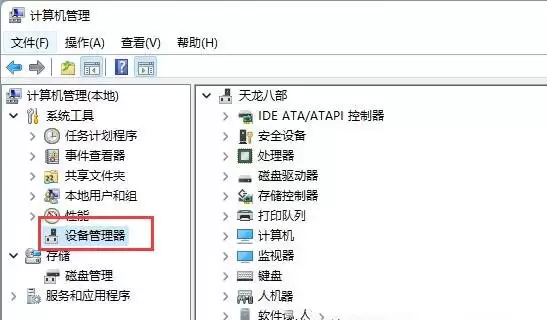
第二步,进入计算机管理窗口后,在左侧列表中找到并点击【设备管理器】。这里集中了电脑所有的硬件设备信息。
第三步,在设备管理器界面,展开【通用串行总线控制器】这个分类。你会看到下面列出一系列USB相关的设备驱动。
第四步,找到与你U盘相关的那个设备(通常名称里会包含“USB Mass Storage Device”或类似字样),右键点击它,选择【更新驱动程序】。
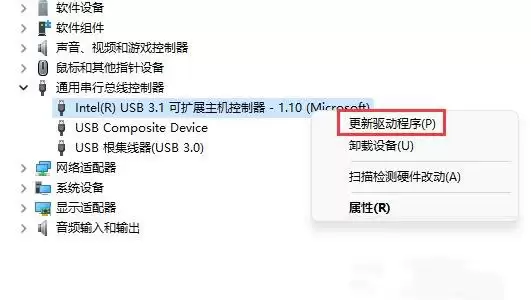
如果发现整个【通用串行总线控制器】分类下的设备都有黄色叹号,那可能是根驱动出了问题。这时候,可以考虑使用像“驱动总裁”这类专业的驱动管理软件,它能帮你一键检测并重新安装或更新所有有问题的驱动。

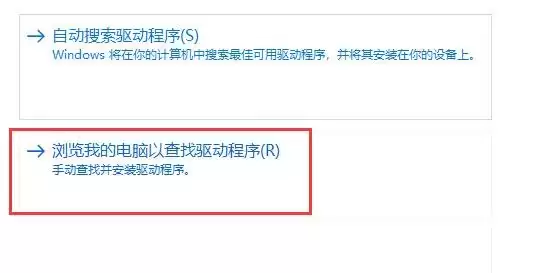
第五步,在弹出的更新驱动程序对话框中,选择【浏览我的电脑以查找驱动程序(手动查找并安装驱动程序)】。这步是关键,我们要指向系统自带的驱动仓库。
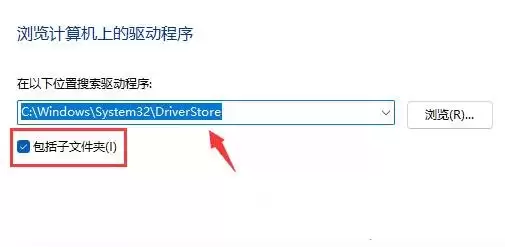
第六步,在接下来的页面中,在输入框里准确填入这个路径:C:\Windows\System32\DriverStore。务必勾选下方的【包括子文件夹】选项。然后点击【下一步】,系统就会自动从这个指定的驱动仓库中扫描并安装最适合的驱动文件了。
完成以上步骤后,通常系统会提示驱动更新成功。重启一下电脑,再插入U盘试试,问题大概率就已经解决了。这个方法的原理,是让系统从它自带的、经过验证的官方驱动库中重新匹配安装,避开了可能损坏或错误的现有驱动文件,算是一剂比较彻底的“修复药”。


