
很多用户在连接校园网后遇到了一个常见问题:电脑任务栏上的Wi-Fi图标突然消失,找不到网络状态显示,确实让人困扰。
别担心,这个问题通常有明确的解决方法。下面介绍的注册表修复方法经过众多用户验证有效,你可以按照步骤一步步操作。
通过注册表编辑器修复Wi-Fi图标消失的解决方案
整个操作的核心是修复系统中一个与事件日志服务相关的注册表项,请务必严格按照步骤进行,避免误改其他内容。
步骤一:打开注册表编辑器
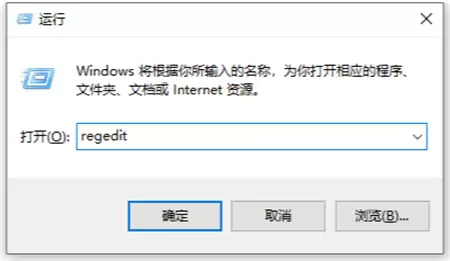
首先,同时按下键盘上的 Win + R 键,调出“运行”对话框。在输入框中输入 regedit,然后按回车键或点击“确定”。
步骤二:定位到目标注册表路径
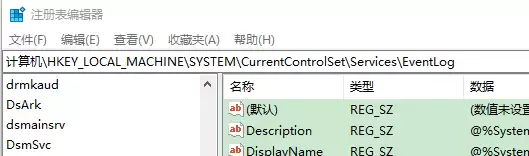
在注册表编辑器左侧,像浏览文件夹一样依次展开以下路径:
HKEY_LOCAL_MACHINE\SYSTEM\CurrentControlSet\Services\EventLog
请确保最终选中了 EventLog 这个文件夹(即注册表项)。
步骤三:新建字符串值
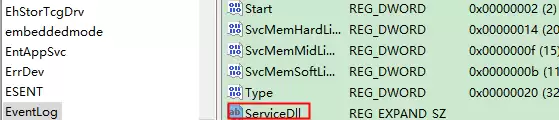
在右侧窗口的空白处点击鼠标右键,选择 新建 -> 可扩充字符串值。
将新建的值命名为:ServiceDll
步骤四:修改数值数据
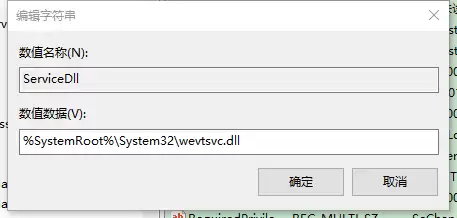
双击刚刚创建的 ServiceDll 字符串值,在弹出的编辑窗口中,将“数值数据”修改为:
%SystemRoot%\System32\wevtsvc.dll
然后点击“确定”保存。
完成上述步骤后,关闭注册表编辑器,并重启你的电脑。重启后检查任务栏,看看Wi-Fi图标是否已经恢复正常显示。
这个方法主要修复了系统服务相关的一个潜在配置问题,特别适用于因校园网络环境变动导致的图标消失情况。如果重启后图标仍未出现,可以尝试检查网络适配器驱动程序是否正常,或在系统设置中确认网络状态图标是否被意外关闭。但根据多数用户反馈,上述注册表修复法能有效解决此类问题。


