遇到“Windows资源管理器已停止工作”这个错误提示,确实让人感到非常困扰。资源管理器是我们访问文件、管理电脑设置的核心工具,一旦它出现故障,整个操作体验都会变得很不顺畅。别担心,这个问题的原因通常有规律可循,下面我们就来介绍几种经过验证的解决办法,帮助你快速恢复正常使用。
Windows资源管理器已停止工作的有效修复方案
方法一:尝试卸载最近安装的系统更新
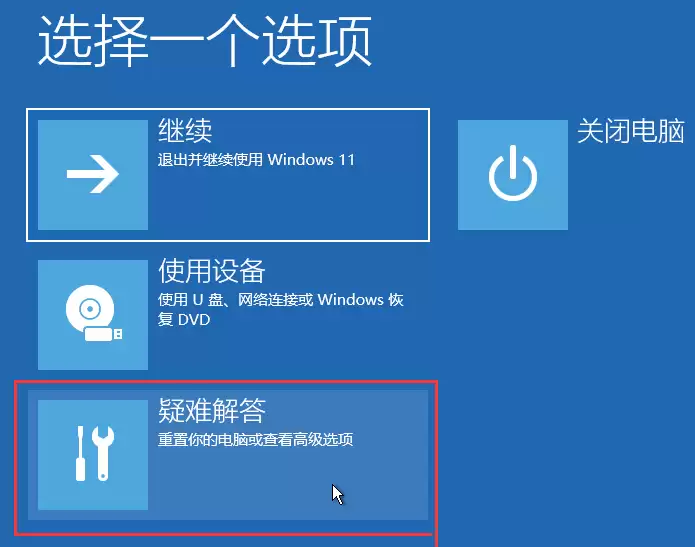
有时候,问题的根源恰恰是那些本应修复错误的“补丁”。如果这个异常是在你执行了最近的系统更新之后才出现的,那么将系统回退到更新前的状态,往往能迅速见效。操作并不复杂:你可以在开机过程中强制关机,连续操作三次,Windows 11 系统便会自动引导你进入高级启动选项菜单。
1. 在出现的菜单中选择【疑难解答(重置你的电脑或查看高级选项)】;
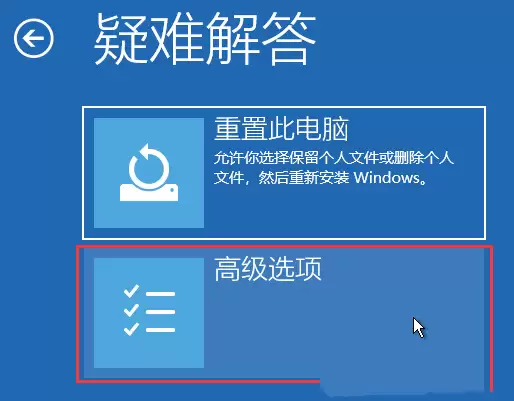
2. 接着点击【高级选项】;
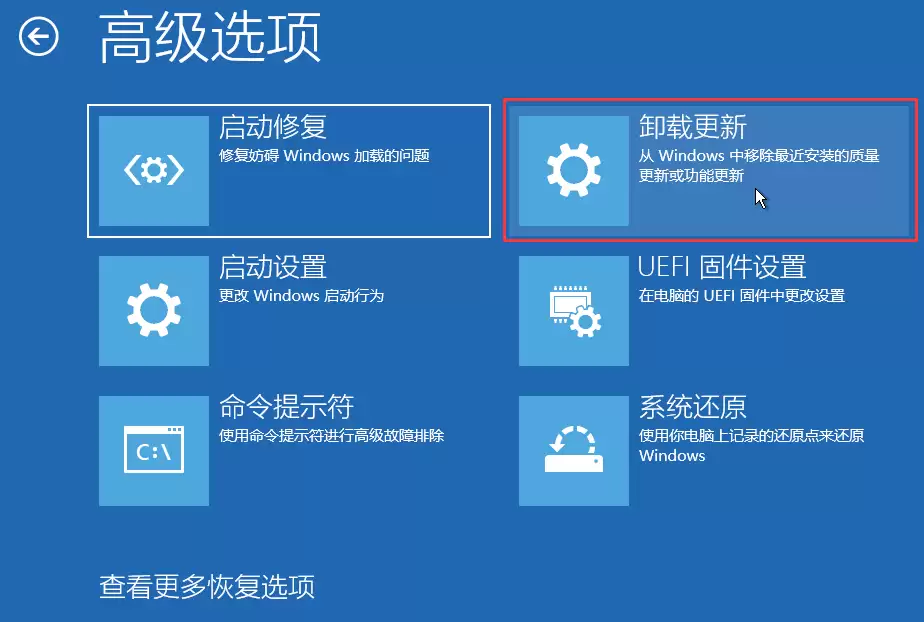
3. 在高级选项界面中,找到并点击【卸载更新(从 Windows 中移除最近安装的质量更新或功能更新)】;
4. 此处你会看到两个选项:【卸载最新的质量更新】和【卸载最新的功能更新】。质量更新通常属于小规模修补,而功能更新则涉及系统大版本的升级。请根据你遇到问题的时间点,选择对应的更新条目进行卸载即可。

完成卸载操作后重启电脑,检查那个令人头疼的错误弹窗是否已经消失。
方法二:常规修复手段,修复或重置系统
如果问题与系统更新无关,或者你卸载更新后故障依旧存在,那么我们可以从系统本身入手进行修复。这是一套由浅入深的“组合拳”方案。
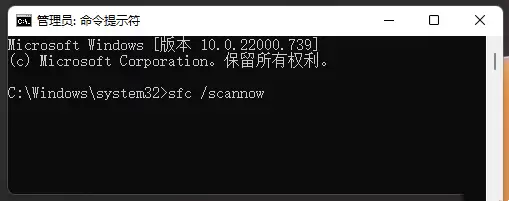
首先,尝试运行 sfc 命令。
以管理员身份打开命令提示符,输入命令 sfc /scannow 并按下回车键。这个命令是 Windows 自带的系统文件检查工具,它会扫描所有受保护的系统文件,并尝试修复那些由于丢失或损坏而引发问题的文件。
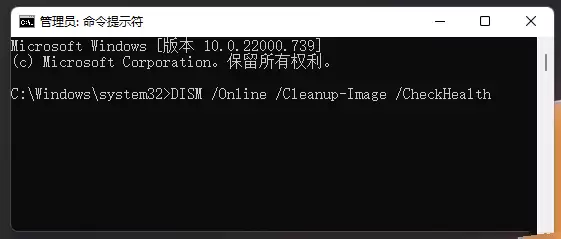
其次,使用 dism 命令。
同样在管理员命令提示符下,输入 DISM /Online /Cleanup-Image /CheckHealth 并按下回车。此命令主要用于检查系统映像的健康状况,并能够修复更深层次的组件存储问题,可以作为 sfc 命令的有力补充。
最后,考虑执行初始化重置。
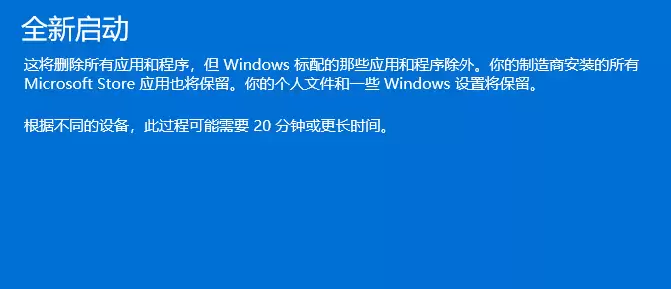
当上述修复工具均无效时,重置系统是一个更加彻底的解决方案。在管理员命令提示符中输入 systemreset -cleanpc 并回车,这会直接打开系统重置界面。
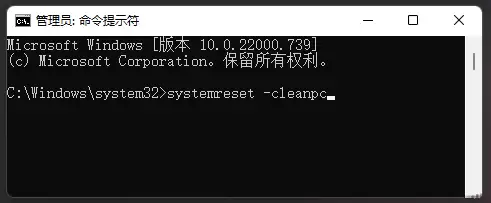
选择“保留我的文件”进行重置,系统会重新安装 Windows,同时保留你的个人文档和文件,但会移除所有非系统自带的应用程序。这就相当于给系统做了一次“深度清洁”,通常能够解决大多数顽固的系统错误。