
正在参加视频会议,摄像头画面却突然一片漆黑——这是不少 Windows 11 用户都曾遇到的小状况。别着急,通常这不是硬件故障,而是系统设置或驱动程序方面的小问题。下面几个方法,大概率能帮你让摄像头重新正常工作。
Win11 电脑摄像头打开黑屏的解决方法
方法一:检查隐私权限
很多情况下,摄像头黑屏只是因为系统没有给应用“开绿灯”。第一步,先确认相机访问权限是否已经开启。
1. 点击任务栏上的【开始】图标,在应用列表中找到并打开【设置】。
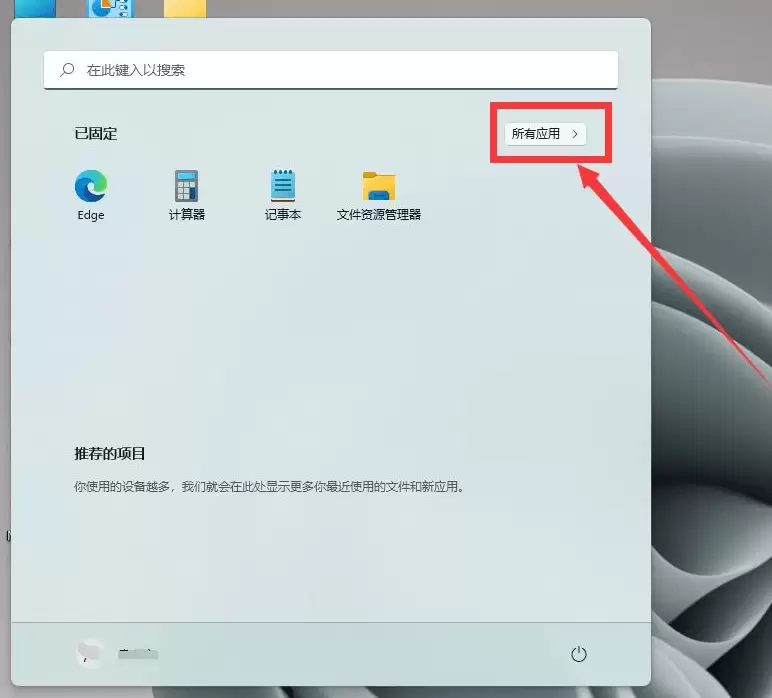
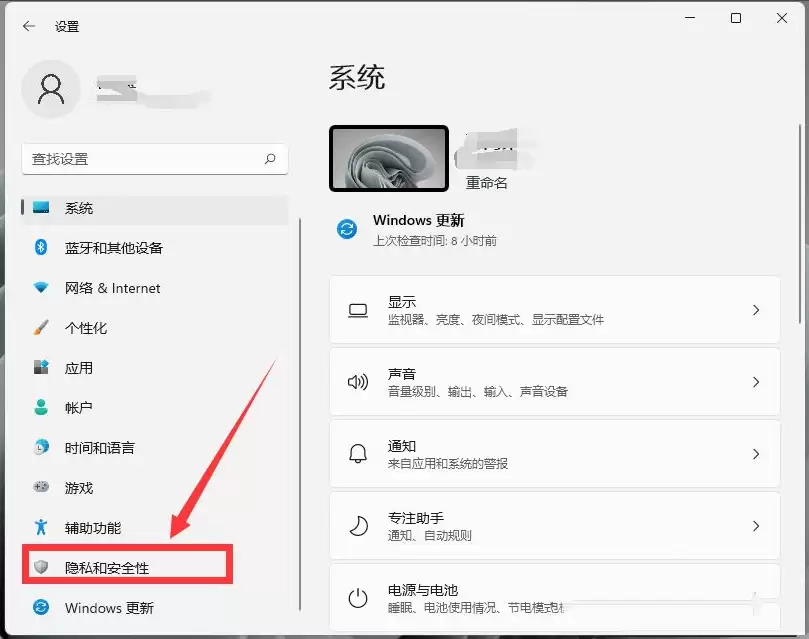
2. 进入设置后,在左侧边栏选择【隐私和安全性】。
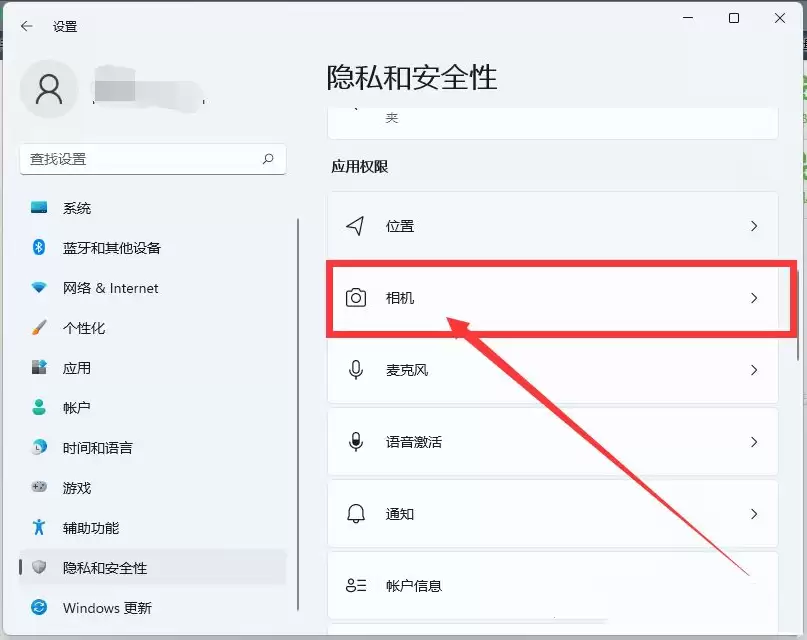
3. 在右侧的“应用权限”区域,点击【相机】选项。
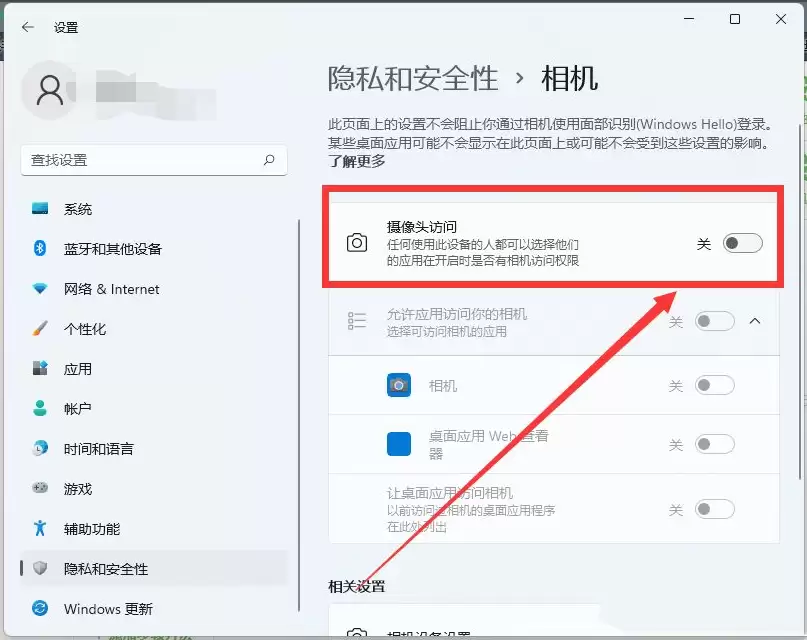
4. 在这里,确保【摄像头访问】这个总开关处于“开启”状态。该权限允许设备上的用户为各自的应用选择是否启用摄像头。
方法二:更新驱动程序
如果权限设置没有问题,那可能是驱动程序在“闹情绪”。过时或损坏的驱动常常导致硬件工作异常,更新一下通常就能解决。
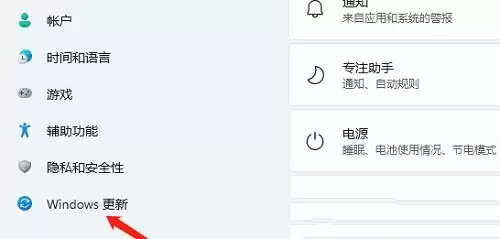
1. 同样打开【设置】,这次在左侧选择【Windows 更新】。
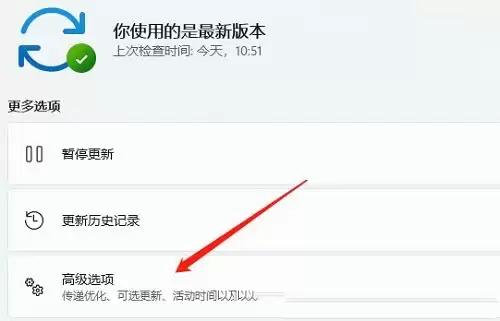
2. 点击【高级选项】(里面包含传递优化、可选更新等设置)。
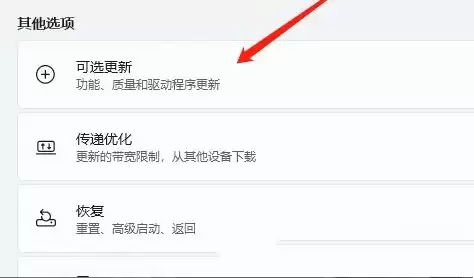
3. 在“其他选项”下,找到并点击【可选更新】。
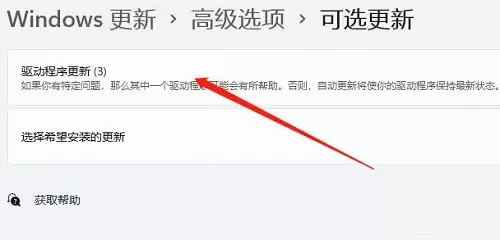
4. 展开【驱动程序更新】列表,查看是否存在相机或相关硬件的驱动更新,有的话就安装上。
方法三:调整相机亮度设置
还有一种容易被忽视的情况:摄像头亮度被意外调到了最低,看起来就像全黑一样。这就需要进入相机专属设置里检查一下。
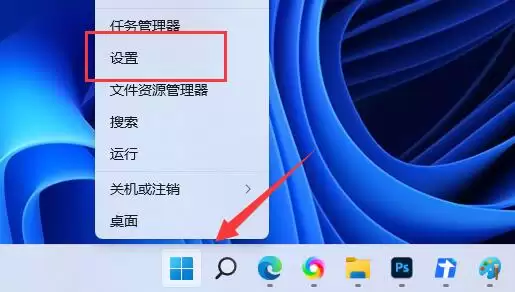
1. 按下键盘的【Win + X】组合键,或者右键点击开始菜单图标,在弹出的菜单中选择【设置】。
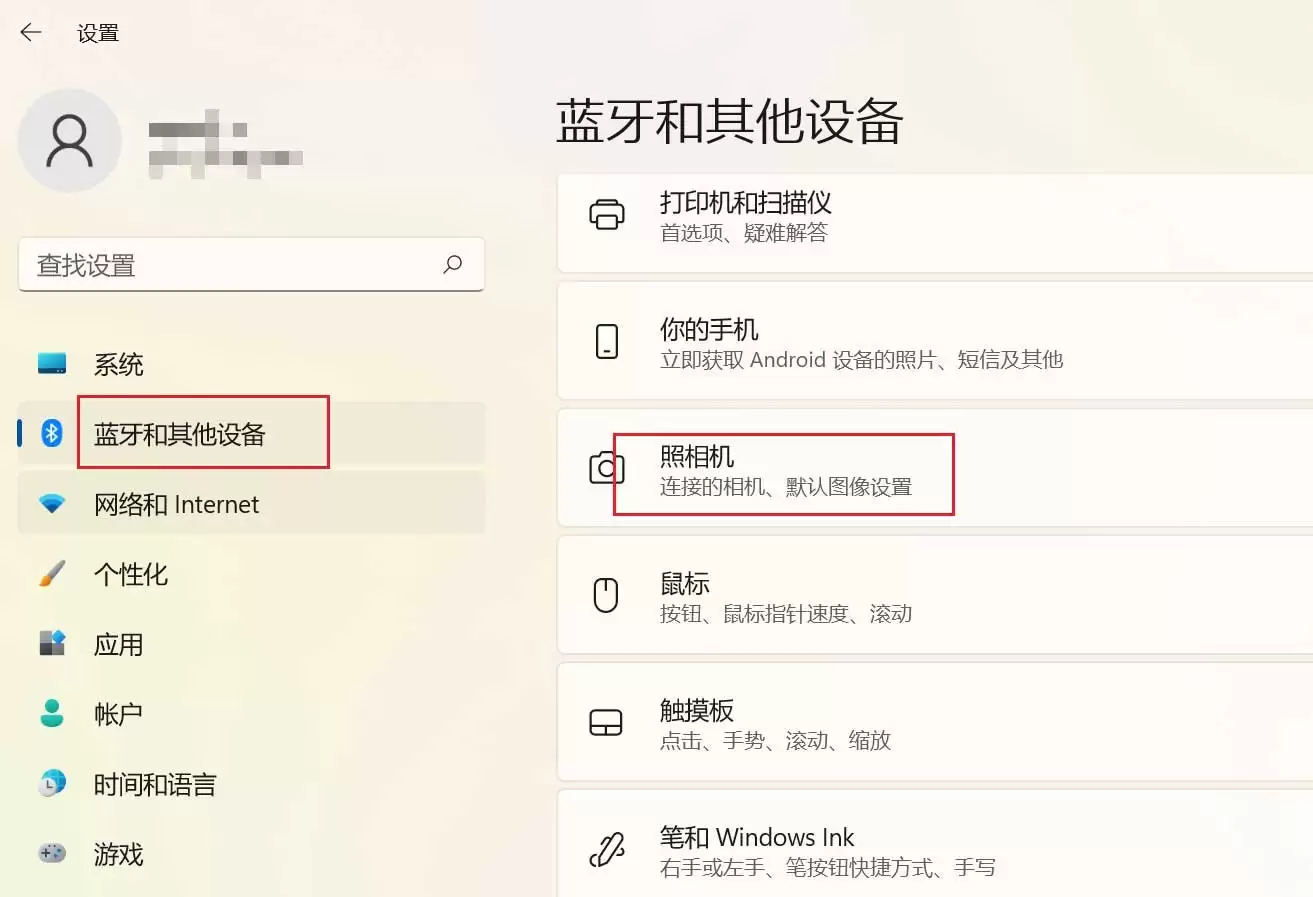
2. 在设置窗口中,点击左侧的【蓝牙和其他设备】,然后在右侧找到并点击【照相机】。
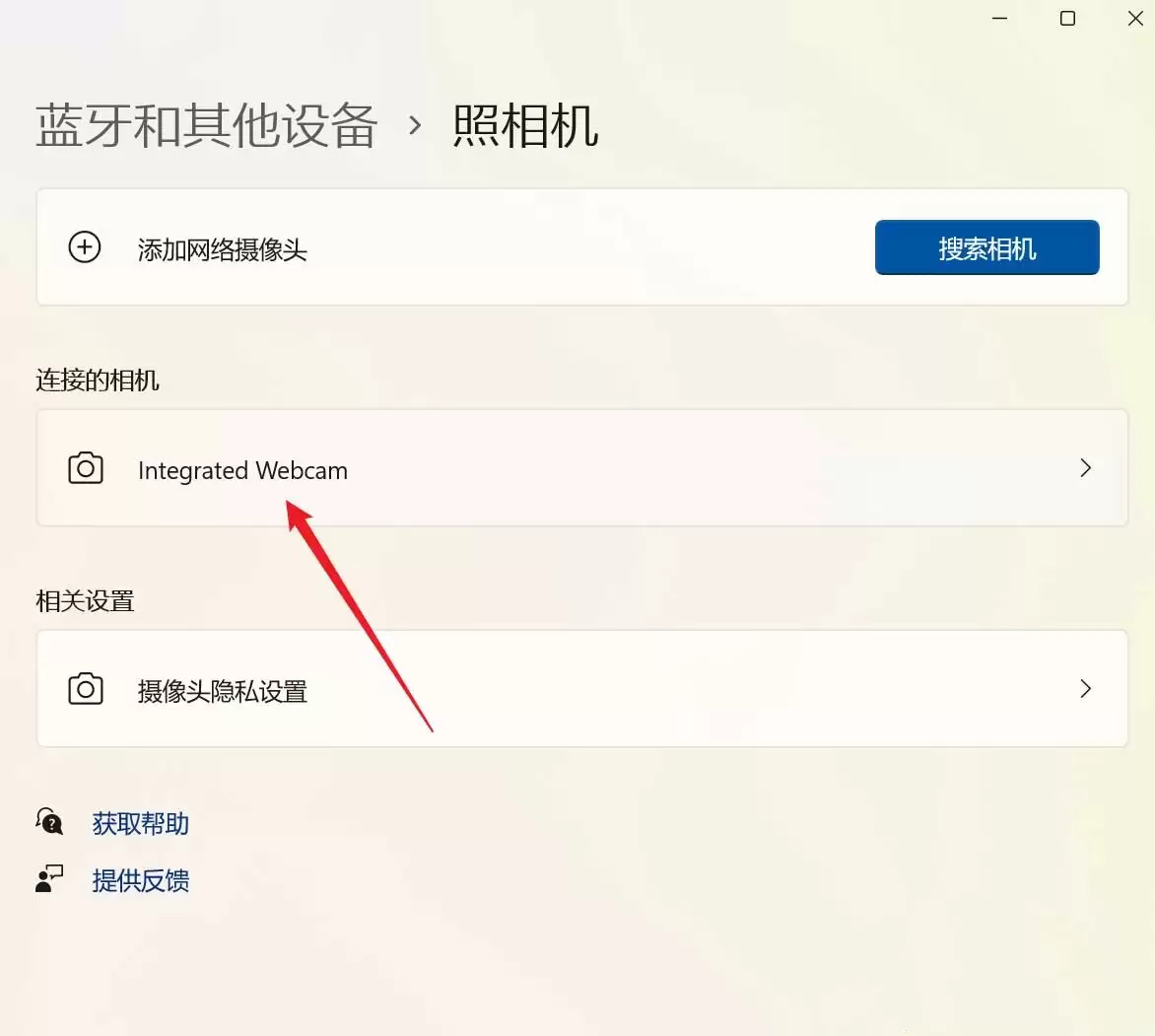
3. 点击【连接的相机】进入详细设置页面。
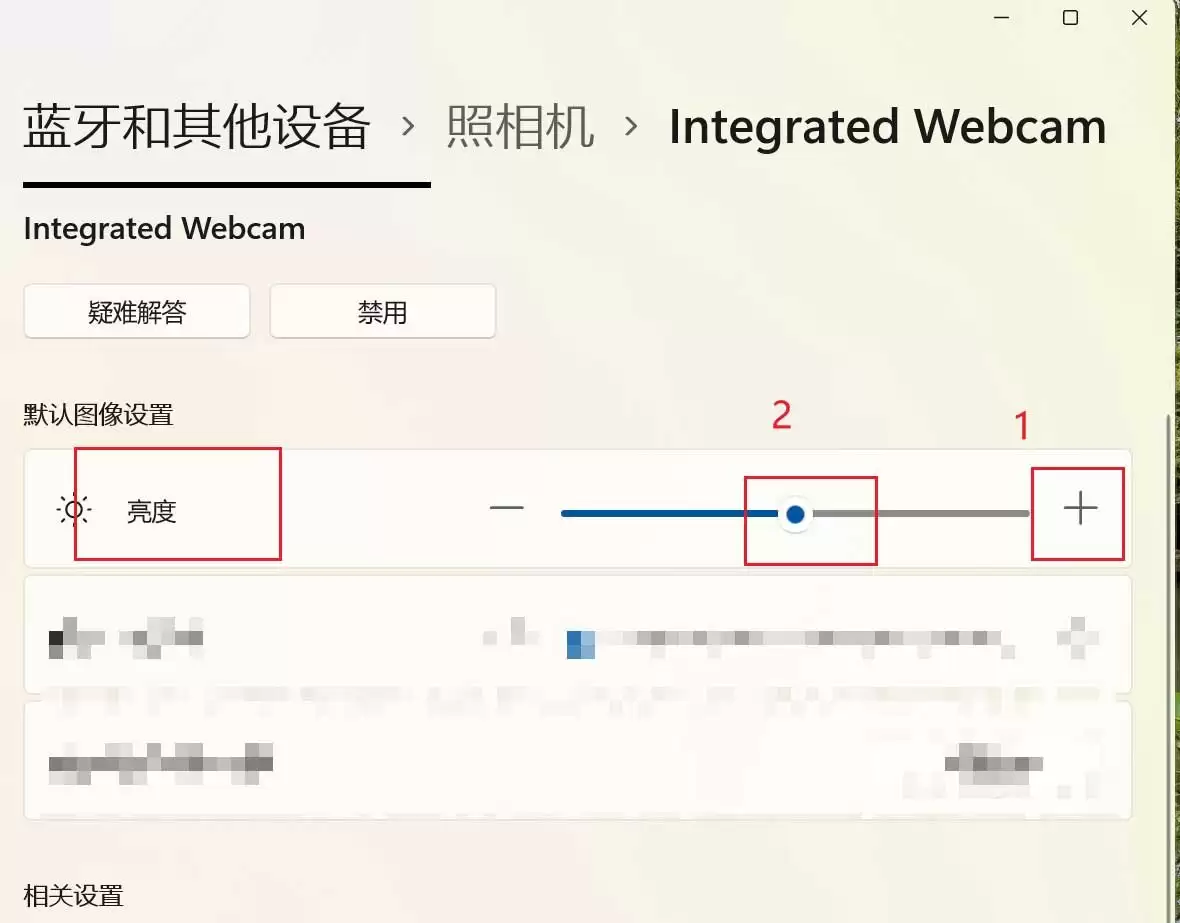
4. 找到【亮度】选项,你可以通过拖动滑块,或者直接点击旁边的【+】、【-】按钮来调整亮度,看看画面是否恢复正常。
按照上述步骤逐一排查,从权限、驱动到亮度设置,绝大多数摄像头黑屏的问题都能迎刃而解。下次再遇到,不妨按这个顺序试试看。


