
近期,许多升级到Windows 11的用户在系统更新界面遇到了一个令人困扰的提示:“你的设备已过期,缺少重要的安全和质量更新”。这通常意味着电脑未能及时获取微软推送的关键安全补丁。不必担心,这多半是自动更新配置出了小问题,解决方法其实很简单。
Win11提示设备缺少重要更新?这样解决
核心思路是检查并调整系统的自动更新机制。最直接高效的方式就是通过组策略编辑器进行操作,具体步骤可参考以下说明:
第一步:打开运行对话框
同时按下键盘上的 Win + R 组合键,这是快速调用系统“运行”功能的快捷键。
第二步:启动组策略编辑器
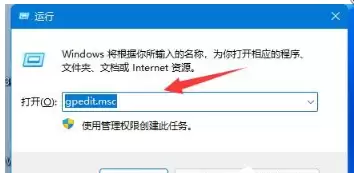
在弹出的运行窗口中,输入命令 gpedit.msc,然后点击“确定”或直接按回车键,即可打开“本地组策略编辑器”。
第三步:定位更新策略
在组策略编辑器左侧的树状目录中,依次展开:计算机配置 > 管理模板 > Windows组件。接着,找到并点击 Windows 更新 文件夹。
第四步:找到关键设置项
在右侧的设置详情区域,你需要寻找一个名为 “配置自动更新” 的策略项。
第五步:启用并配置自动更新
双击打开“配置自动更新”策略。在弹出的设置窗口中,首先将左上角的状态改为 “已启用”。
第六步:选择更新频率
在“已启用”选项下方,有一个下拉菜单,提供了多种自动更新频率,例如“自动下载并通知安装”、“自动下载并计划安装”等。根据你的实际使用习惯,选择合适的模式即可。
完成上述设置后点击“确定”,关闭组策略编辑器。通常系统会立即应用新策略,你也可以重启电脑让配置生效。之后,系统就能正常检测并接收Windows 11安全更新了,那个“设备已过期”的提示也会随之消失。
定期安装系统更新至关重要,特别是安全更新能够有效修补漏洞、保护电脑免受威胁。建议将自动更新保持开启状态,这样就能一劳永逸地解决设备过期问题。


