
Windows应用商店(即Microsoft Store)是Windows 11系统的核心组件之一,无论您需要社交互动、文件共享、照片管理,还是搜索下载各类软件应用,它都扮演着不可或缺的角色。但有时您可能会发现自己的电脑上找不到这个商店的图标,这该如何处理?别担心,下面为您详细梳理Win11系统里应用商店“消失”的常见原因与对应的解决方案。
Win11没有应用商店解决方法
遇到应用商店不见的情况,先不必急于重装系统。很多时候问题出在系统组件本身,通过一些简单的命令操作就能让它“重现”。
方法一:通过PowerShell命令重新注册商店
这是最直接、也最常用的一招。其原理是手动重新注册并激活系统内置的Microsoft Store应用包。操作步骤并不复杂,跟着指引即可完成。
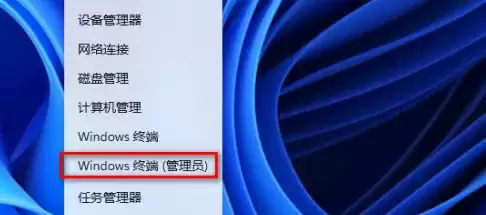
第一步: 在屏幕底部任务栏找到“开始”按钮(即Windows徽标),然后用鼠标右键点击它。
第二步: 在弹出的菜单中,选择“Windows终端(管理员)”或“Windows PowerShell(管理员)”。这一步至关重要,请务必选择带有“管理员”字样的选项,否则后续命令可能因权限不足而失败。
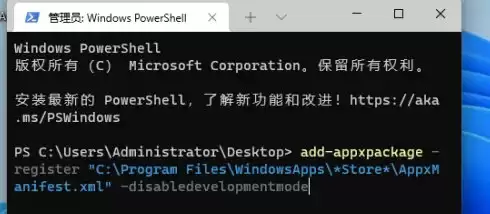
第三步: 终端窗口打开后,您会看到闪烁的光标。将下面这行命令完整地复制进去:
add-appxpackage -register “C:\Program Files\WindowsApps\*Store*\AppxManifest.xml” -disabledevelopmentmode
然后按下键盘上的回车键执行。
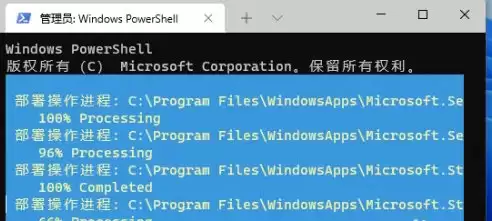
第四步: 命令执行后,窗口里可能会快速闪过几行信息。无需担心,只要没有弹出红色错误提示,这种“一闪而过”通常代表命令执行成功,商店应用正在被重新注册。
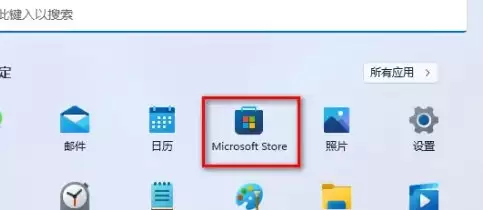
第五步: 最后,点击“开始”菜单,在应用列表中查找。正常情况下,那个熟悉的蓝色购物袋图标——Microsoft Store,应该已经恢复显示。
方法二:检查系统兼容性问题
如果上述命令方法无效,那么问题可能稍显复杂。其中一种可能性是系统兼容性。
部分电脑硬件可能并未完全满足Windows 11的官方要求,或者在某些非官方渠道升级安装过程中,系统组件(包括商店)的部署不完整。这种情况下,应用商店可能从一开始就没有被正确安装。
此时,如果您仍然非常依赖微软商店的功能,比较彻底的解决方案是考虑回退到之前的Windows 10系统。Windows 11在升级后的前10天内,通常提供直接回退的选项。
当然,如果回退通道已经关闭,或者您希望获得更干净的系统环境,那么使用可靠的系统安装工具(如微软官方的Media Creation Tool)来重新安装一个完整的Windows 10,也是一个可行的选择。这能确保所有系统组件,包括应用商店,都被完整无误地部署。


