
Windows 11的月度更新旨在修复系统漏洞并优化用户体验,但有时也会引发新的故障。若遇到此类问题不必担心,系统内置了回退功能——您可以卸载导致异常的更新补丁,使系统恢复到之前的稳定版本。接下来介绍两种最常用的卸载方法。
Win11卸载有问题的更新补丁方法
第一种方法借助经典的“程序和功能”界面,操作步骤直观易行。
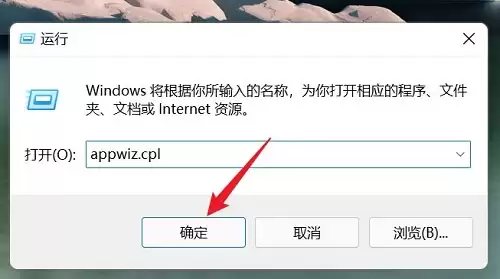
首先,同时按下键盘上的 【Win + R】 键,打开“运行”窗口。在输入框里键入 【appwiz.cpl】,然后点击“确定”或直接按回车。
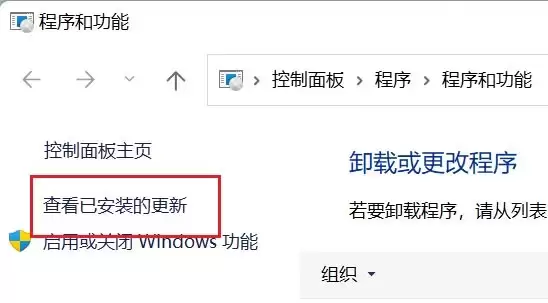
系统将直接打开“程序和功能”窗口,在窗口左侧可以看到 【查看已安装的更新】 的链接,点击它。
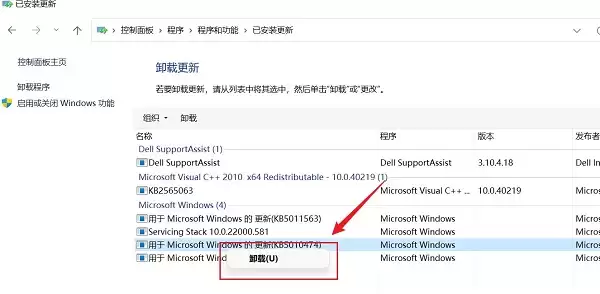
接下来,系统会展示所有已安装的Windows更新列表。定位到您认为有问题的那个补丁(通常名称以“KB”开头,后面跟着一串数字),右键点击它,然后选择 【卸载】。这里要特别提醒:每个补丁编号不同,卸载前务必确认目标,避免误删重要的安全更新。
方法二:通过系统设置卸载
若您更倾向使用Windows 11的现代设置界面,也可以通过如下路径操作,步骤同样简洁且逻辑清晰。
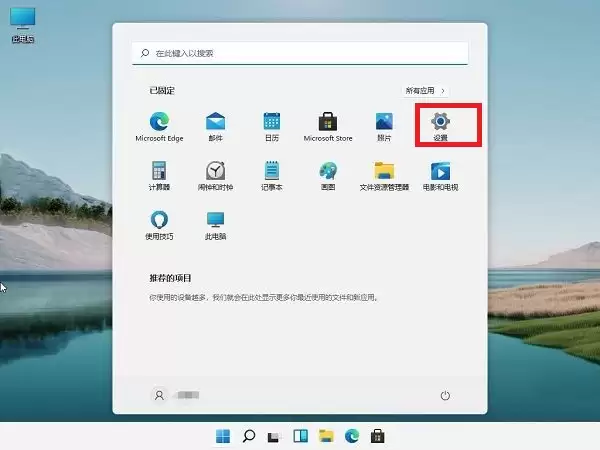
首先,点击任务栏上的“开始”菜单,然后选择 【设置】 图标(那个齿轮形状的)。
在设置界面中,从左侧导航栏选择 【Windows 更新】,然后在右侧相关区域点击 【更新历史记录】。
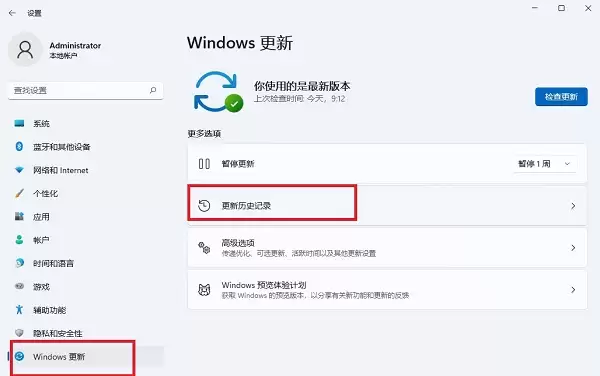
进入更新历史记录页面后,向下滚动到底部,找到 【卸载更新】 这个选项并点击。
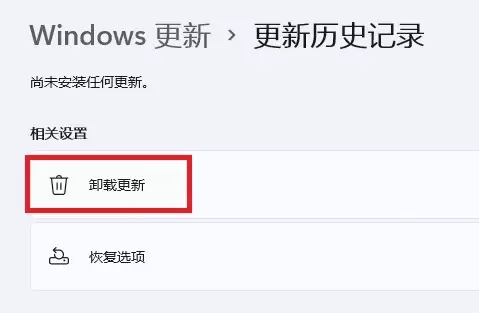
此时会显示与第一种方法相似的已安装更新列表。同样找到目标补丁(KB+数字),右键单击它,选择“卸载”并确认操作。
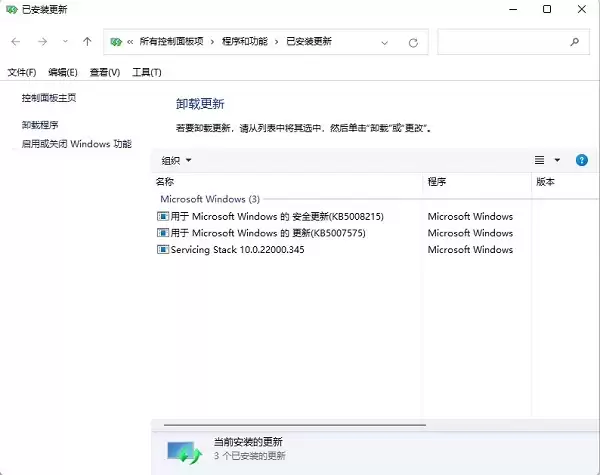
卸载完成后,系统通常提示需要重启以生效。重启后,电脑将恢复到安装该补丁之前的状态,由更新引发的故障大多能够解决。


