使用Windows电脑的用户可能都遇到过这种情况:系统会自动指定一个默认浏览器,但实际使用体验未必理想。好在Windows 11中更换默认浏览器的操作并不复杂,只需几步即可完成。接下来就为大家详细介绍具体的设置方法。
Win11更改默认浏览器的详细教程
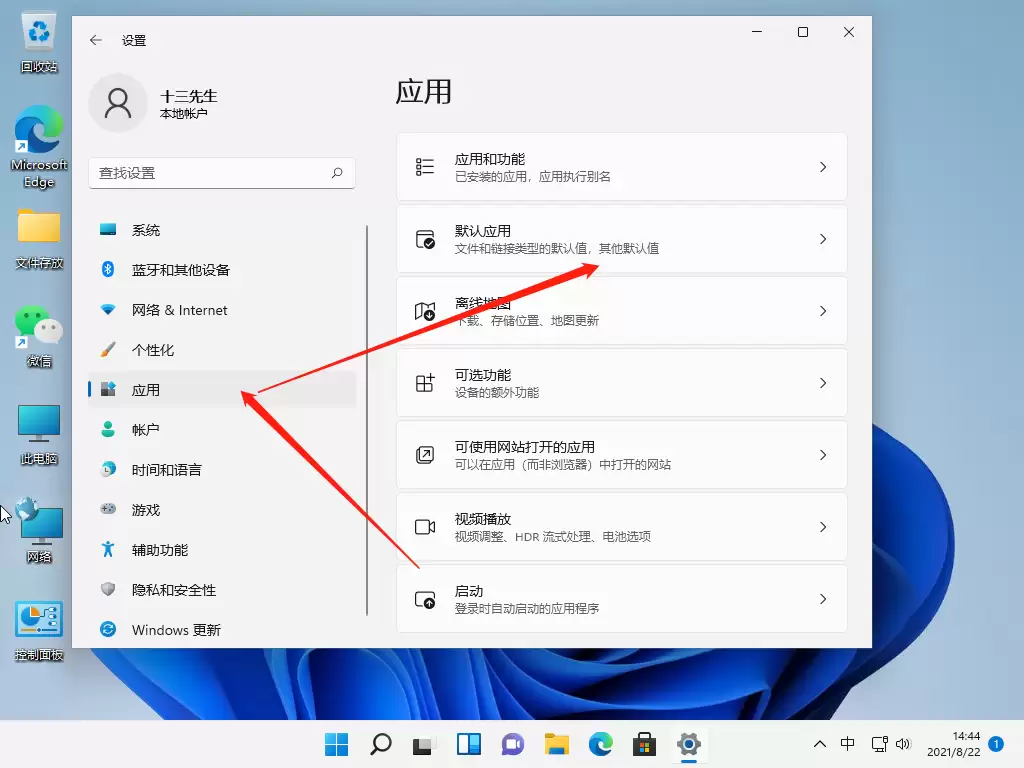
第一步,先打开系统设置。最快的方式是直接按下键盘上的 Win + I 组合键。进入设置界面后,在左侧导航栏中找到并点击“应用”选项,随后在右侧主区域即可看到“默认应用”的入口,点击进入。
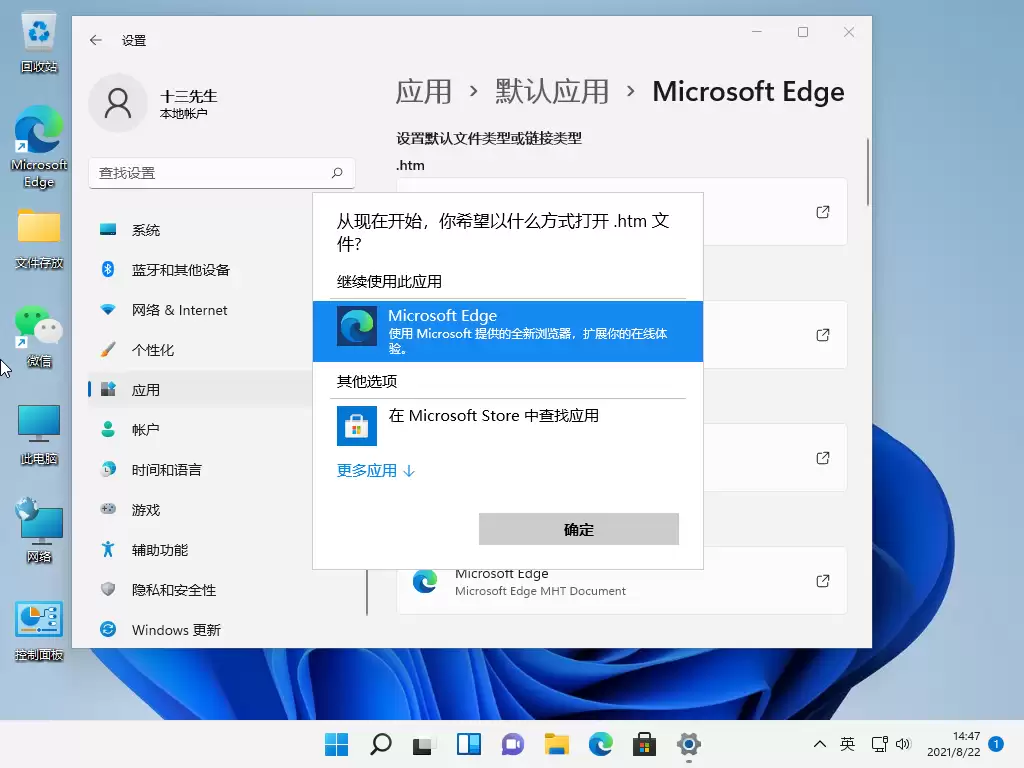
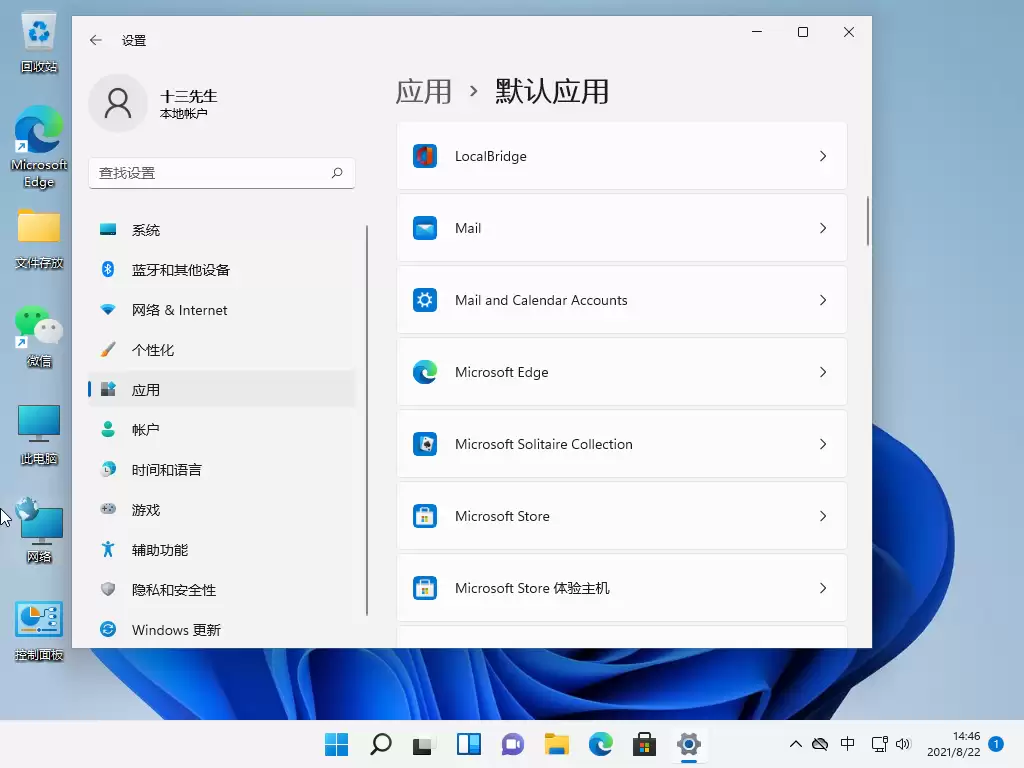
第二步,在默认应用页面中,你会看到一个已安装的应用列表。找到当前被设为默认的“Microsoft Edge”浏览器,单击它。
第三步,点击后系统会展示一系列文件类型和链接类型的关联设置。要彻底更换默认浏览器,关键在于找到“.htm”或“.html”这类核心网页文件格式,点击其中任意一个。接着在弹出的应用选择窗口中,选中你希望使用的浏览器,点击确定即可。这样设置后,以后打开网页链接就会自动调用你新选的浏览器了。