
Windows 11系统中内置了一项名为“最近打开的项目”的实用功能,它能够帮助用户快速定位此前处理过的文档,有效节省文件查找时间。然而,许多用户在升级至Windows 11后,发现该功能的关闭选项似乎“隐藏”得比较深,不太容易找到。本文将为您详细梳理具体的设置路径,让您轻松掌握Win11关闭最近打开项目的完整方法。
Win11关闭最近打开项目的方法
整个操作流程并不复杂,只需按照以下步骤逐步操作即可:
第一步: 首先点击屏幕左下角的“开始”按钮,在展开的菜单中找到齿轮形状的“设置”图标并单击进入。
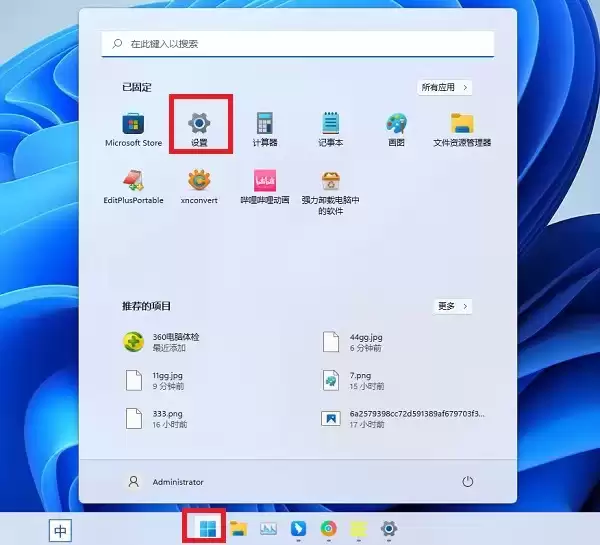
第二步: 进入Windows 11设置界面后,在左侧导航栏中点击“个性化”选项。
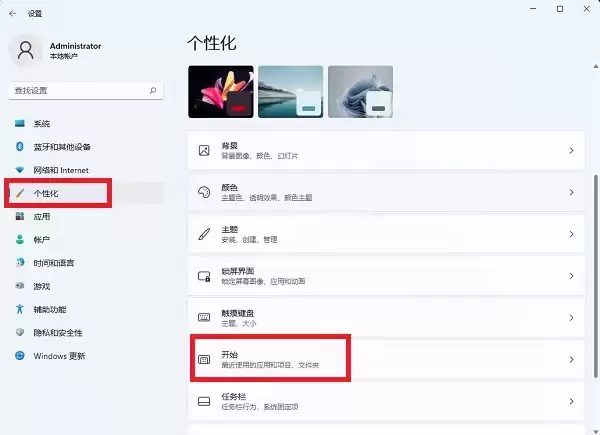
第三步: 在个性化设置页面中,继续在左侧列表选择“开始”选项,此时右侧区域将展示与开始菜单相关的各项详细配置。
第四步: 找到“在‘开始’菜单、跳转列表和文件资源管理器中显示最近打开的项目”这一设置项,将其右侧的开关按钮关闭(开关状态通常由蓝色变为灰色即表示关闭)。
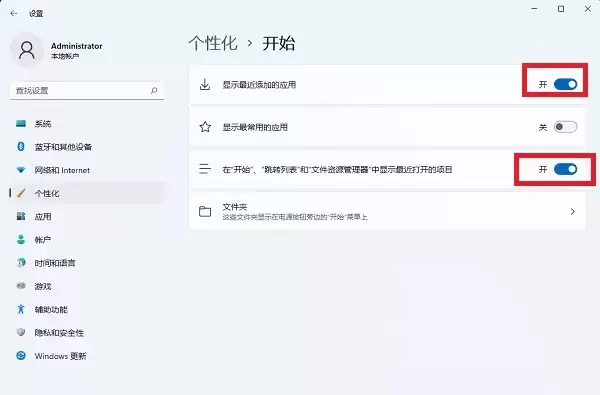
完成上述操作后,设置即刻生效。建议您同时将上方的“显示最近添加的应用”选项一并关闭,这样开始菜单将显得更加简洁清晰。
最后验证一下: 再次打开开始菜单,此前显示“推荐”文件或应用程序的区域应当已经消失或变为空白,表明设置已成功应用。
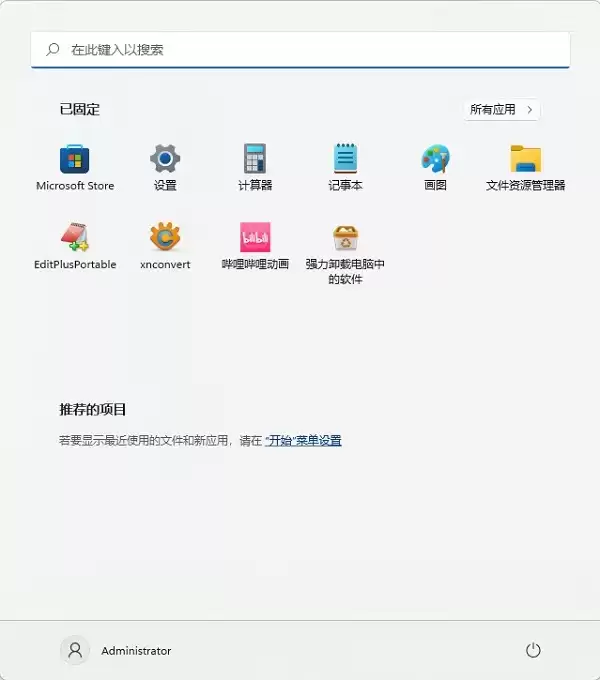
按照以上步骤操作后,Windows 11的最近打开项目记录功能便被成功关闭。若日后需要重新启用该功能,只需沿相同路径进入设置,将对应开关重新打开即可。


