
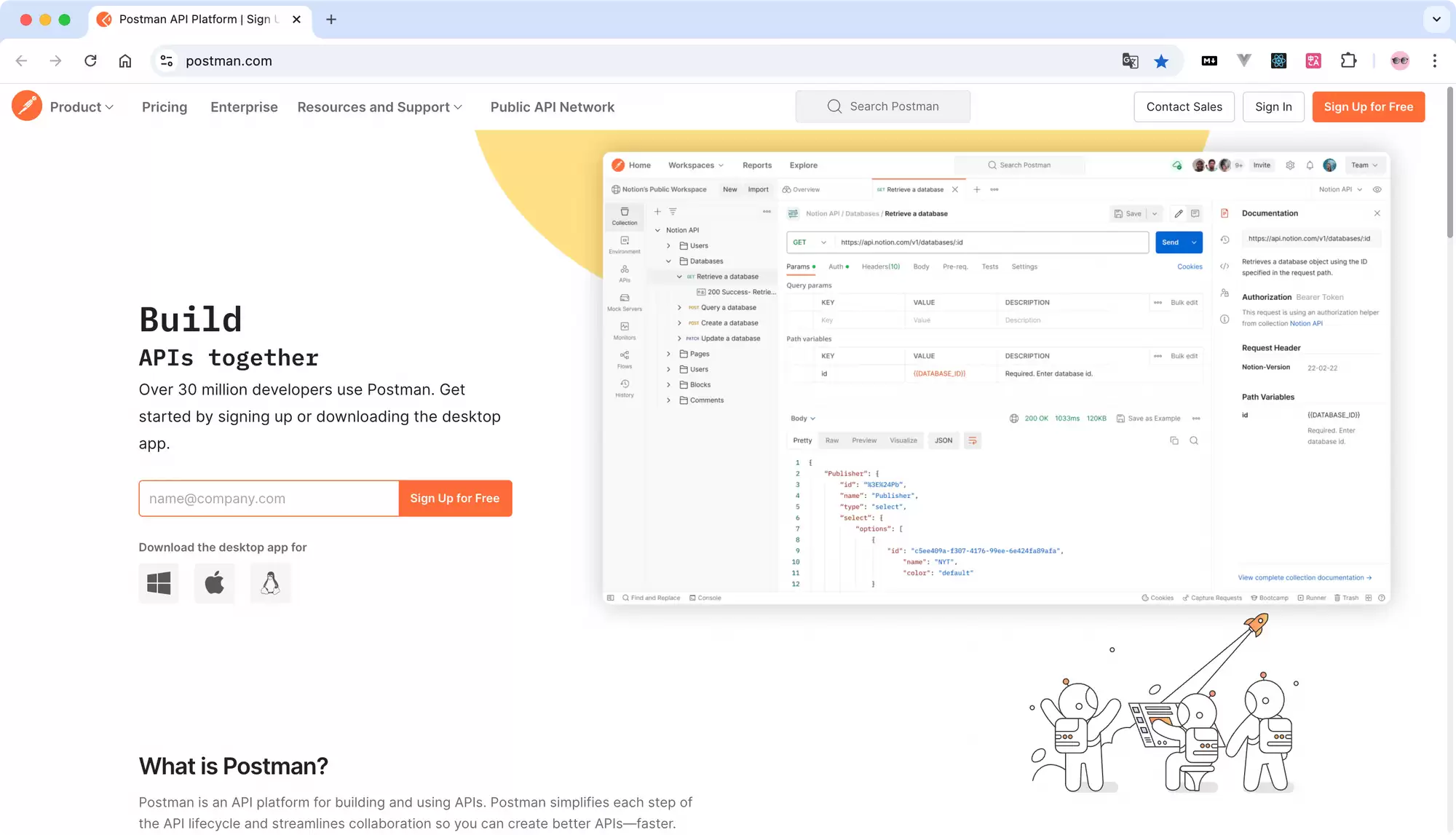
第一步:访问Postman官方网站
要使用Postman网页版,首先需要找到正确的入口。直接访问Postman官方网站即可——关于网络环境,相信你有所了解,提前做好准备会让后续操作更顺畅。
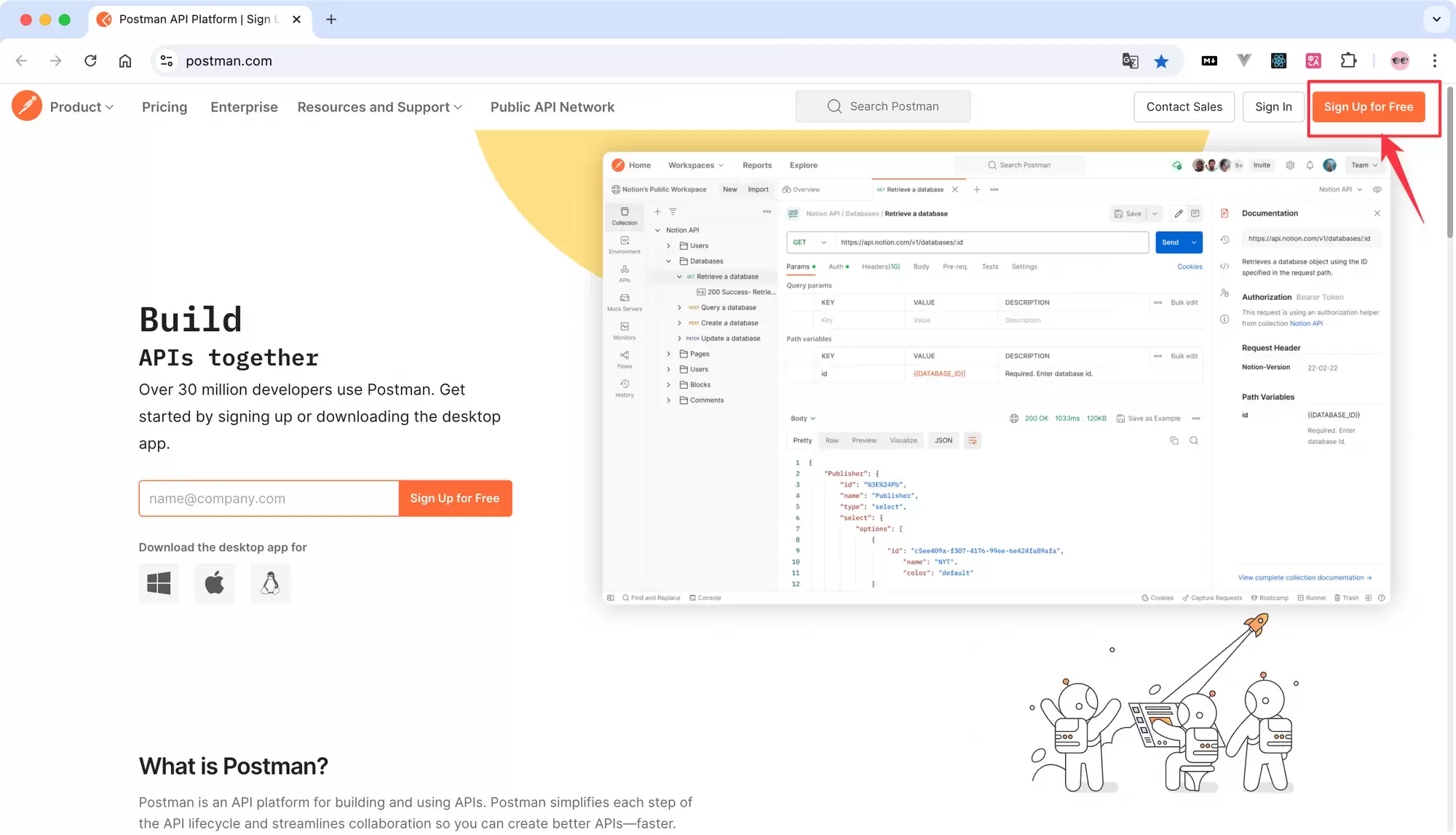
第二步:登录或注册账号
进入官网后,如果你已有账号,点击右上角的“Sign in”,输入登录信息即可。首次使用则点击“Sign up for free”免费注册,只需简单几步。Postman账号非常实用,测试集合、环境变量等数据均可云端同步,换设备也不影响工作进度。
第三步:进入工作区
登录成功后,你将看到“Home”界面,这里展示了最近访问的工作区、操作记录以及产品更新动态,类似你的操作中心。
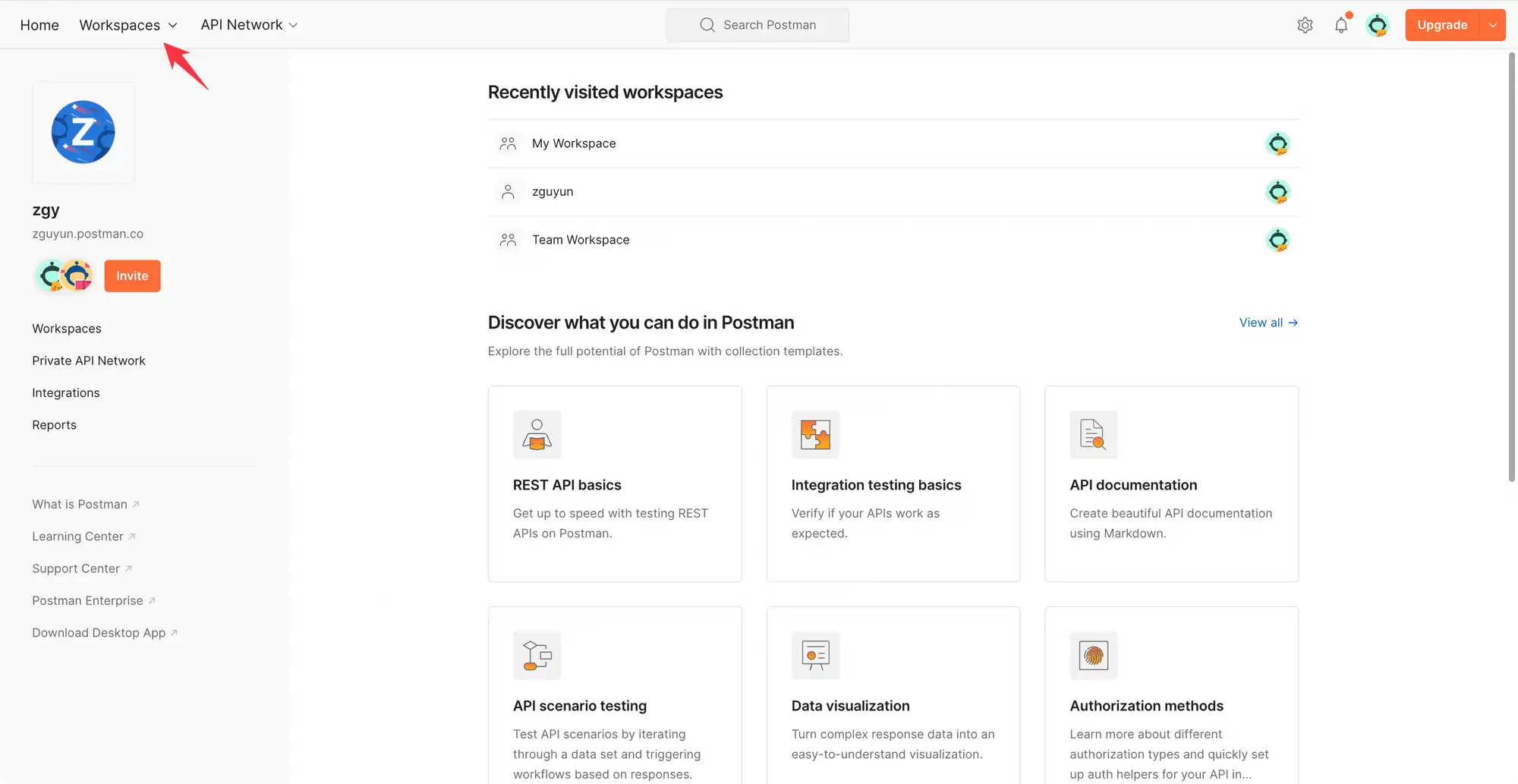
1. 在左上角找到“Workspace”选项,新手可直接选择“My Workspace”,有经验的用户可根据需要选择其他工作区。
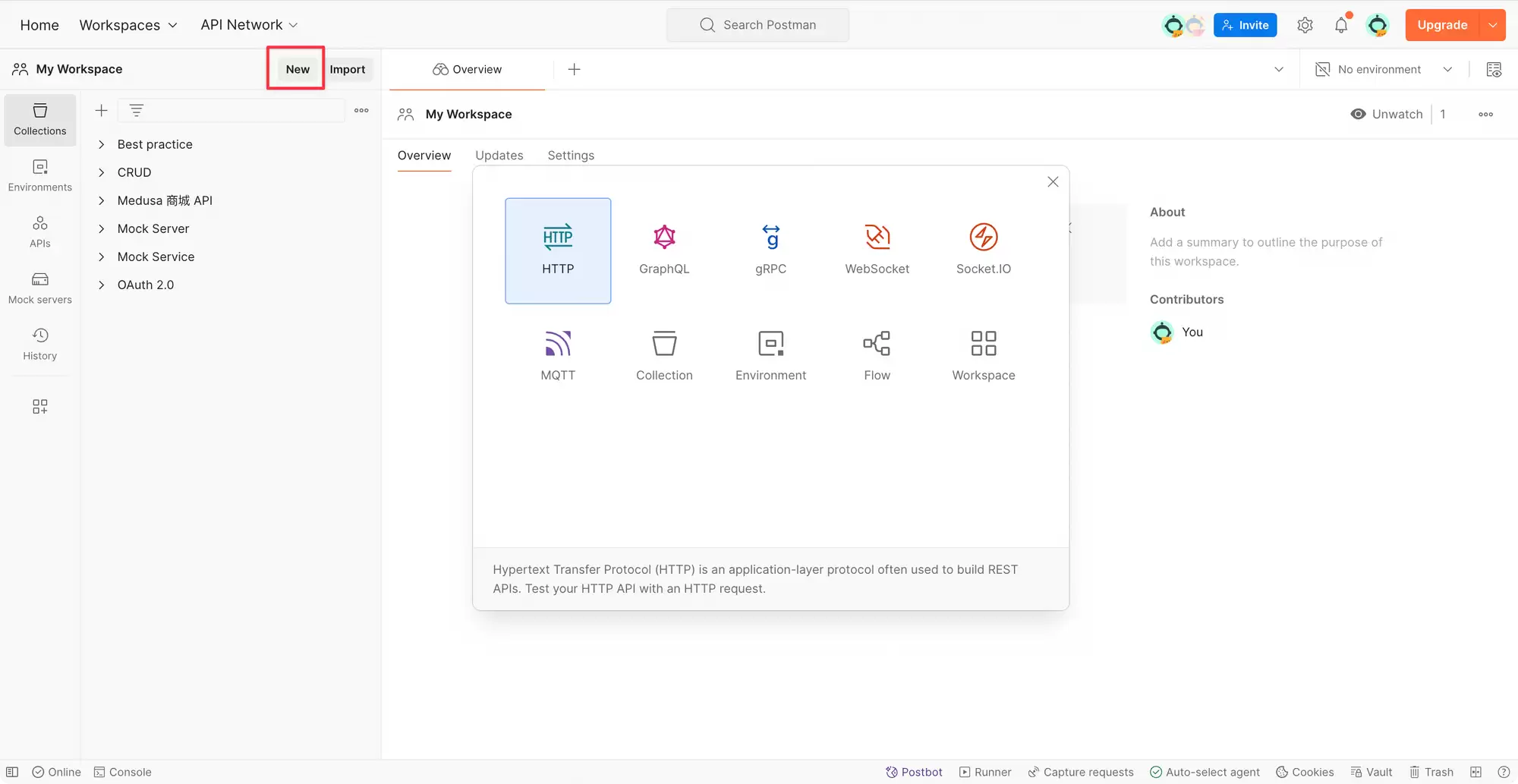
2. 进入工作区后,仪表板界面呈现,左上角的“New”按钮是发起新请求的入口。点击它,根据需求选择请求类型。
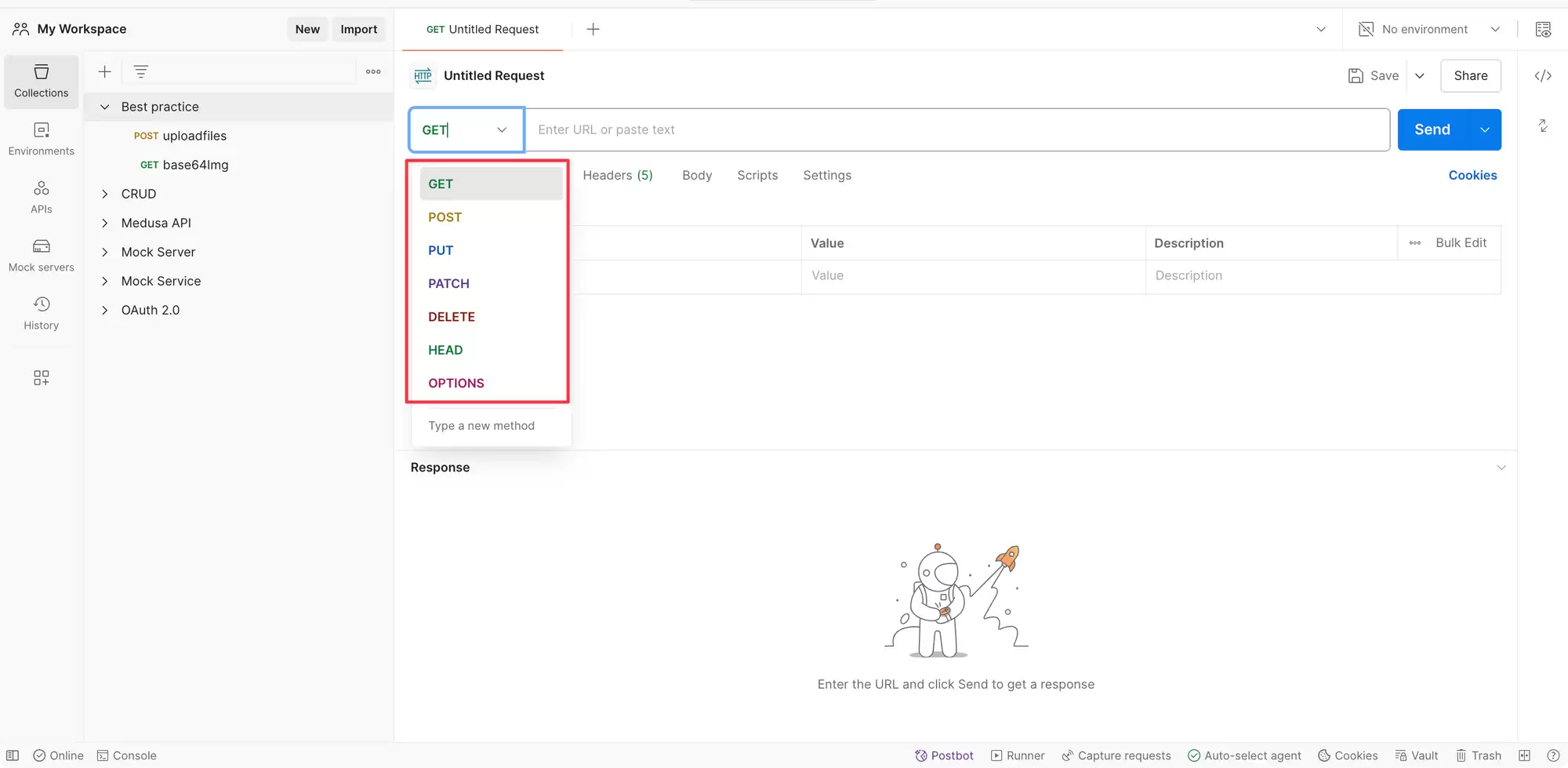
3. 日常使用最频繁的是HTTP请求,点击后你会看到GET、POST、PUT、DELETE等类型,默认是GET。
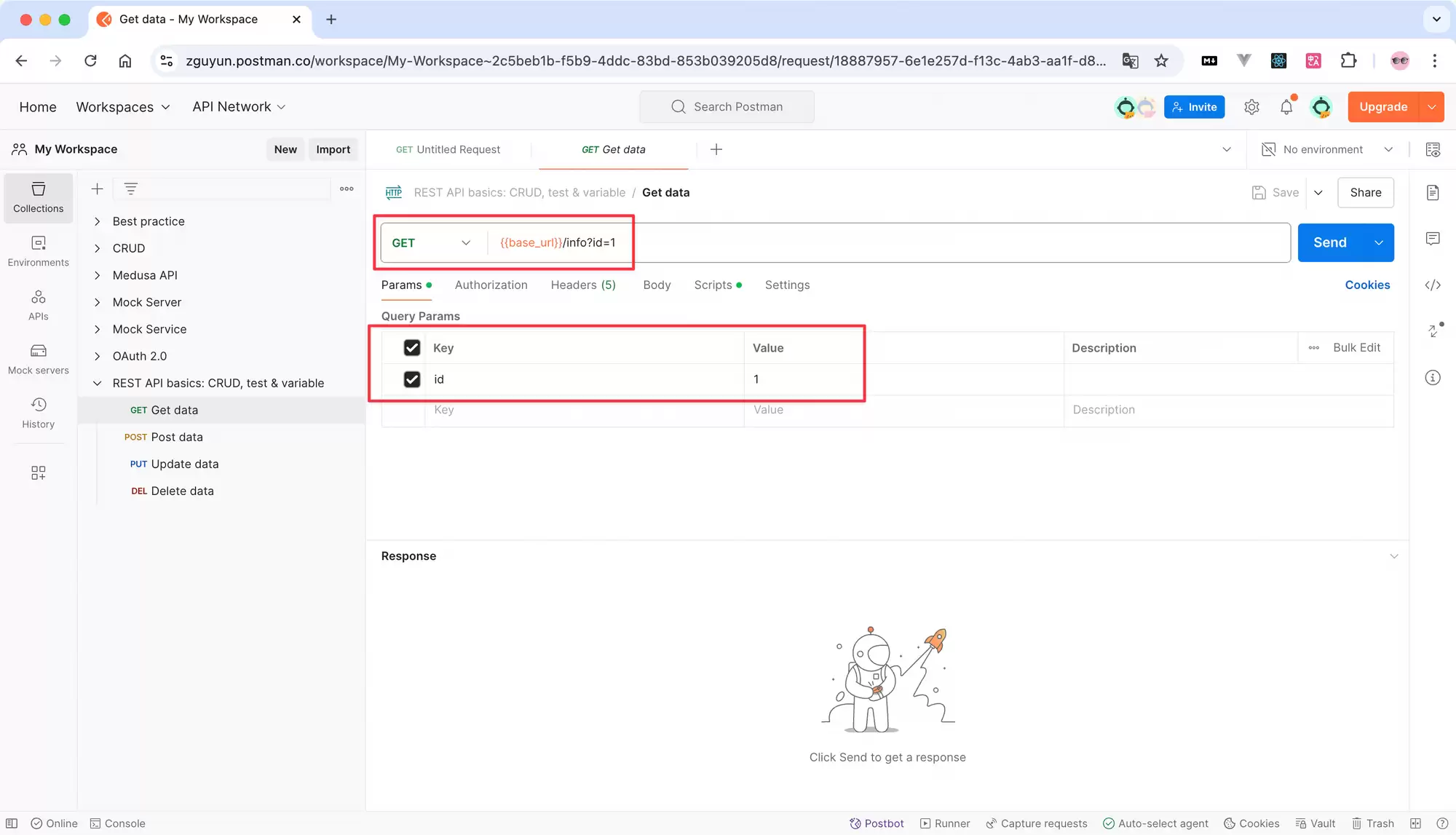
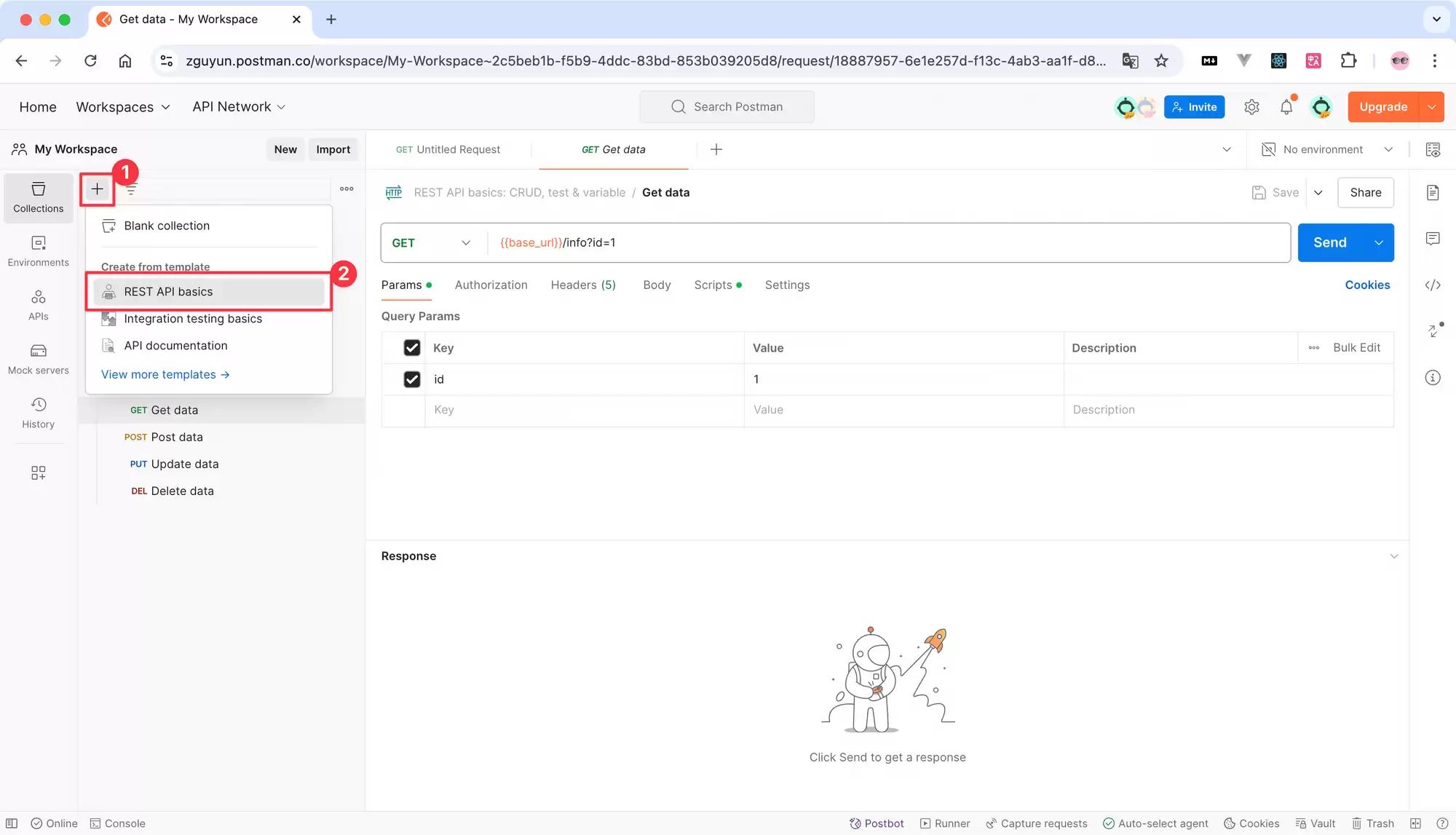
4. 选择请求类型后,在“Request”选项卡中填写URL和参数。Params、Headers、Authorization等标签页均可按需配置。若想快速上手,可点击左上角的“REST API basics”新建一个增删改查示例,边操作边学习。
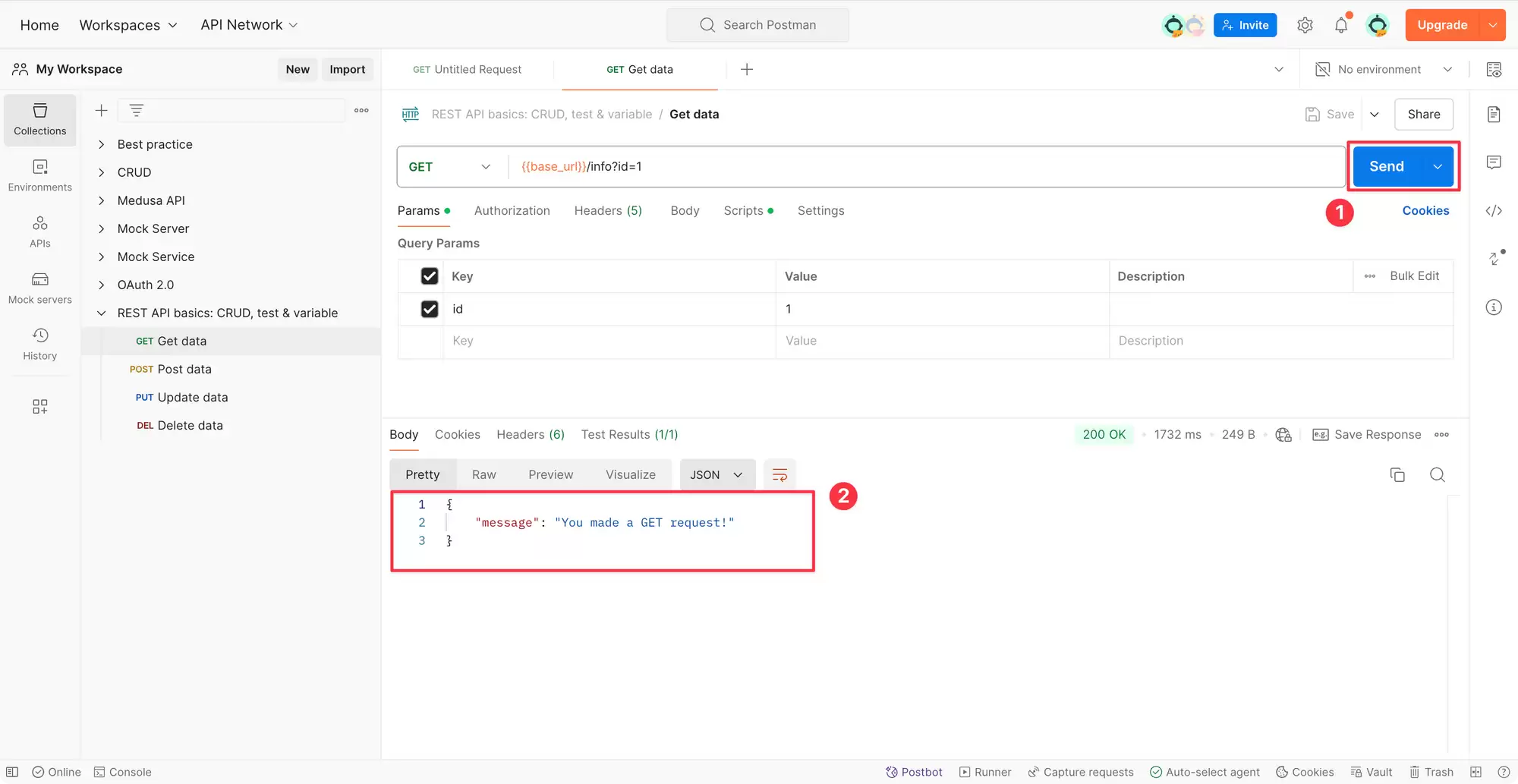
5. 一切就绪后,点击右上角的“Send”按钮,请求即会发出。响应内容将在“Response”选项卡中显示,包括状态码、响应正文和Header信息,一目了然。
对于初次接触Postman网页版的新手,面对众多选项可能会感到困惑。其实无需掌握所有功能,只需熟练几个基本操作即可:检查HTTP响应状态码、查看JSON或XML数据、浏览header信息——这些日常高频场景,网页版完全能够胜任。
扩展阅读
了解更多Postman相关使用技巧:
- 轻松掌握:使用Postman调用Dubbo服务的技巧
- 详解:如何用Postman模拟并发请求?


