
下载 JMeter 安装包
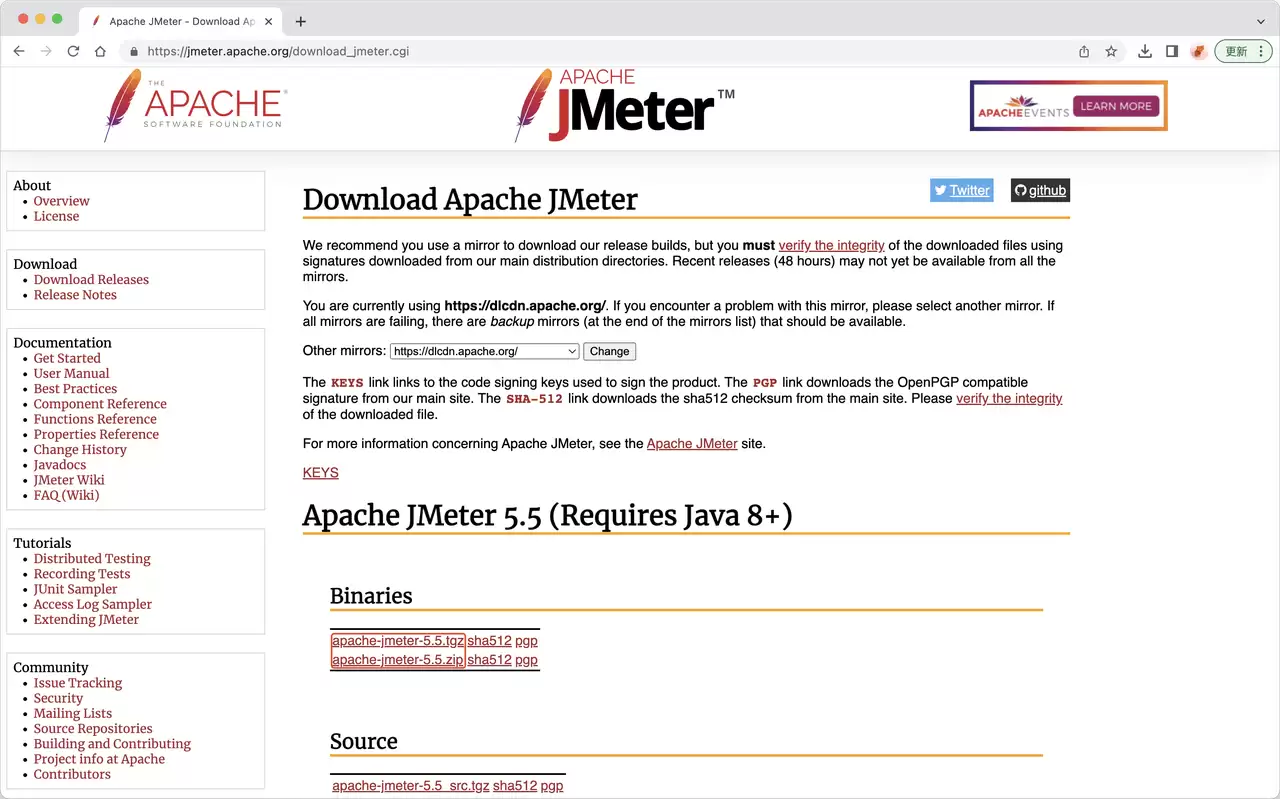
首先,你需要访问 JMeter 官方下载页面,找到与系统匹配的压缩包版本,直接点击下载即可——这一步没什么复杂之处,认准官方渠道就能保证安全与稳定。
安装 JMeter
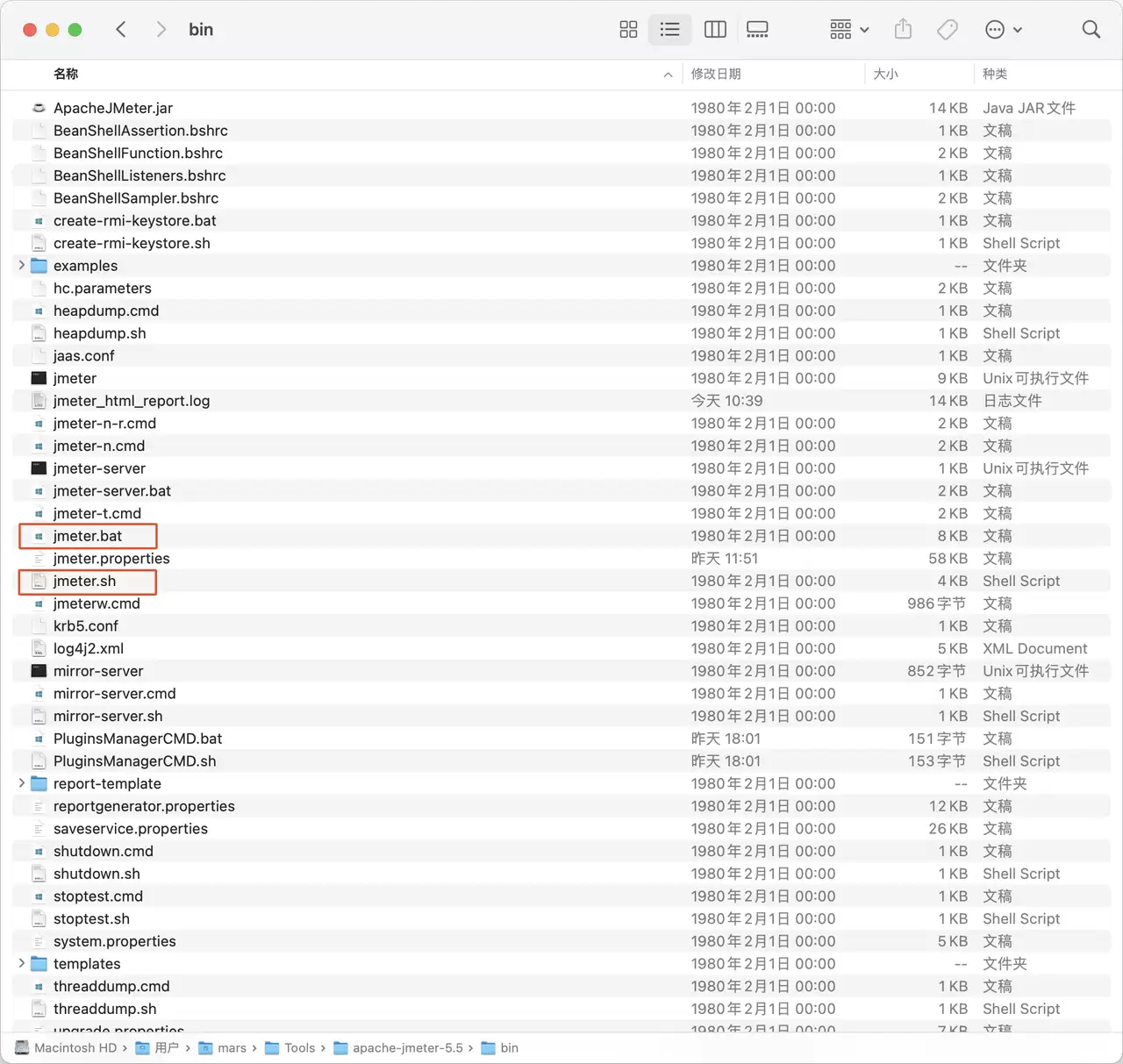
JMeter 是一款免安装的性能测试工具,简单来说,你只需将下载的压缩包解压到指定目录,安装步骤就算完成了。接着进入 bin 目录找到启动脚本:Windows 用户双击 jmeter.bat,Linux 用户运行 jmeter.sh,即可看到 JMeter 的图形化操作界面。这里提醒一下——解压路径尽量不包含中文或空格,以免后续出现奇怪的路径错误。
修改 JMeter 默认语言为中文
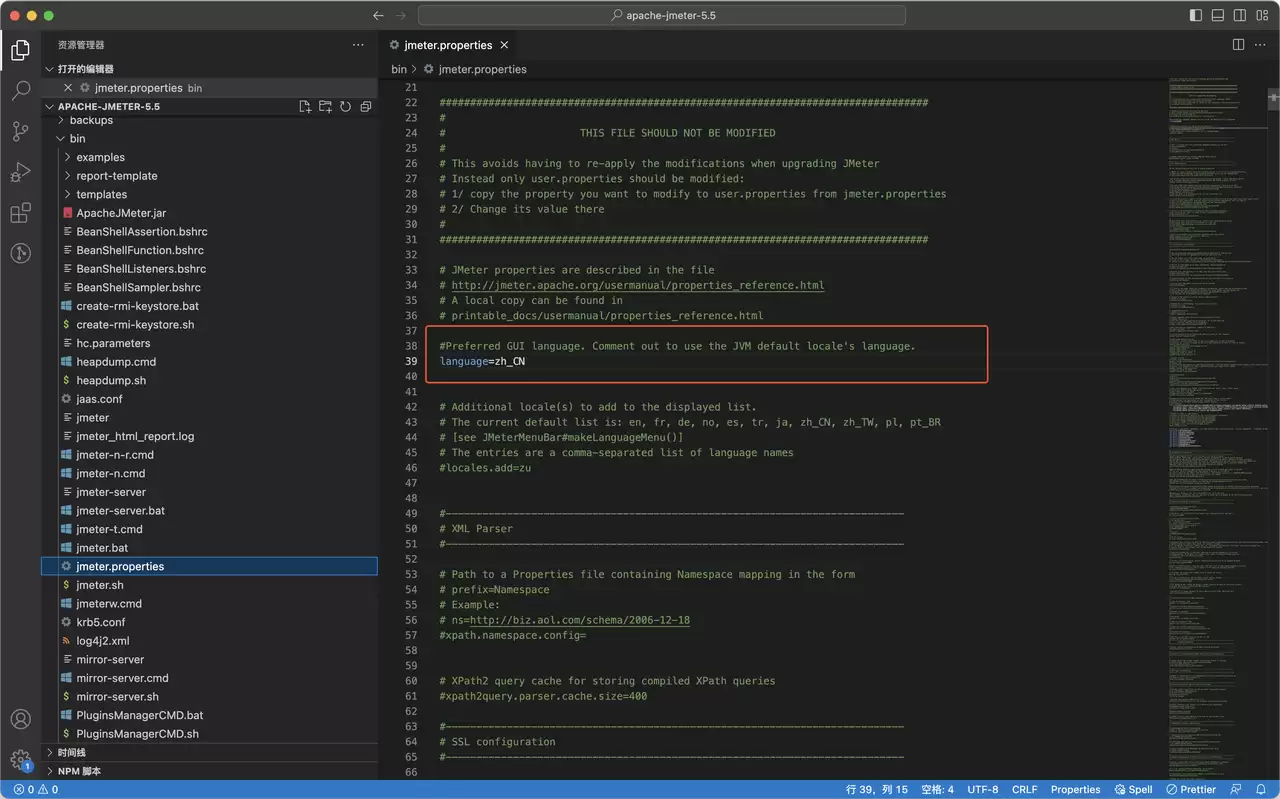
新版 JMeter 默认显示英文界面,若不习惯可以切换为中文。操作方法很简单:打开 apache-jmeter-5.5\bin\jmeter.properties 配置文件,找到 language=en 这一行,将其改为 language=zh_CN,保存后重启 JMeter 即可生效。修改后立刻显示中文菜单,再也不用对着英文逐一猜测含义。
创建测试计划
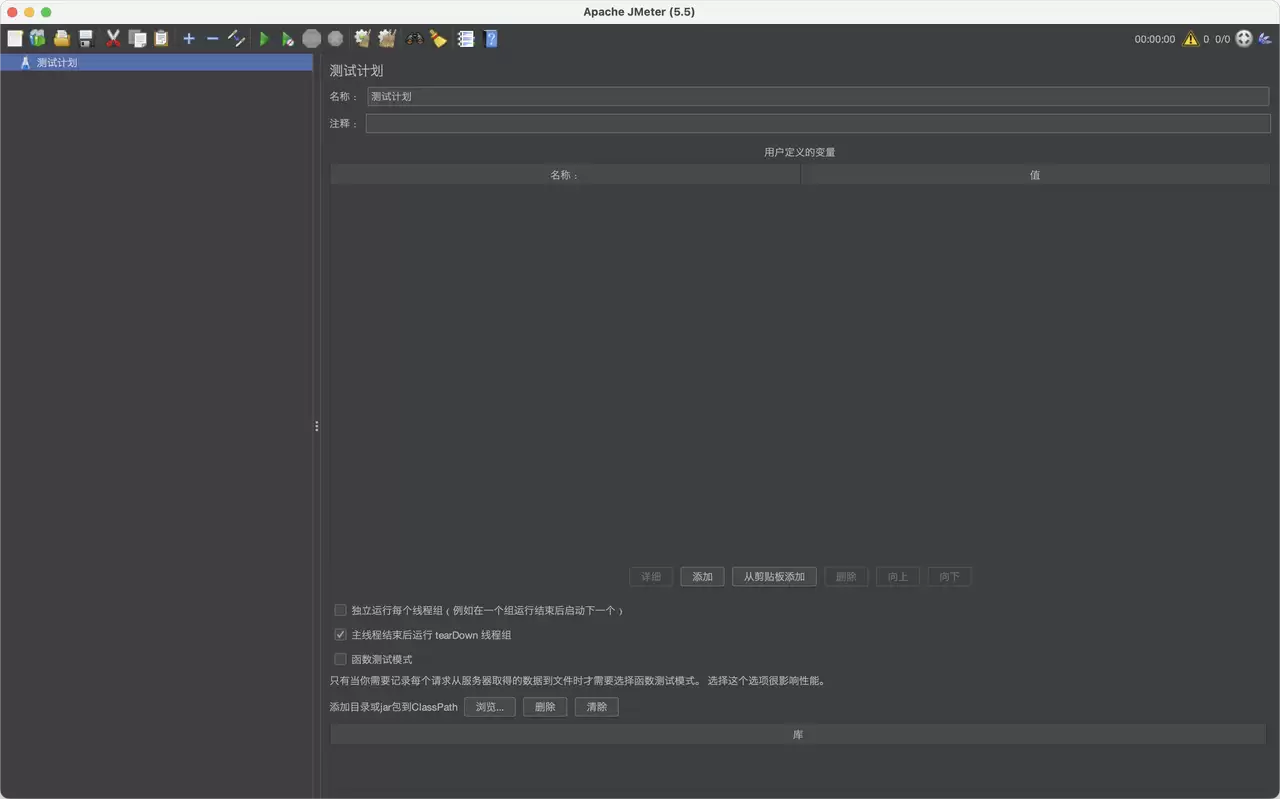
启动后,首先需要新建一个测试计划——它是所有测试流程的“容器”。点击菜单栏“文件” → “新建”,一个空白的测试计划便创建完成。你可以给它重命名,让它与当前项目对应起来。
添加线程组
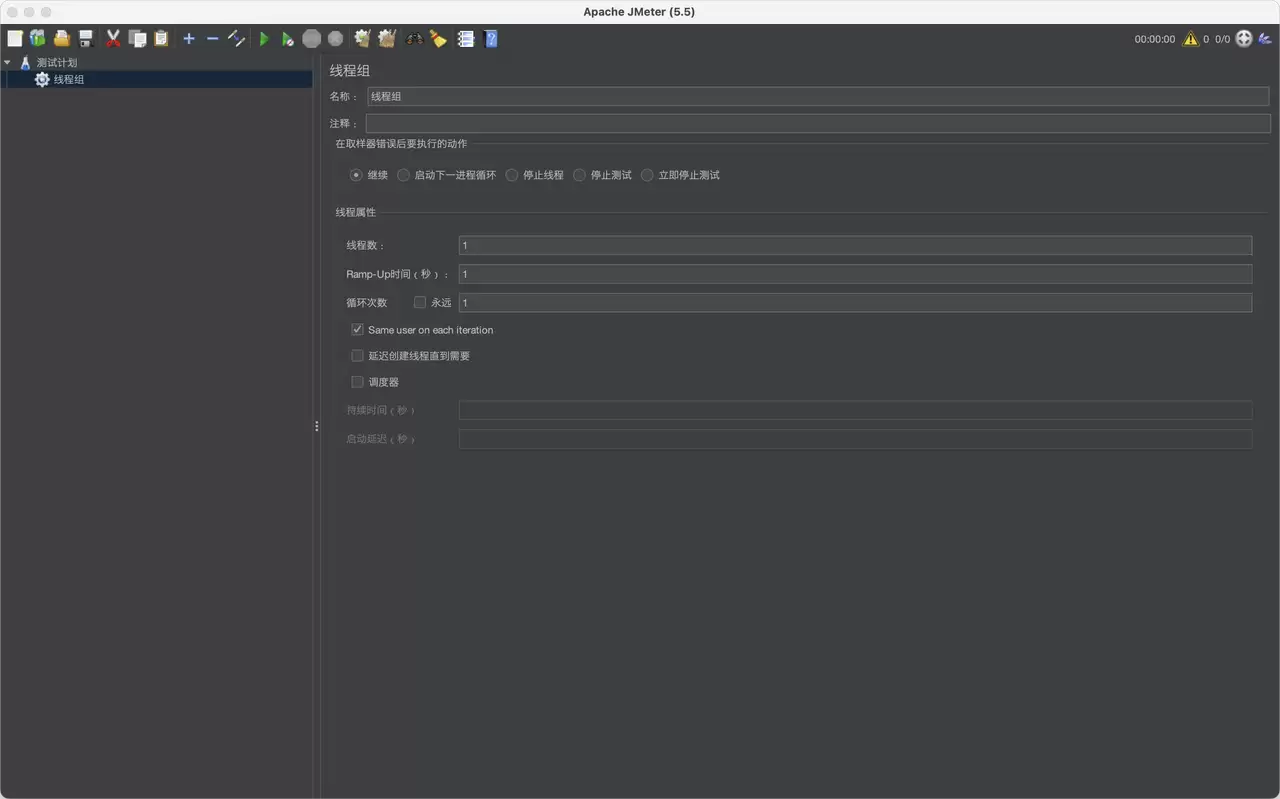
有了测试计划,下一步是添加线程组,它决定了测试的并发模型。右键点击“测试计划”,选择“添加” → “线程(用户)” → “线程组”。这里有三个关键参数需要配置:
- Number of Threads (users):线程数,即模拟的用户数量。例如填入 100,表示同时有 100 个虚拟用户在执行操作。
- Ramp-Up Period (in seconds):线程启动时长。假如线程数为 100,准备时长填 10,JMeter 会在 10 秒内均匀启动这 100 个线程——平均每秒启动 10 个。此参数用于模拟用户逐步进入系统的情景,而不是瞬间全部涌入。
- Loop Count:循环次数。若线程数 100,循环次数 10,每个线程发送 10 次请求,总请求数即为 1000。如果勾选“Infinite”,线程将持续发送请求,直到你手动停止。
添加 “HTTP 请求”取样器
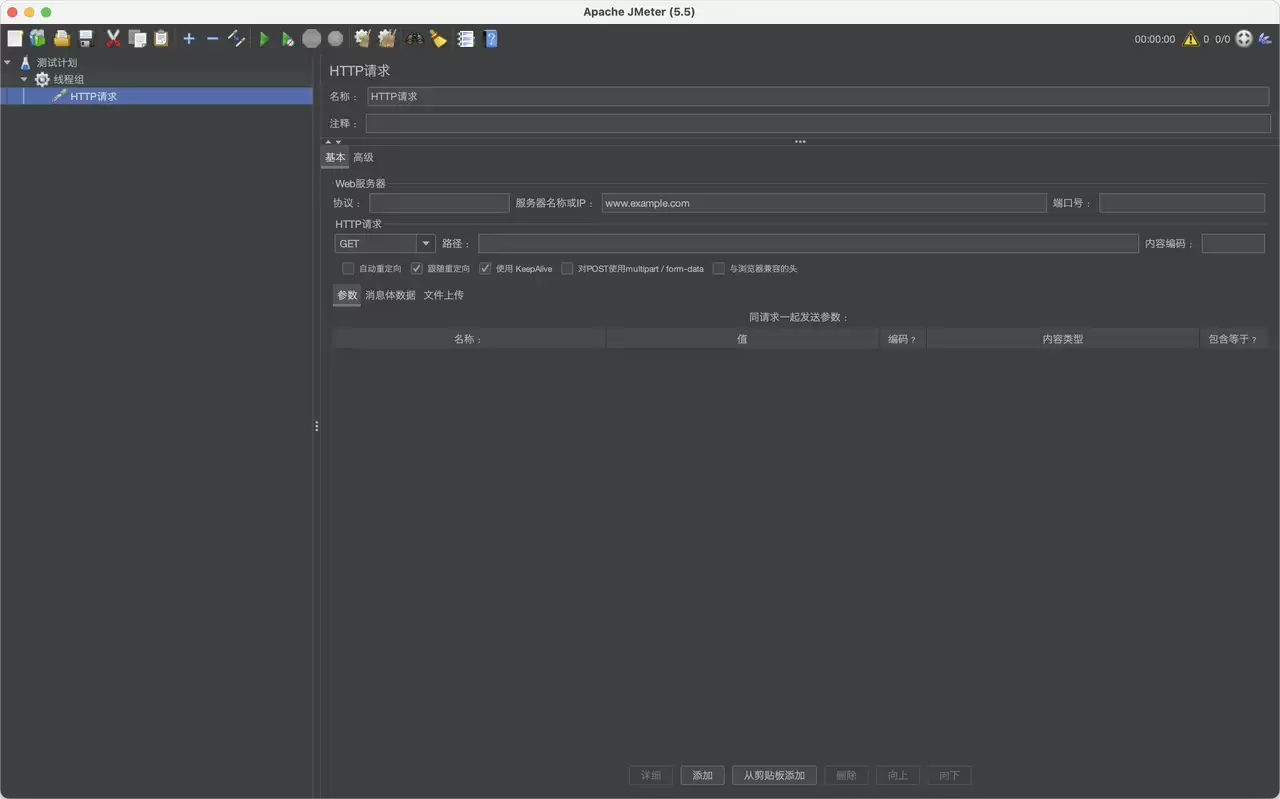
线程组负责模拟用户行为,而用户具体要执行什么操作,则需要通过取样器来定义。右键点击刚刚建好的“线程组”,选择“添加” → “取样器” → “HTTP请求”。在弹出的窗口中填写协议(http/https)、服务器域名或 IP、端口(默认 80 可省略)、请求路径以及请求方法(GET/POST 等)。如果需要传递参数,直接在下方的“Parameters”表格中添加即可。
添加“查看结果树”
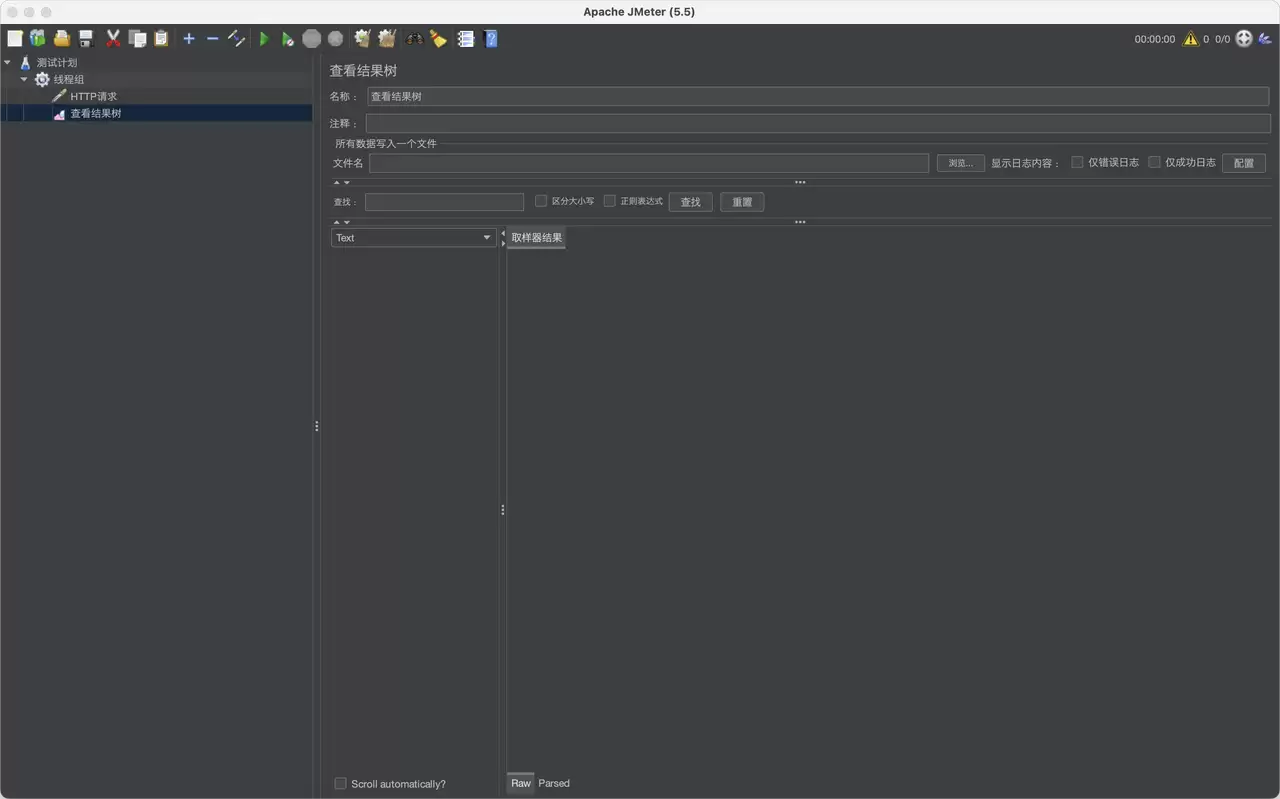
发送请求后,总需要查看测试结果吧?添加一个监听器就能实时观察。右键点击“线程组”,选择“添加” → “监听器” → “查看结果树”。这个监听器会详细列出每个请求的信息——包括请求头、请求体、响应内容以及状态码,在调试阶段特别实用。
运行测试
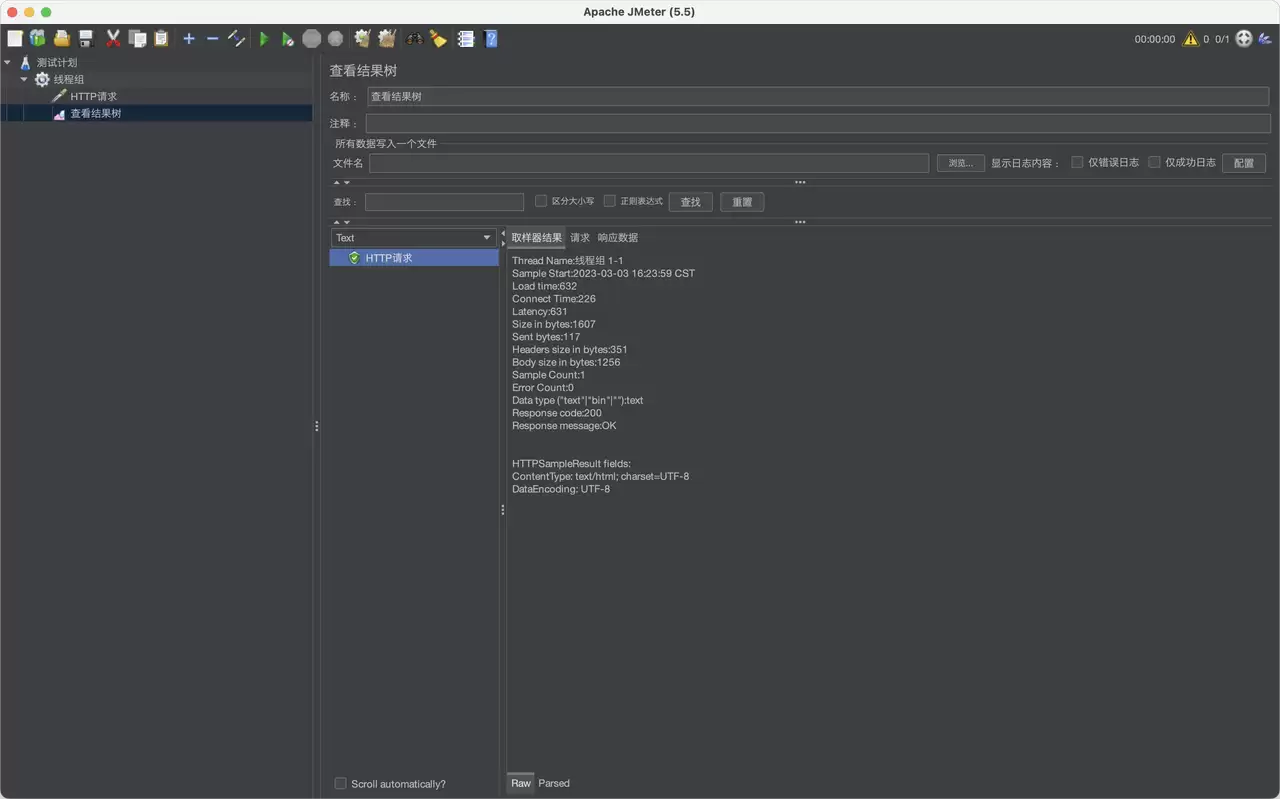
配置工作基本完成后,点击工具栏上的绿色“开始”按钮。测试运行期间,打开“查看结果树”即可看到每个请求的发送时间、响应状态及数据内容。如果响应显示为红色(状态码非 200),说明存在问题,可以点击查看具体的错误信息。
添加 HTTP 信息管理器
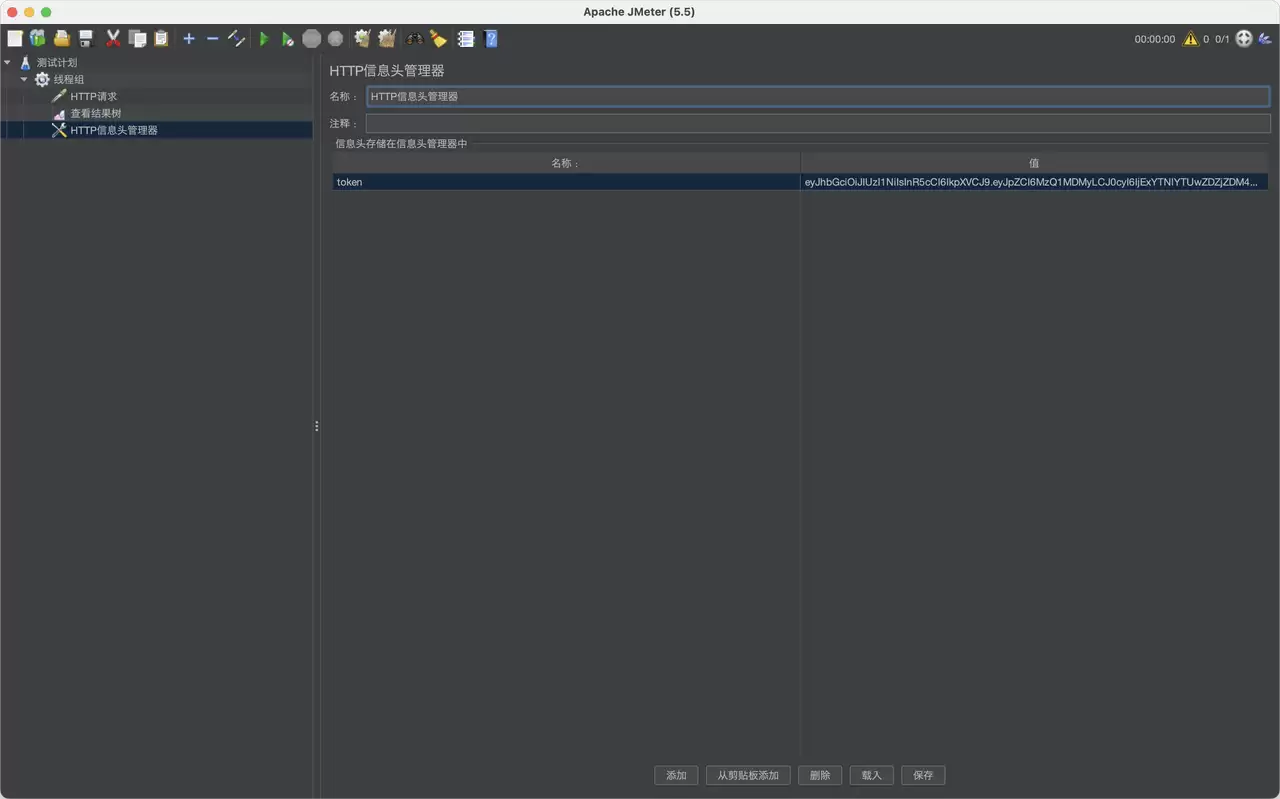
部分接口需要在请求头中携带 Authorization、Content-Type 等字段,这时就需要使用“HTTP 信息头管理器”。右键点击“线程组”,选择“添加” → “配置元件” → “HTTP 信息头管理器”。在打开的表格中逐行添加头信息,例如常见的 Content-Type: application/json。注意,该管理器作用于整个线程组——该线程组下的所有 HTTP 请求都会自动附带这些头信息。
添加 JSON 提取器
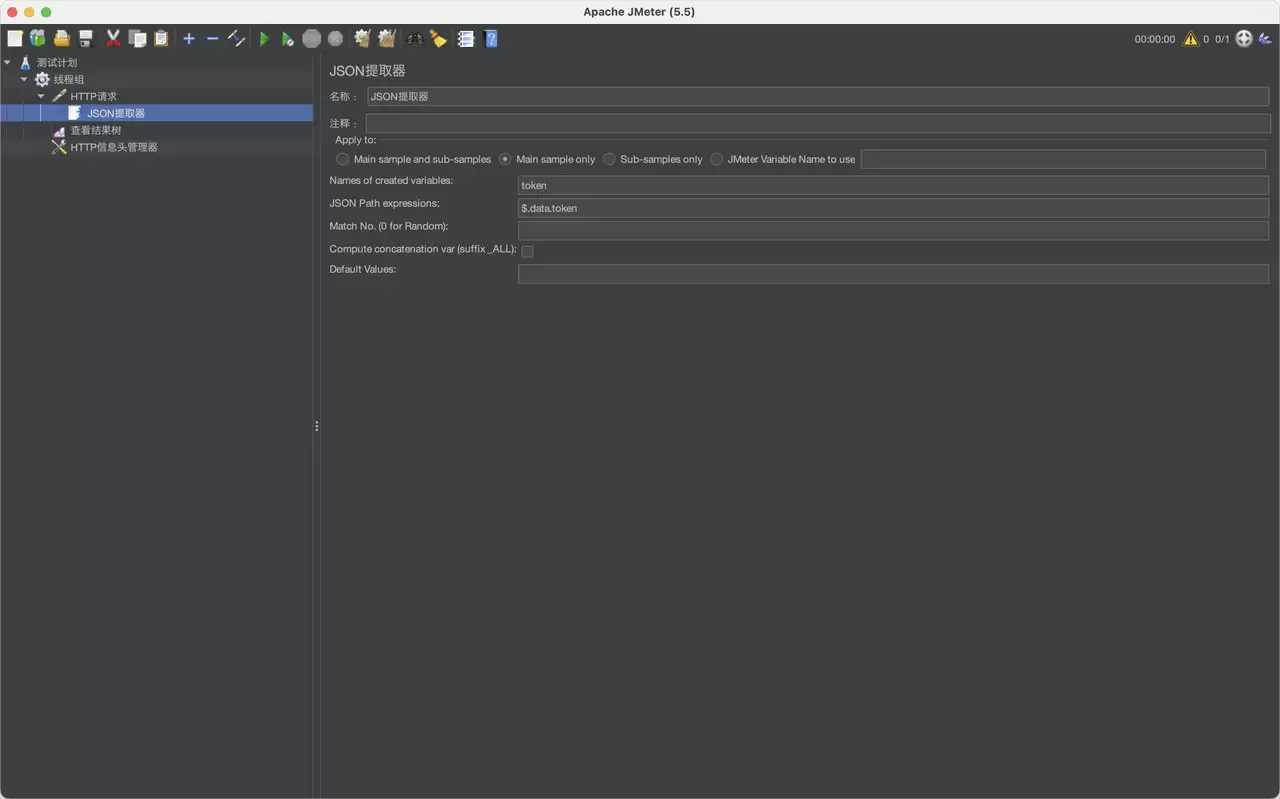
实际测试中经常遇到“关联”场景:第二个请求需要用到第一个请求返回的某个字段(比如 token)。JMeter 通过后置处理器实现数据提取。右键点击“HTTP请求”(注意是取样器本身,不是线程组),选择“添加” → “后置处理器” → “JSON 提取器”。在配置界面中填写 JSON 路径表达式(例如 $.data.token),并为提取到的值设置一个变量名。之后在其他请求中就可以通过 ${变量名} 来引用该值。
总结
Apache JMeter 的配置步骤看似较多,但核心逻辑其实是一条主线:创建测试计划 → 配置线程组 → 定义请求 → 观察结果。将每一步的要点掌握之后,重复性操作就会变成条件反射。日常进行性能测试、接口调试,这套基础流程基本够用。当然,更复杂的场景(如参数化、断言、分布式测试)还需要额外添加元件,但基础打牢了,后续扩展就会变得游刃有余。


