| 工具名称 | 是否免费 | 是否开源 | 工具地址 |
| Apifox | 免费 | 否 | https://apifox.com |
| WebSocket King | 免费 | 是 | https://websocketking.com |
| Postman | 部分免费 | 否 | https://www.postman.com |
| WebSocket.org Toolkit | 免费 | 否 | https://websocket.org/echo.html |
| Websocat | 免费 | 是 | https://github.com/vi/websocat |
Apifox
| 项目 | 内容 |
| 工具名称 | Apifox |
| 是否免费 | 免费 |
| 是否开源 | 否 |
| 工具地址 | https://apifox.com |
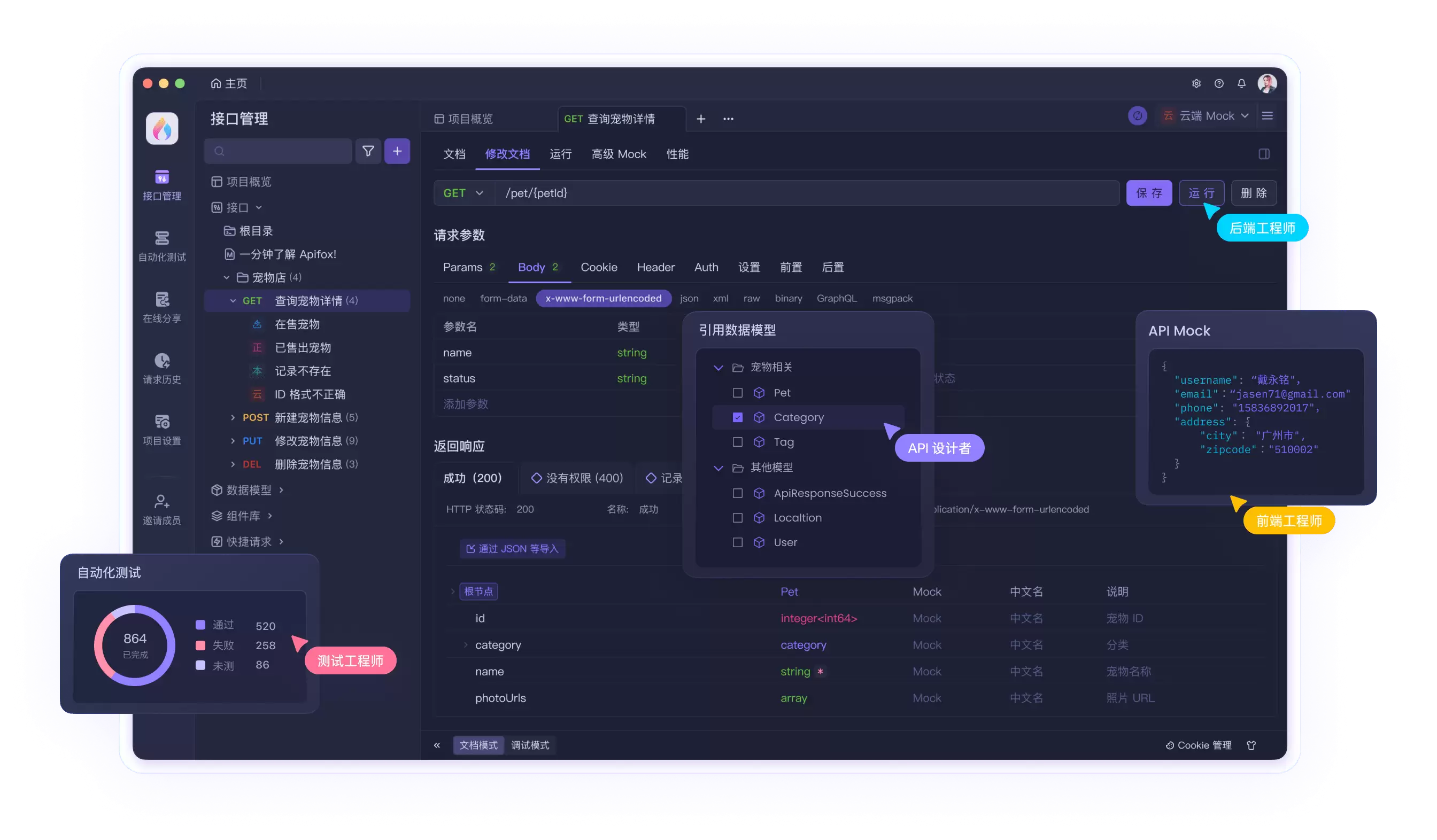
要说现在 WebSocket 测试工具里的全能选手,Apifox 绝对算一号。它不只是个 WebSocket 测试工具——API 文档、调试、测试、Mock 全给你包圆了,一套工具搞定所有接口工作流,用起来相当顺手。
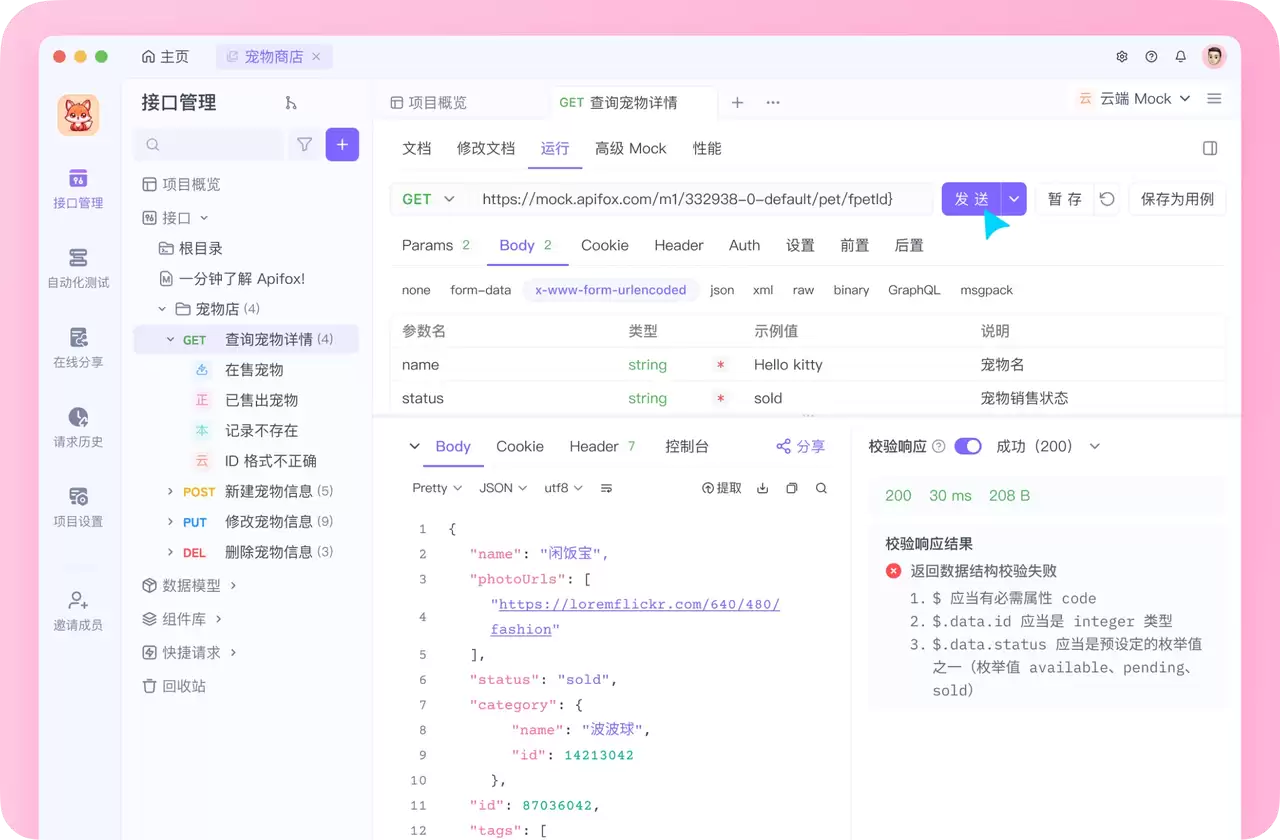
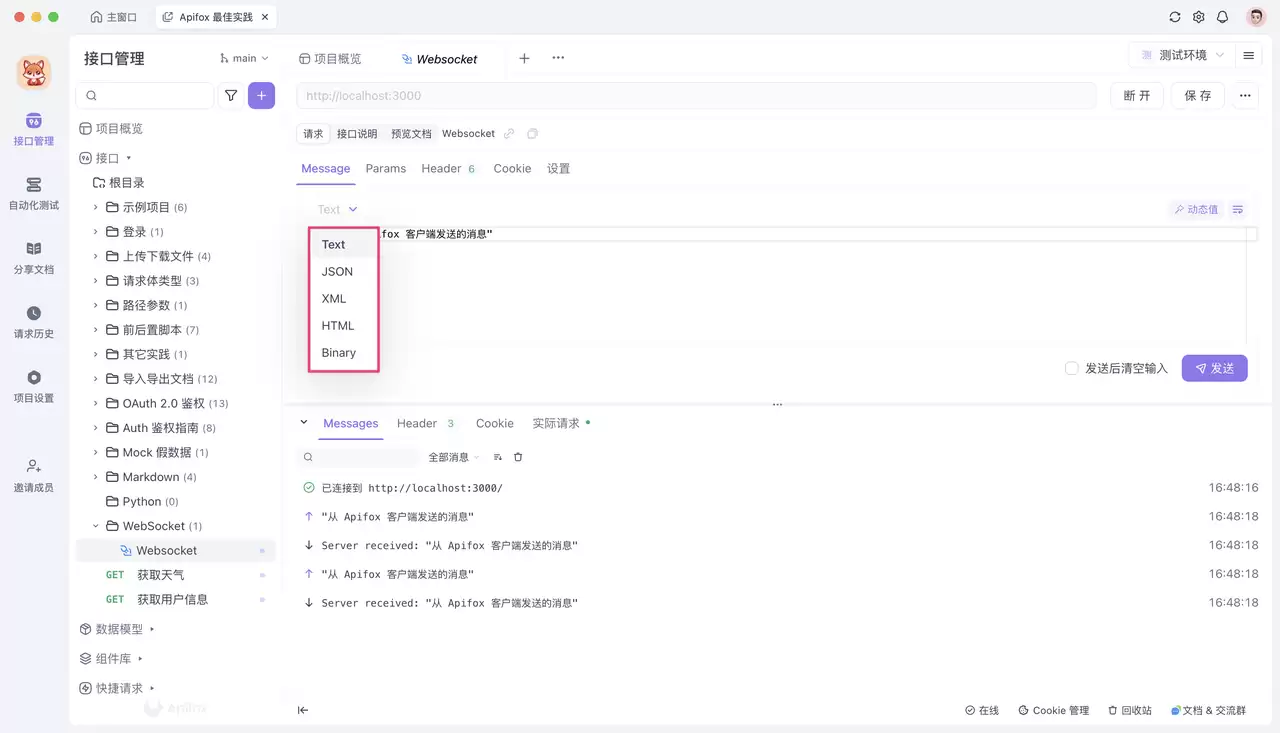
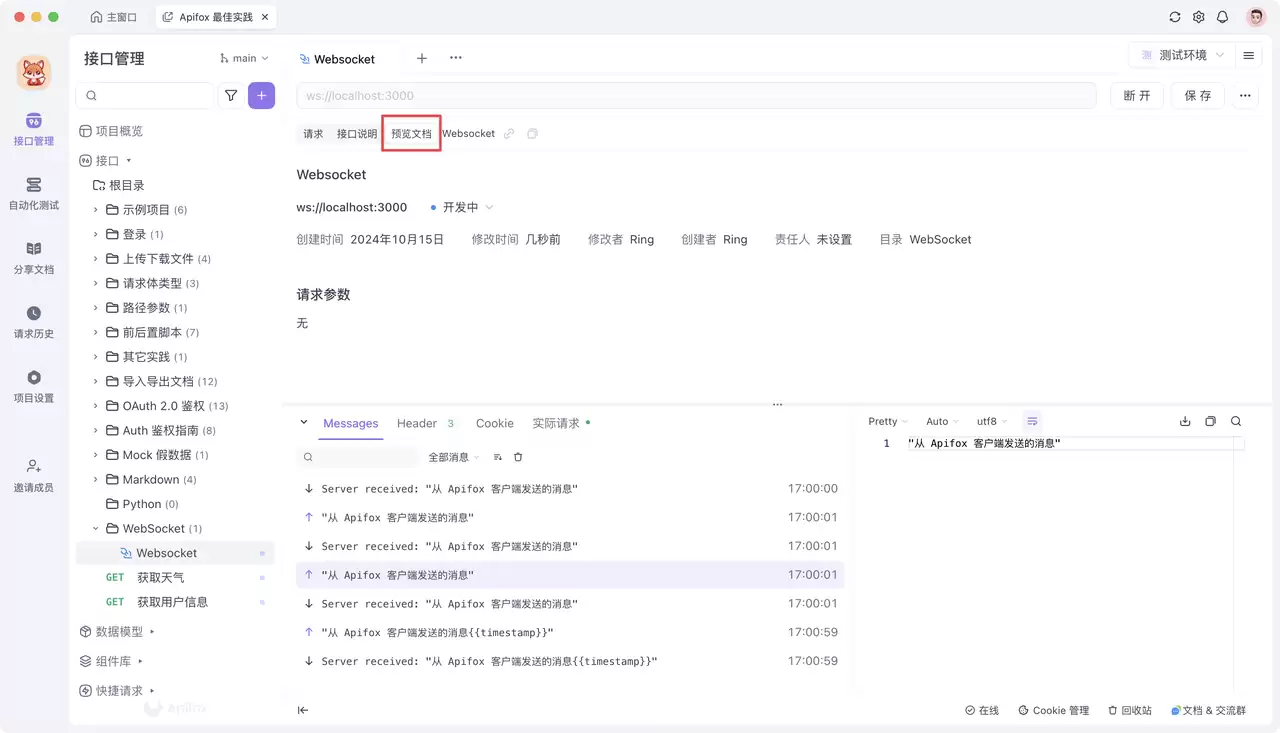
具体到 WebSocket 测试功能,它直接在同一个界面里完成连接建立、消息收发和历史记录管理。最出彩的是自定义消息模板:把常用的消息存成模板,下次一键发送,效率提升不止一点。而且团队协作能力很扎实——测试用例可以直接分享给成员,大家一起调一起优化。界面设计也照顾到了新手,再加上完整的中文支持,国内开发者用起来几乎零门槛。
WebSocket King
| 项目 | 内容 |
| 工具名称 | WebSocket King |
| 是否免费 | 免费 |
| 是否开源 | 是 |
| 工具地址 | https://websocketking.com |
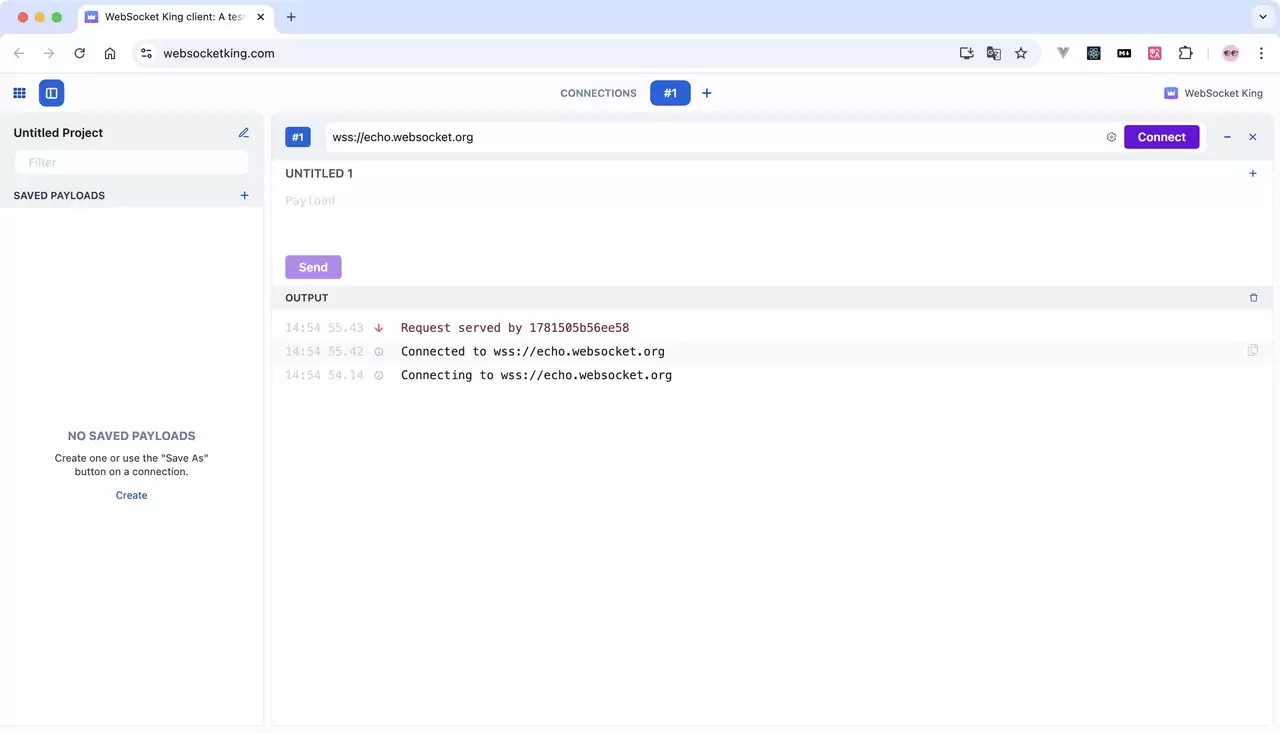
如果就喜欢清爽利落、专攻 WebSocket 的工具,WebSocket King 值得重点看看。界面极其简洁——左边连接配置,右边消息收发,布局一目了然。它的连接建立非常快,稳定性也让人放心,很少无故断开。支持自定义消息头部,这意味着可以塞入各种认证信息,对需要特殊鉴权的 WebSocket 连接测试来说,简直就是刚需。消息格式化功能也到位,不管发的是 JSON 还是其他格式,自动帮你格式化好,阅读起来舒服。最关键的是完全开源,有特殊需求的开发者可以直接改源代码,自由度拉满。
Postman
| 项目 | 内容 |
| 工具名称 | Postman |
| 是否免费 | 部分免费 |
| 是否开源 | 否 |
| 工具地址 | https://www.postman.com |
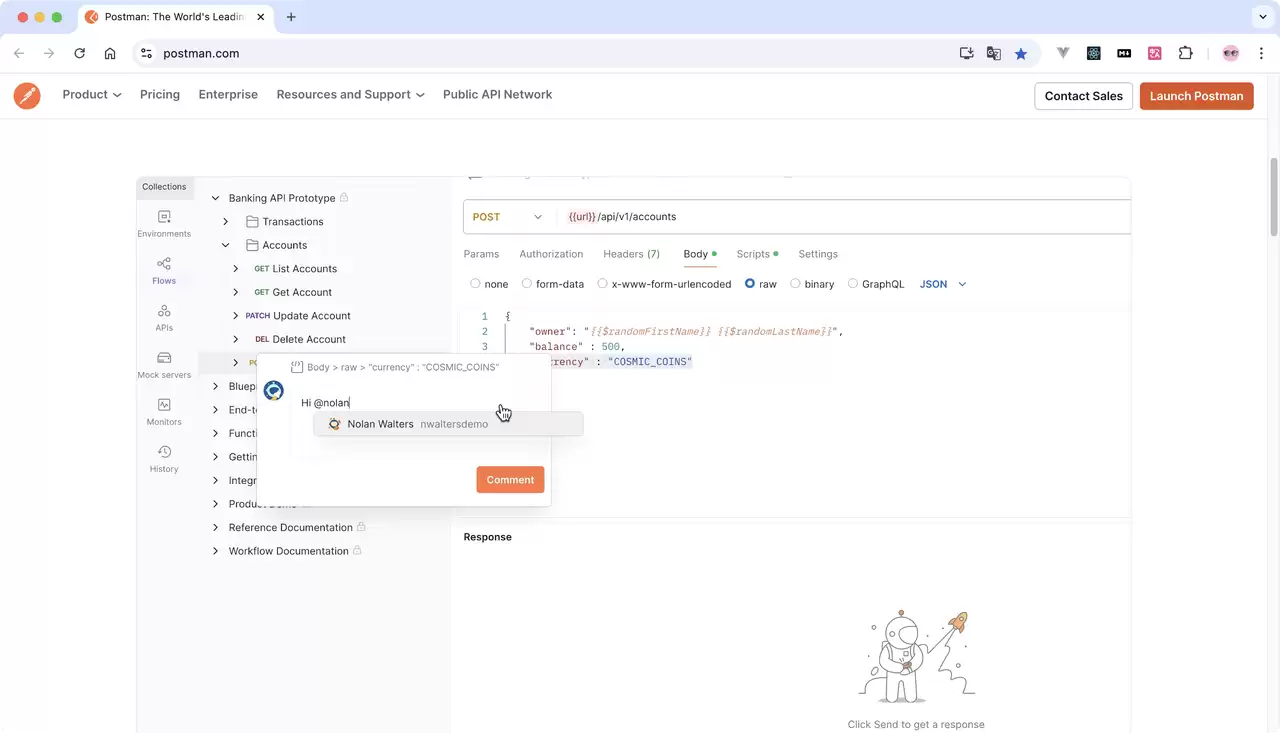
老牌 API 工具 Postman,虽然大家最熟的是 HTTP 接口测试,但它的 WebSocket 功能同样不弱。支持多格式切换(文本、JSON 等),而且自动化测试能力是它的看家本领——可以编写测试脚本验证 WebSocket 响应。环境变量和全局变量在 WebSocket 测试里也能用,多环境切换非常便利。团队协作功能同样成熟,测试集合共享、统一管理都是基本功。虽然是英文界面,但操作逻辑清晰,上手不费劲。
WebSocket.org Toolkit
| 项目 | 内容 |
| 工具名称 | WebSocket.org Toolkit |
| 是否免费 | 免费 |
| 是否开源 | 否 |
| 工具地址 | https://websocket.org/echo.html |
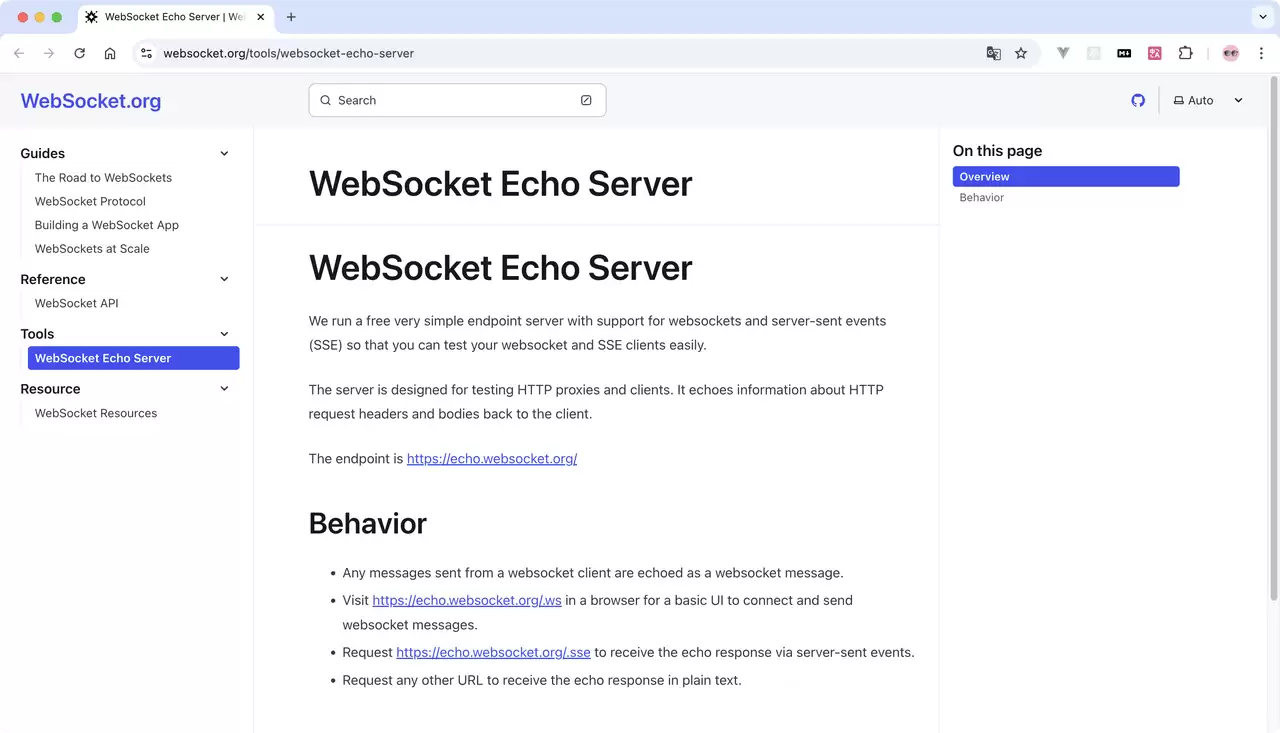
这个工具最大的优势就是无需安装,打开浏览器就能用。官网提供了一个公共 echo 服务器,连上就能快速收发消息。界面极简到只有一个连接按钮和消息框,完全不需要配置。对于刚接触 WebSocket 的新手而言,这是最直观的入门方式——能快速理解连接、发送和接收的整个过程。网站还附带示例代码,方便开发者直接参考实现。
Websocat
| 项目 | 内容 |
| 工具名称 | Websocat |
| 是否免费 | 免费 |
| 是否开源 | 是 |
| 工具地址 | https://github.com/vi/websocat |
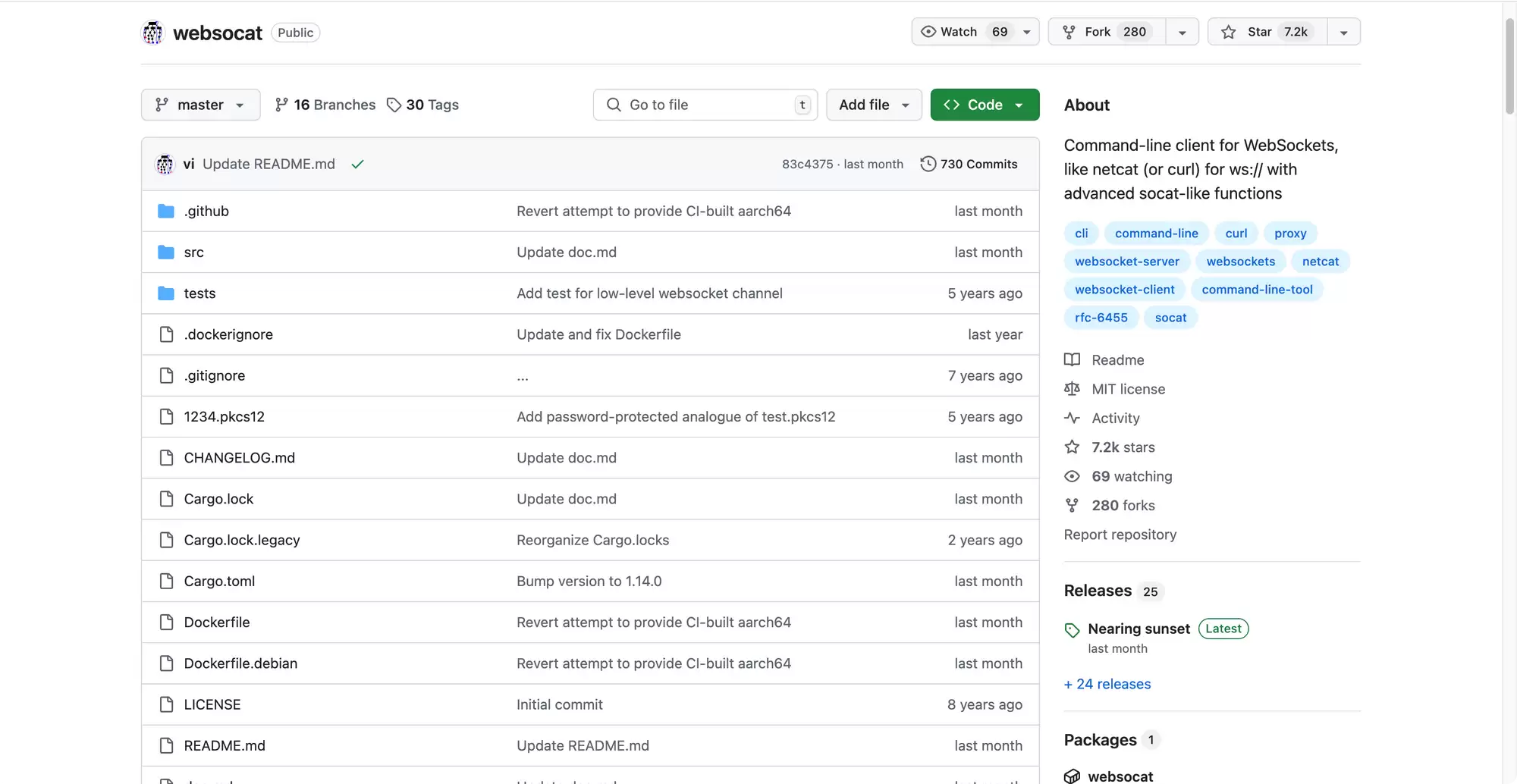
命令行爱好者不能错过的利器。Websocat 就像网络界的 netcat,但专门为 WebSocket 协议量身打造。别因为是命令行就觉得弱——它支持协议转换,能把 WebSocket 转成 TCP、Unix 套接字等,复杂网络环境测试特别有用。性能是它的强项:内存占用极小,适合长期运行的自动化测试。支持二进制和文本两种传输模式,还能通过管道和其他命令行工具配合,灵活性极高。基于 Rust 开发,性能和安全性都有保障。Windows 支持也很完整,上手无障碍。
以上 5 个工具各具特色,选哪个主要看应用场景。如果是入门体验,WebSocket.org Toolkit 最直接省心;如果是专业开发,需要更强的功能和团队协作,Apifox 是综合实力最突出的选择。不妨都试试,找到最适合自己的那一把利器。