
在当今软件开发生命周期中,接口测试的重要性日益凸显。提到接口测试工具,Postman 几乎是入门首选,它轻量级、操作直观,能够帮助开发者快速验证 API 的可用性与稳定性。下面,我们就从零开始,逐步掌握 Postman 的基础操作流程。
安装 Postman
首先,您需要在电脑上安装 Postman。请前往官网下载与操作系统匹配的安装包,按向导提示完成安装即可。安装完成后启动应用,便可以着手创建第一个 API 请求了。
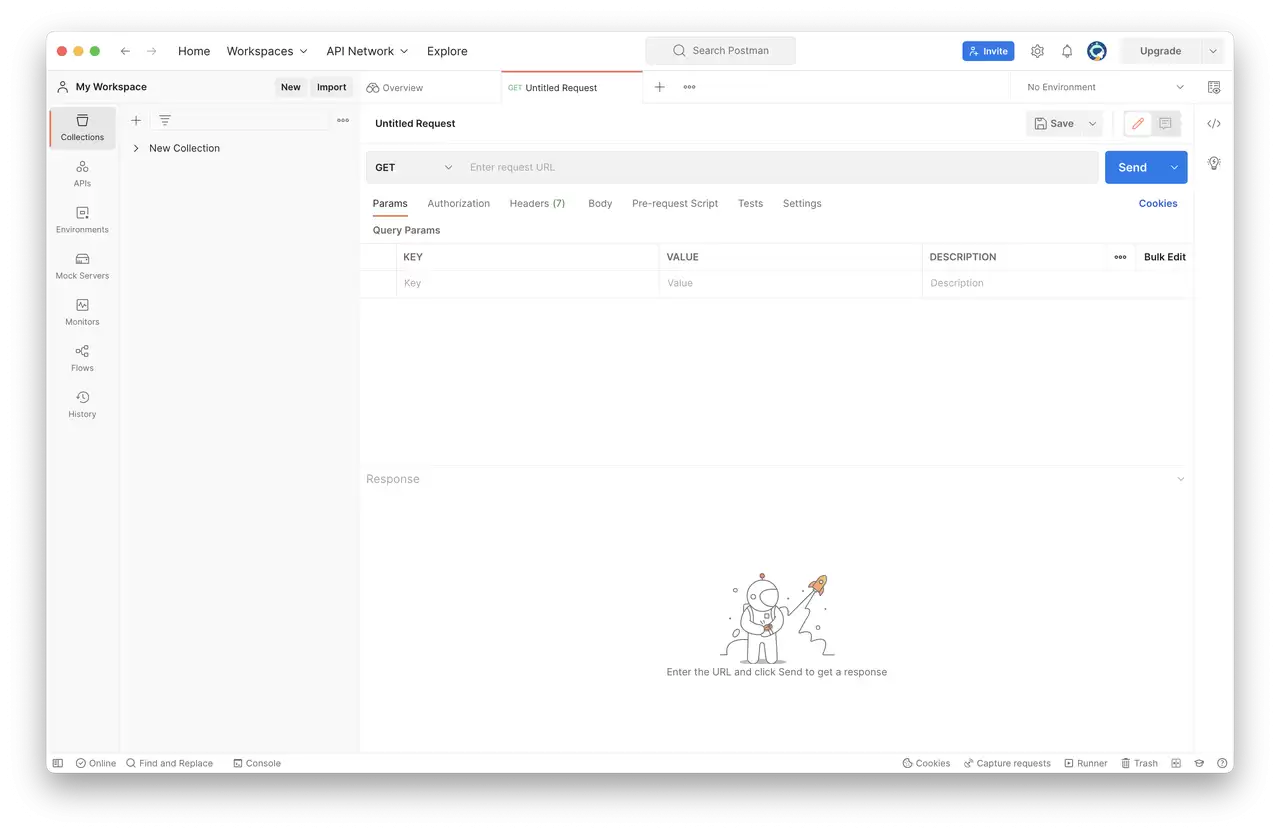
创建请求
在 Postman 界面中,点击“New”或“+”按钮即可新建一个 HTTP 请求。您需要选择请求方法——GET、POST、PUT、DELETE 等,然后输入目标 URL。根据测试需要,还可以在 Headers 和 Body 选项卡中配置请求头、参数或请求体。这一步是接口测试的核心,按照接口文档中的规范进行设置即可。
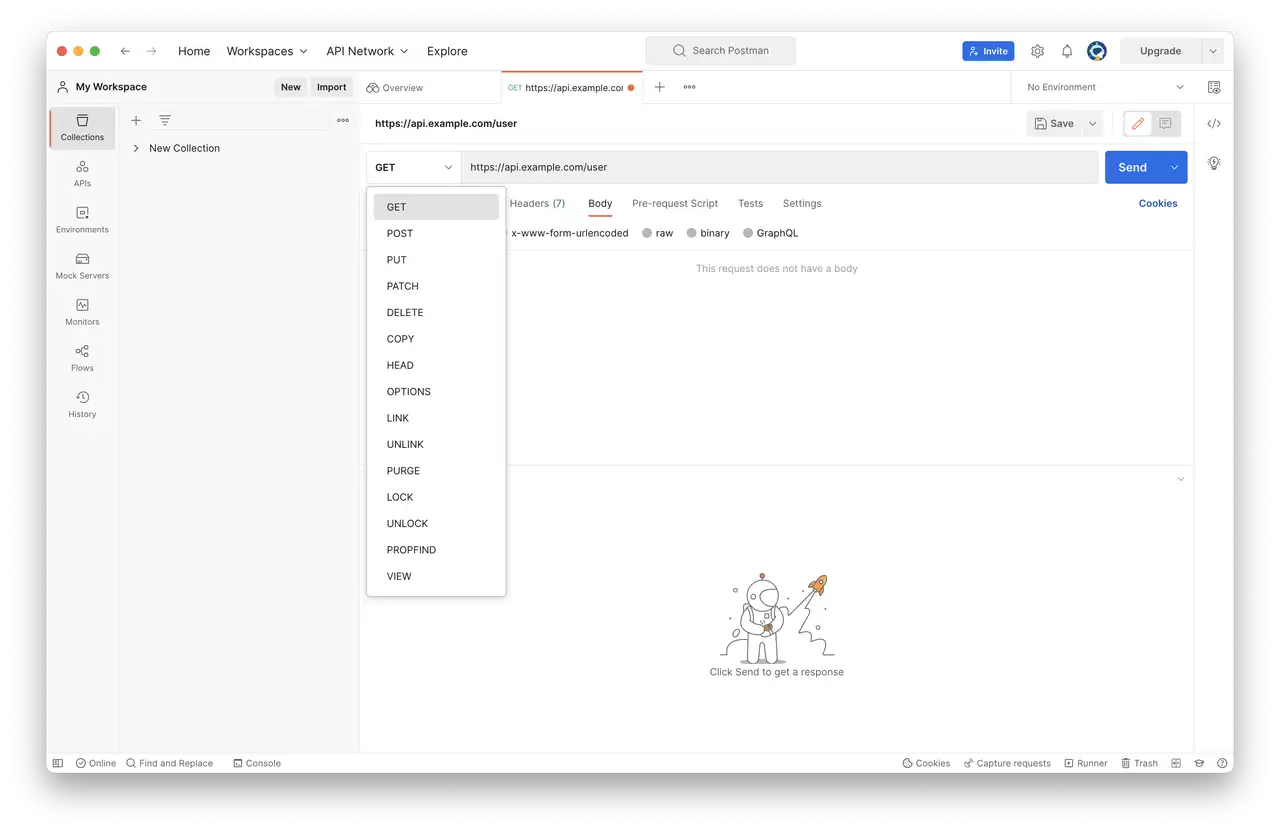
发送请求
配置完成后,点击蓝色的“Send”按钮。Postman 会立即向目标地址发起请求,并在下方区域展示完整的响应信息——包括状态码(如 200、404 等)、响应头以及响应体。通过返回结果,您可以快速判断接口是否正常运行。
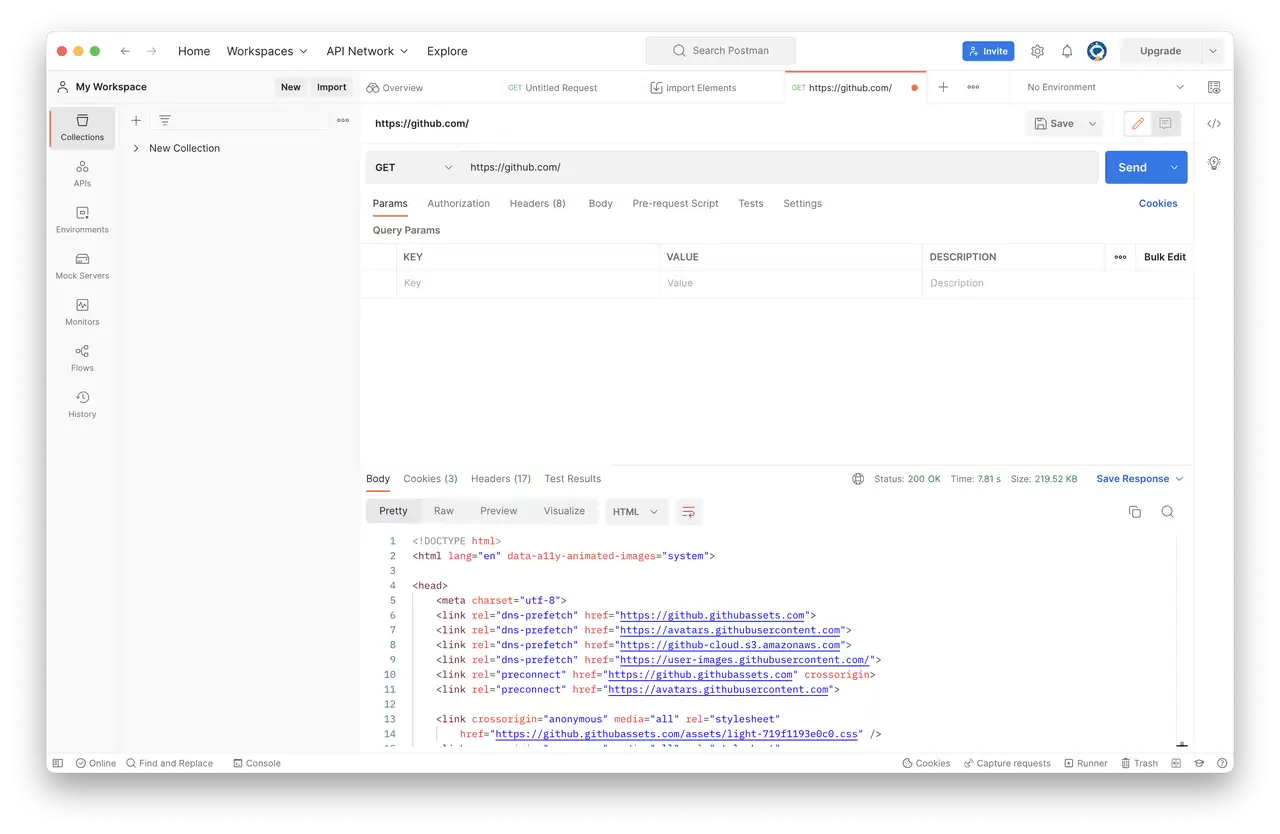
断言测试
仅查看响应体往往不够,实际测试中需要自动验证返回结果是否符合预期。Postman 内置了断言功能,您可以在“Tests”选项卡中编写简洁的 JavaScript 代码,例如检查响应体中是否包含特定字段、状态码是否为 200。每次执行请求后,系统会自动判断测试是否通过,从而提升测试效率。
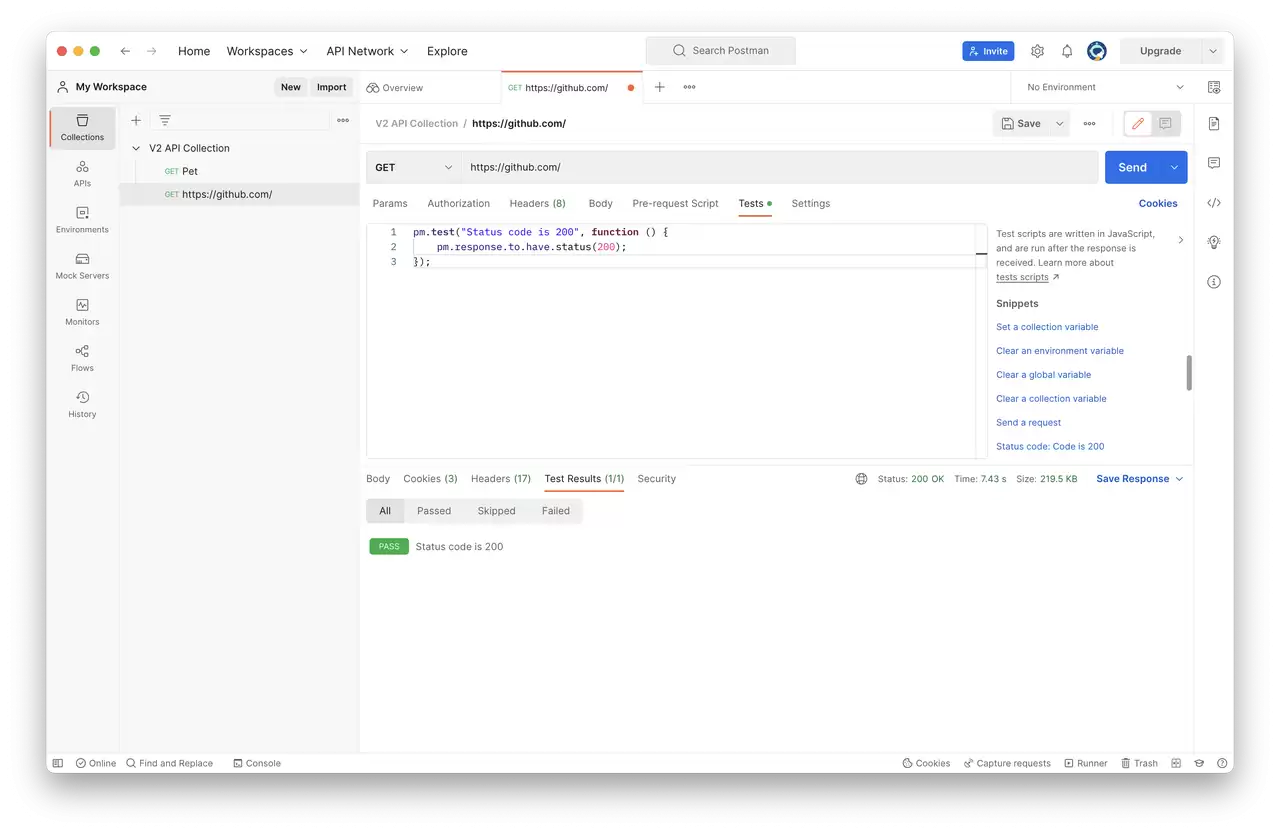
变量和环境
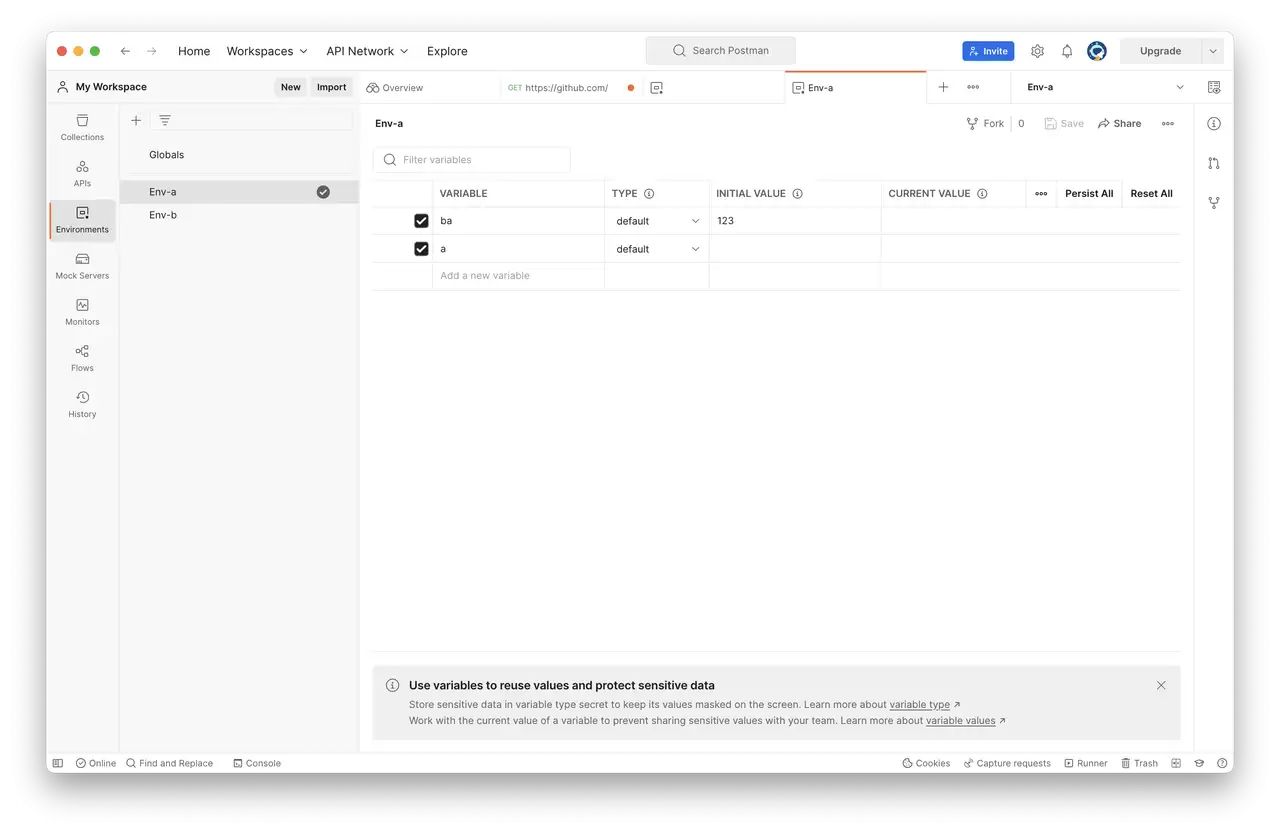
在实际项目中,同一接口通常涉及开发、测试、生产等多个环境,URL 或参数各不相同。Postman 提供了变量与环境管理功能:您可以定义变量(如 {{base_url}}),并在不同环境中设置不同的取值。切换环境时,所有请求会自动适配对应的变量值。这样一来,一套请求集合便可在所有环境中灵活复用。
集合
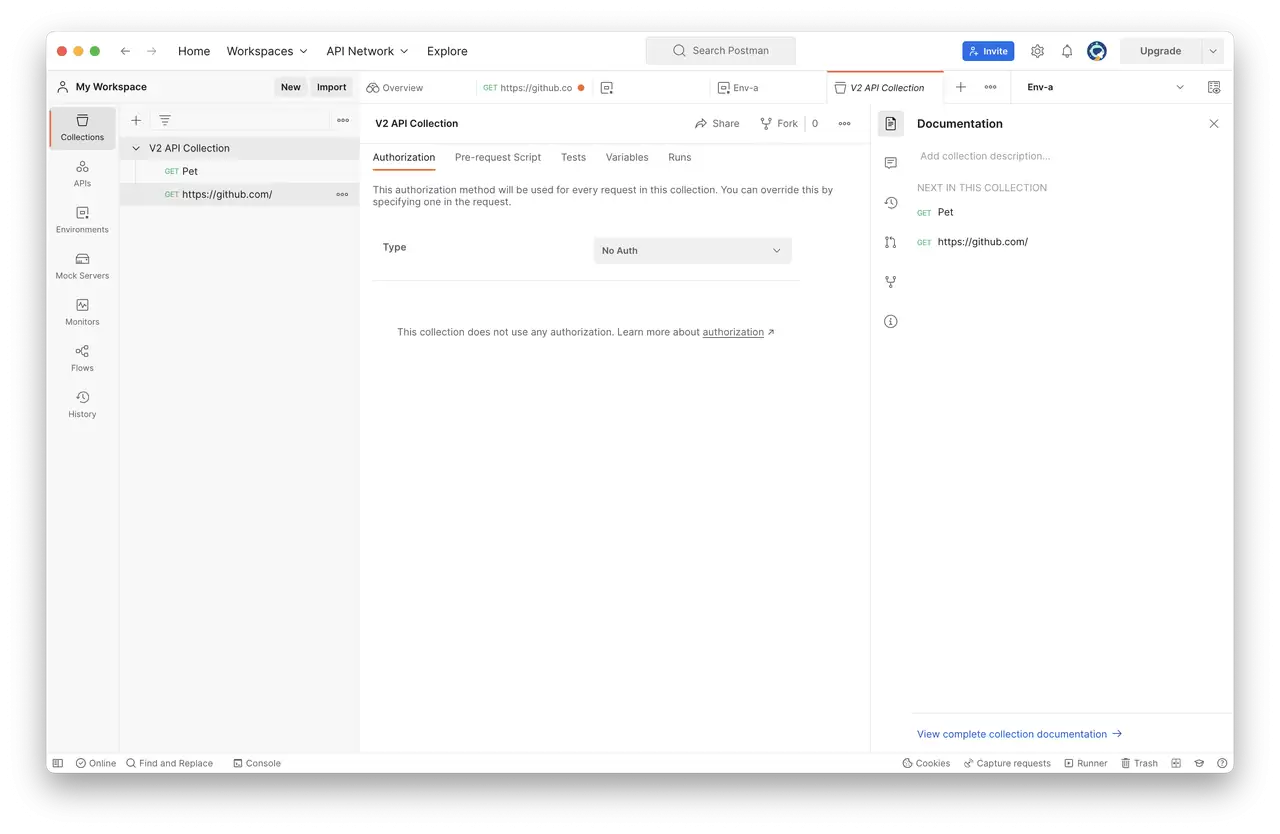
当接口请求数量增多时,高效管理显得尤为重要。Postman 的集合(Collection)功能能够将相关请求整理归类,支持导出与导入操作,便于团队协作共享。您可以创建多个集合,并在每个集合内进一步分组,甚至为整个集合或单个请求添加自动化测试脚本,从而构建一套完整的接口测试套件。
更高效的接口测试的方法
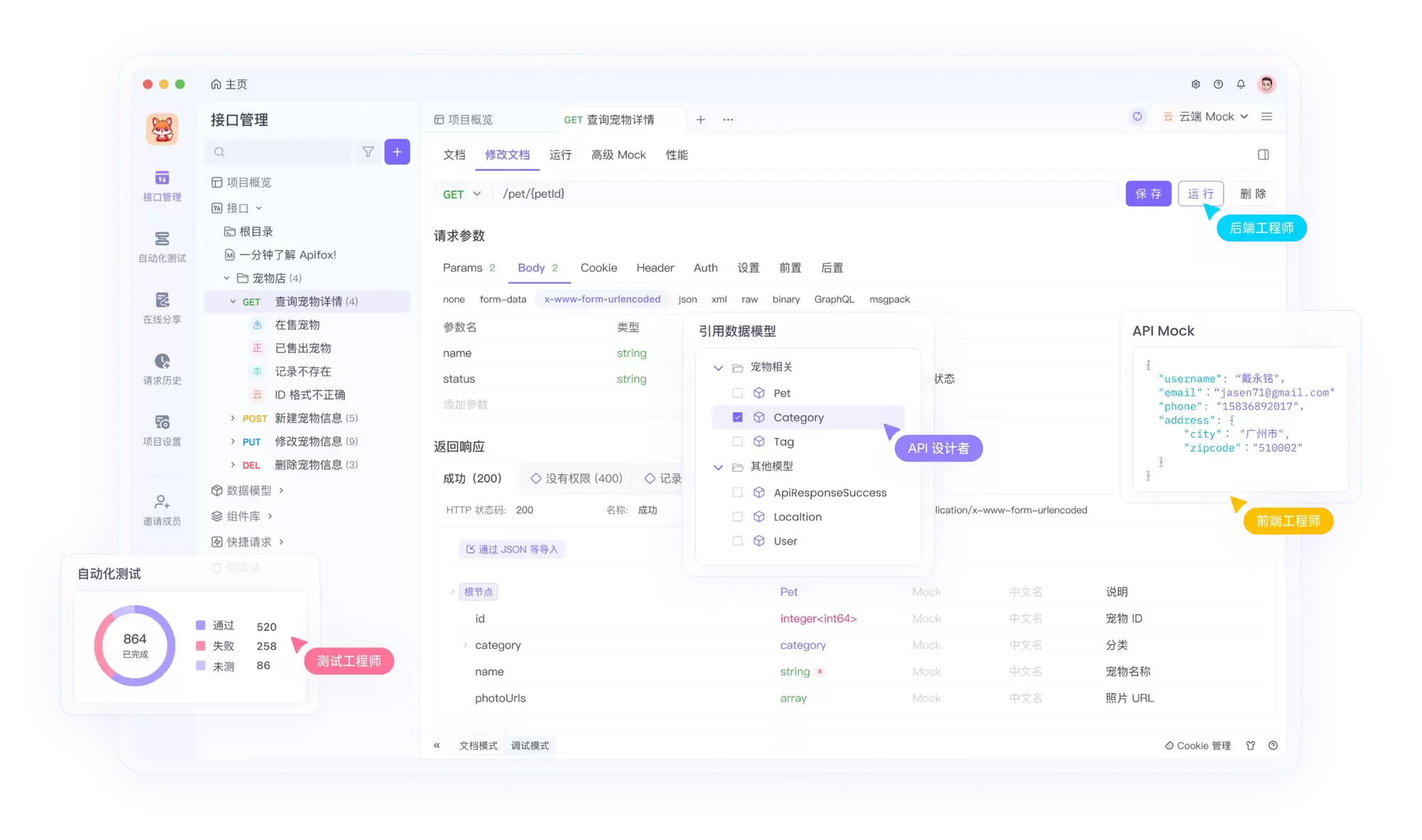
以上介绍了 Postman 的基础操作。然而在实际工作中,当接口数量庞大且迭代频繁时,Postman 的维护成本会逐渐上升——接口文档与测试用例常常不同步,每次变更都需要手动更新。是否存在能够打通文档与测试、实现一键同步的工具?答案是肯定的,例如 Apifox。它将 API 文档管理、接口调试、Mock 服务、自动化测试整合于同一平台,尤其适合团队协作场景。具体来说,Apifox 在以下几个关键维度表现更为出色:
1、API 文档基础上,一键导入,实时同步
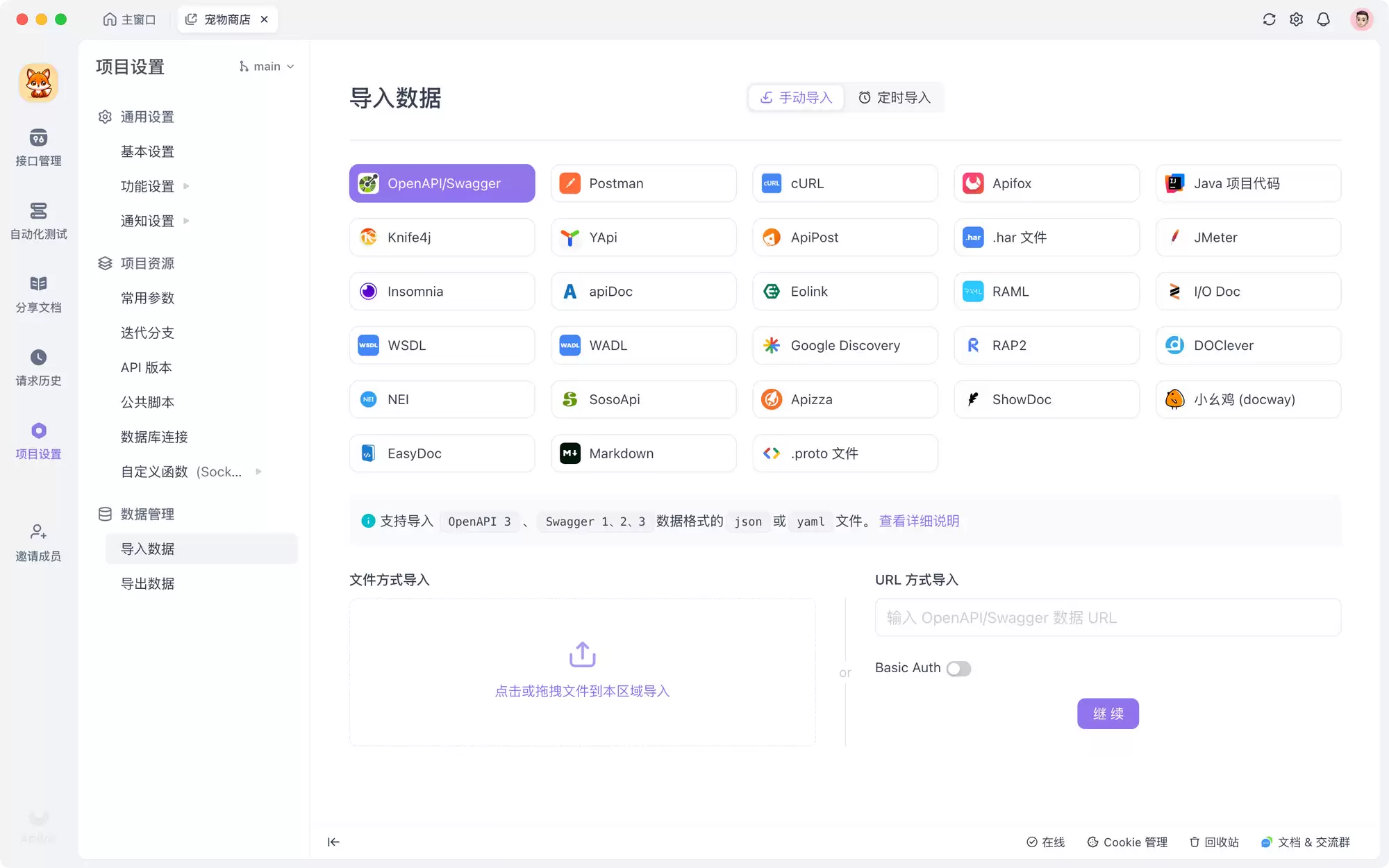
基于设计好的 API 文档,一键导入即可自动生成自动化测试用例,无需手动添加。当 API 文档发生变更时,测试用例会实时同步更新,彻底避免“文档与测试不一致”的问题。
2、可视化编排测试步骤,零代码
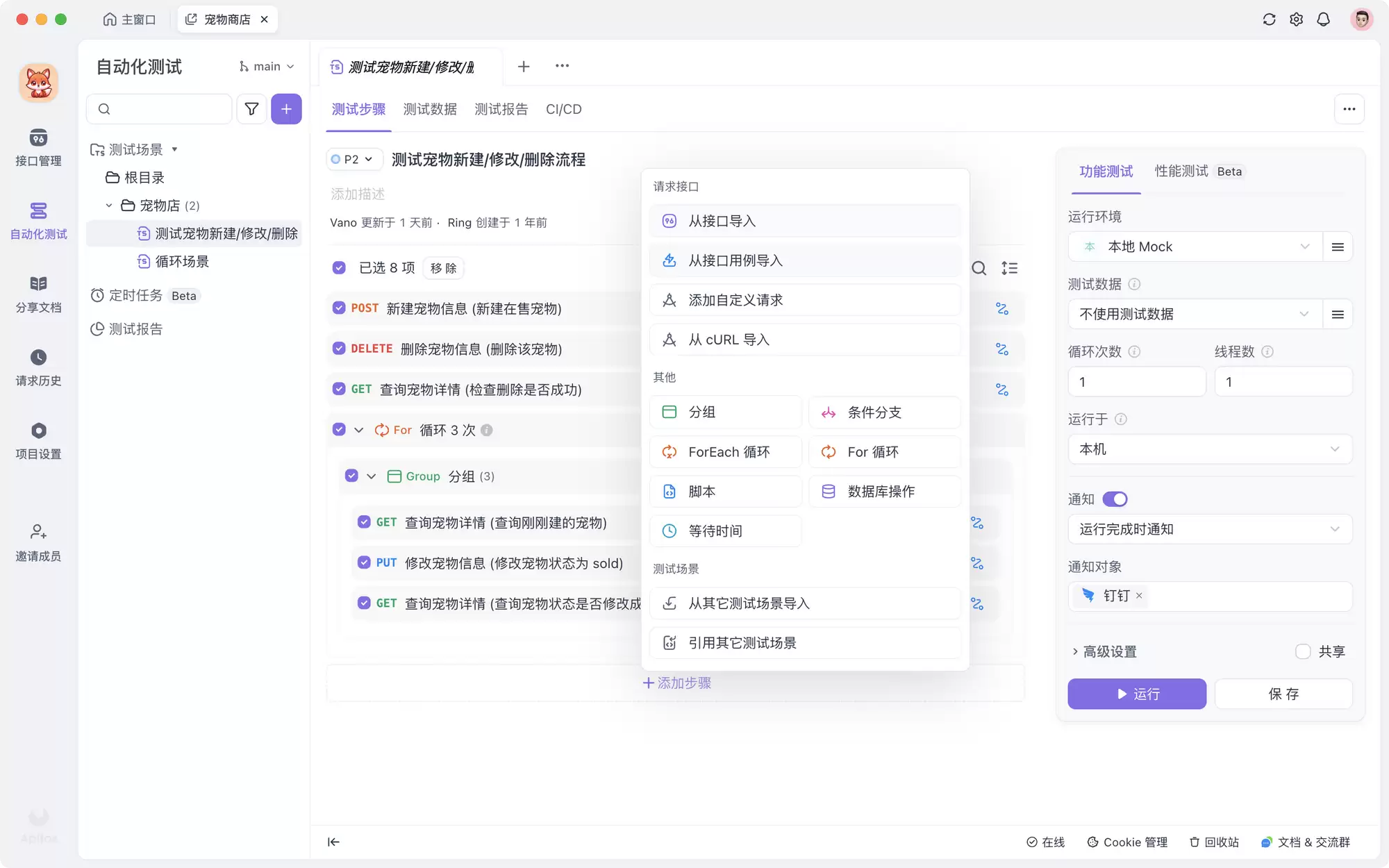
测试步骤支持拖拽等可视化方式编排,无需手写脚本代码,大大降低了使用门槛。
3、可视化添加断言,支持读写数据库
断言配置同样采用可视化操作,并且支持直接连接 MySQL 等数据库进行数据读取或写入,便于验证复杂的业务逻辑。
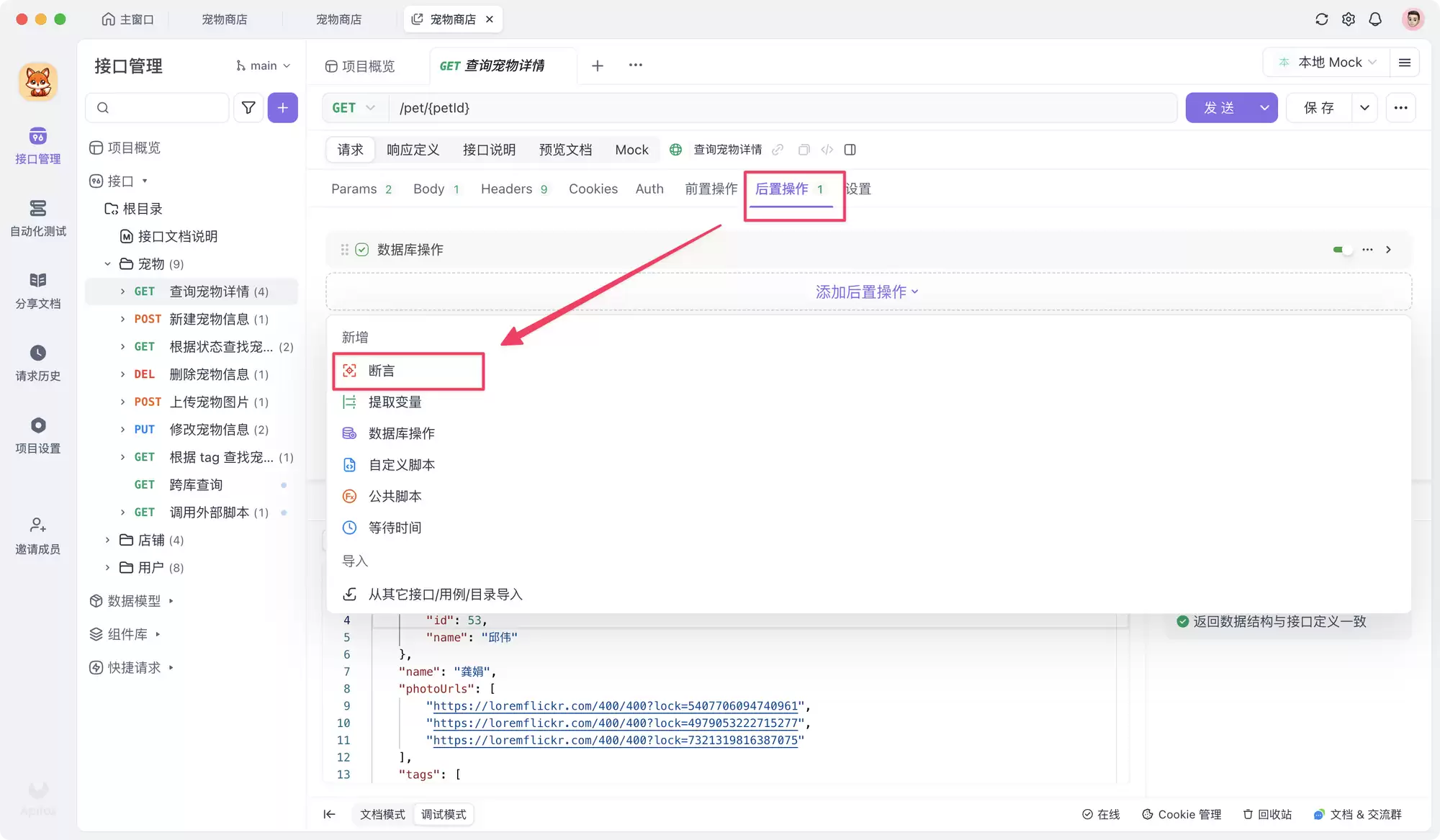
4、支持“数据驱动”测试
支持导入 CSV 或 JSON 格式的测试数据,让同一个测试用例能够使用多组数据分别执行,并自动生成详细的测试报告。
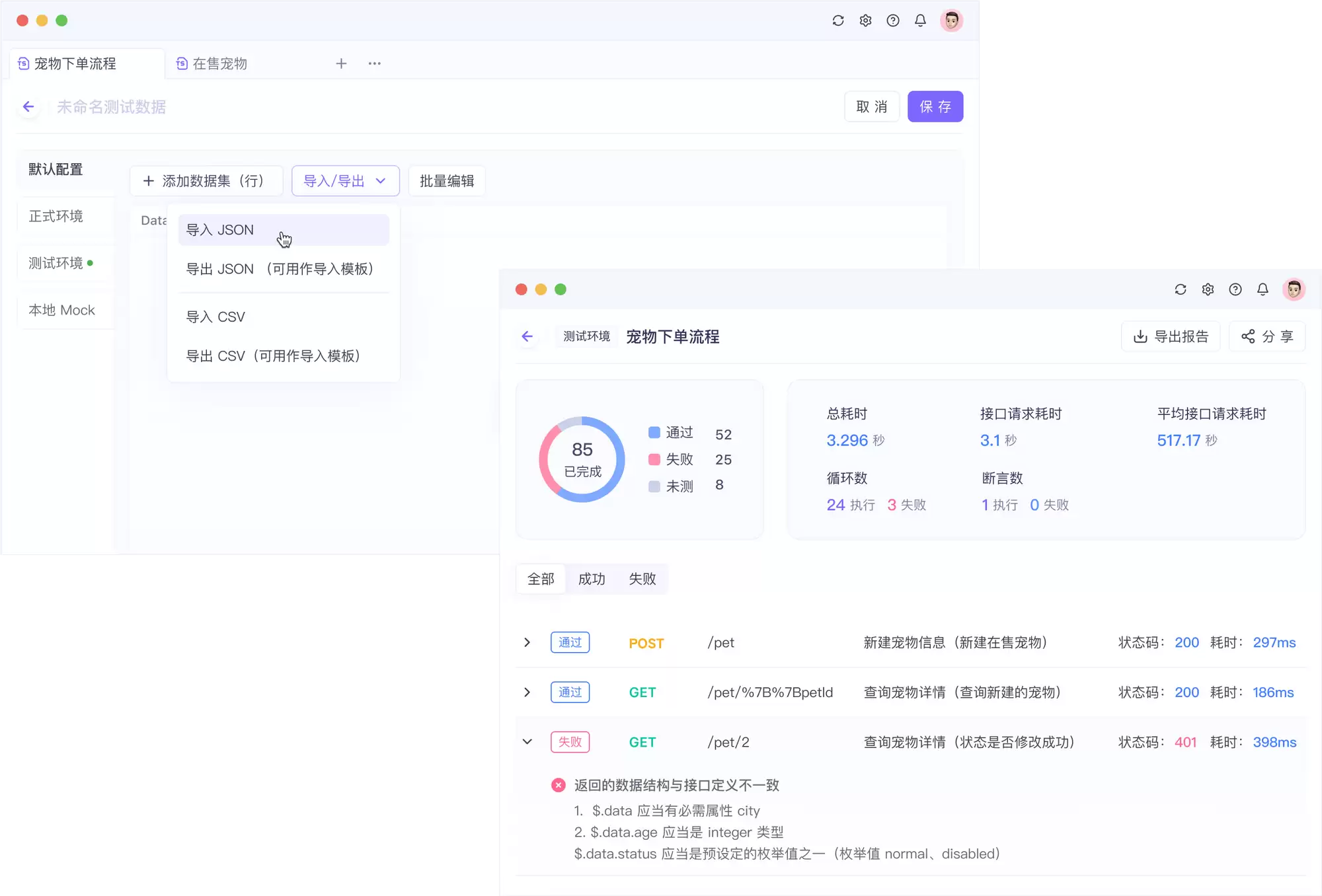
5、支持 CI/CD 持续集成
支持通过命令行运行测试用例并产出报告,能够轻松集成到 Jenkins 等持续集成工具中,实现自动化流水线。
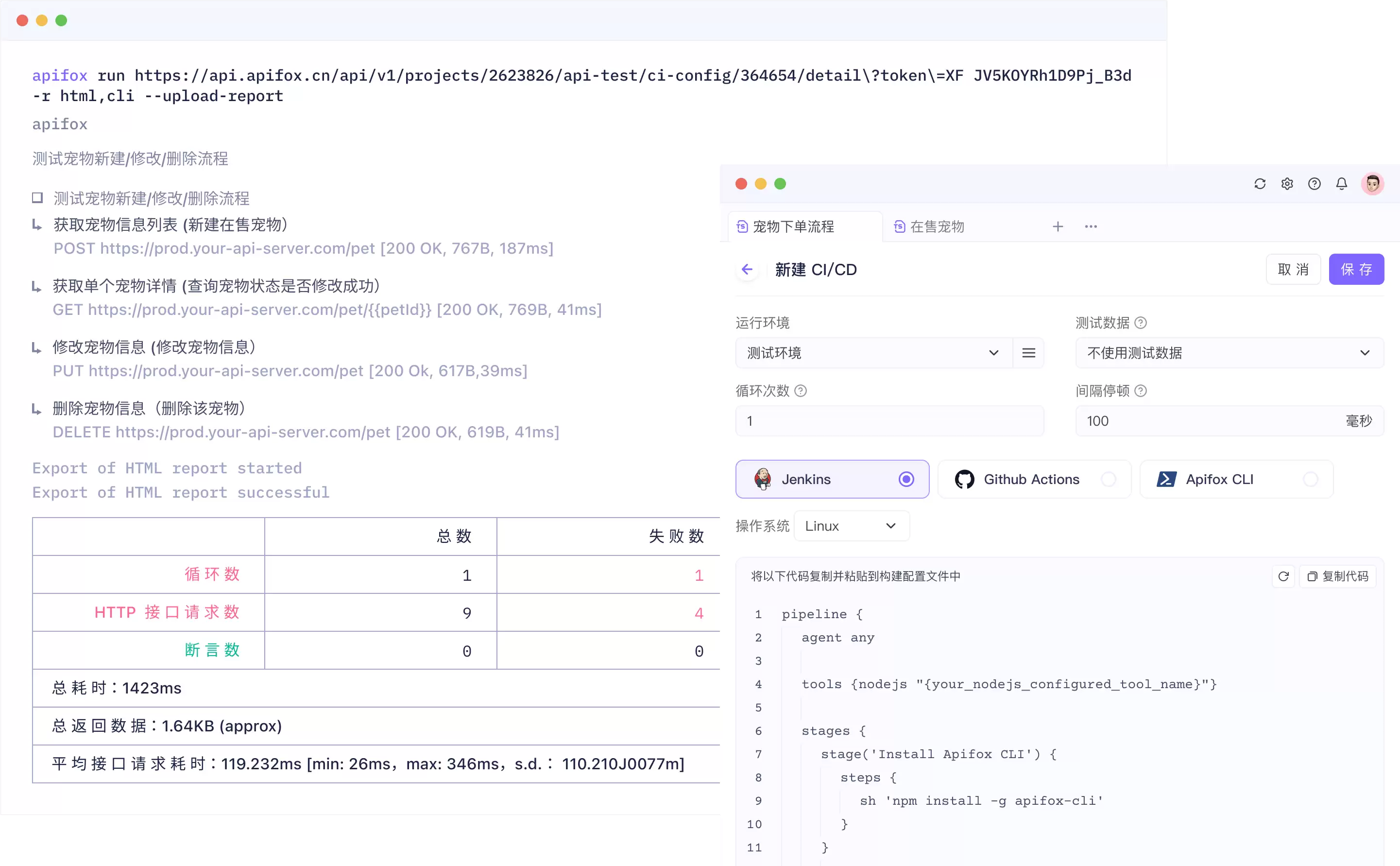
比 Postman 更好用的工具: Apifox
作为一体化的 API 协作平台,Apifox 将文档管理、接口调试、Mock 服务、自动化测试整合于一个工具中。它有效解决了多工具切换带来的数据不一致问题,让前端、后端、测试团队能够在一个平台上高效协作。如果您正在寻找更全面的 API 管理方案,Apifox 值得尝试。
知识扩展
如果您希望进一步深入掌握 Postman,例如如何切换为中文界面、如何添加认证 Token 等操作,可以直接查阅 Postman 官方文档或社区获取详细指南。
- Postman 切换中文版的具体操作方法?
- 如何在 Postman 中配置认证 Token?


