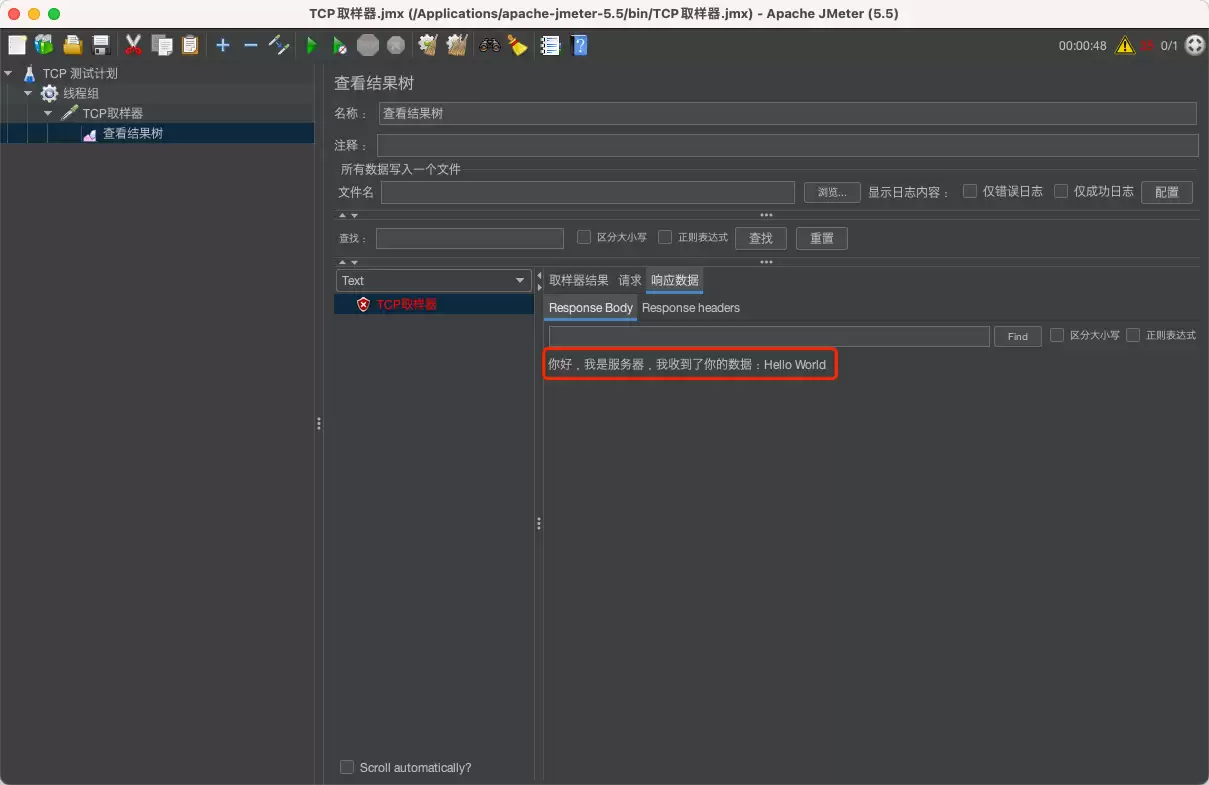
TCP 协议在计算机通信中几乎无处不在,而 JMeter 提供的 TCP 取样器正是对这类应用进行压力测试与功能验证的利器。接下来将完整配置流程逐步骤拆解,每一步均附带直观配图,跟着操作即可快速上手。
第 1 步 创建测试计划
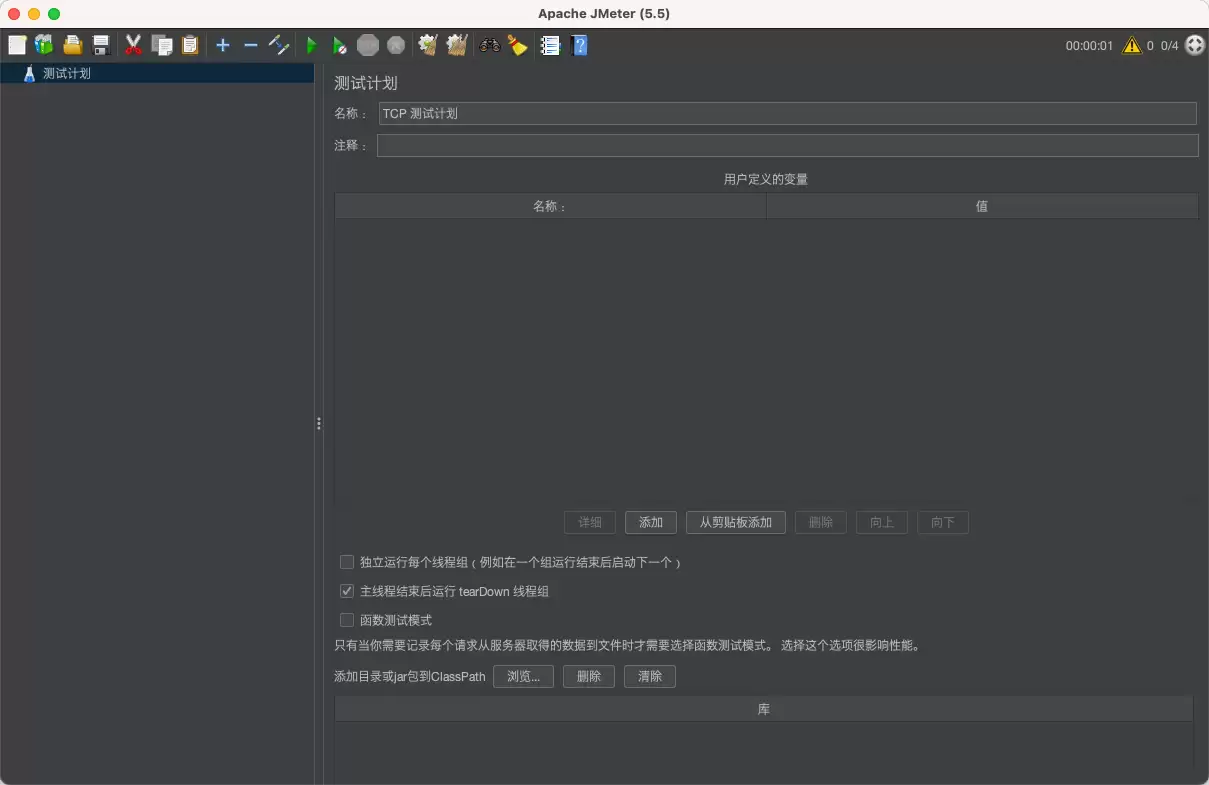
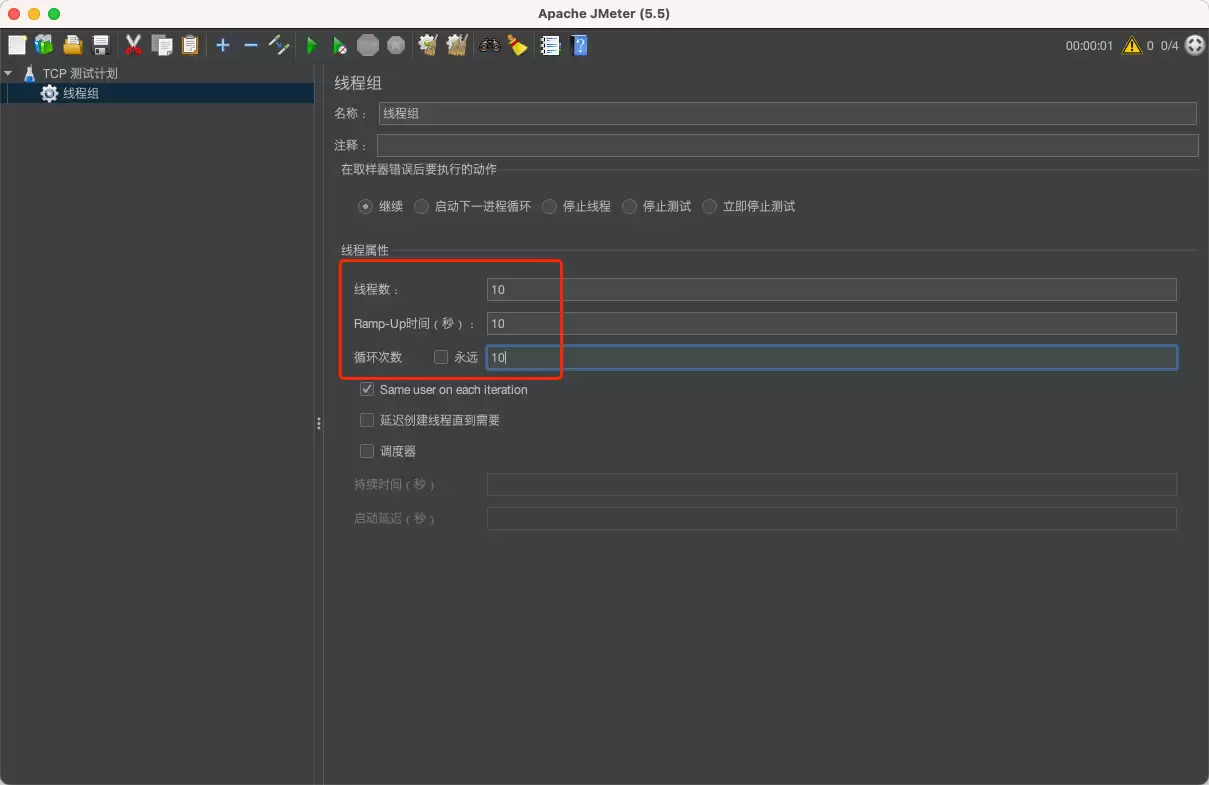
测试计划是整个 JMeter 测试场景的顶级容器,线程组、取样器、监听器等所有测试元件均需放置于其下。新建方法非常简单:在菜单栏依次选择文件 > 新建,然后输入自定义的计划名称即可完成创建。
第 2 步 创建线程组
线程组用于设定模拟用户并发数量及请求执行次数。在已创建的测试计划上右键,依次选择添加 > 线程(用户) > 线程组。
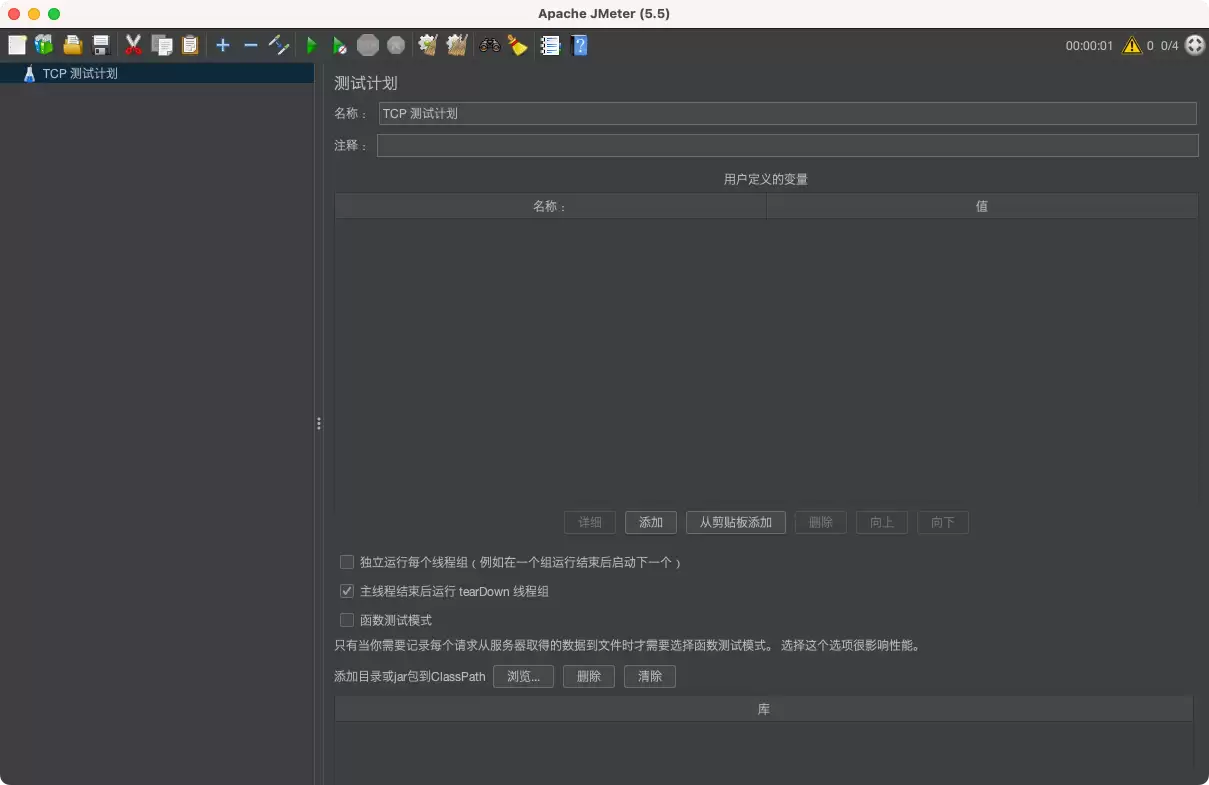
接下来需要填写几个核心参数:
- 线程数:例如设置 10 个线程,即模拟 10 个用户同时发起操作请求。
- Ramp-Up 时间 (秒):线程启动的缓冲时常。比如线程数为 10,时间设为 10,则每秒钟仅启动 1 个线程,避免瞬时负载冲击过大。
- 循环次数:每个线程发送请求的重复次数。若线程数为 10、循环次数为 10,总请求数即为 100 次。若勾选“永远”,线程将持续运行直至手动停止。
第 3 步 添加 TCP 取样器
在刚创建的线程组上右键,依次选择添加 > 取样器 > TCP 取样器。
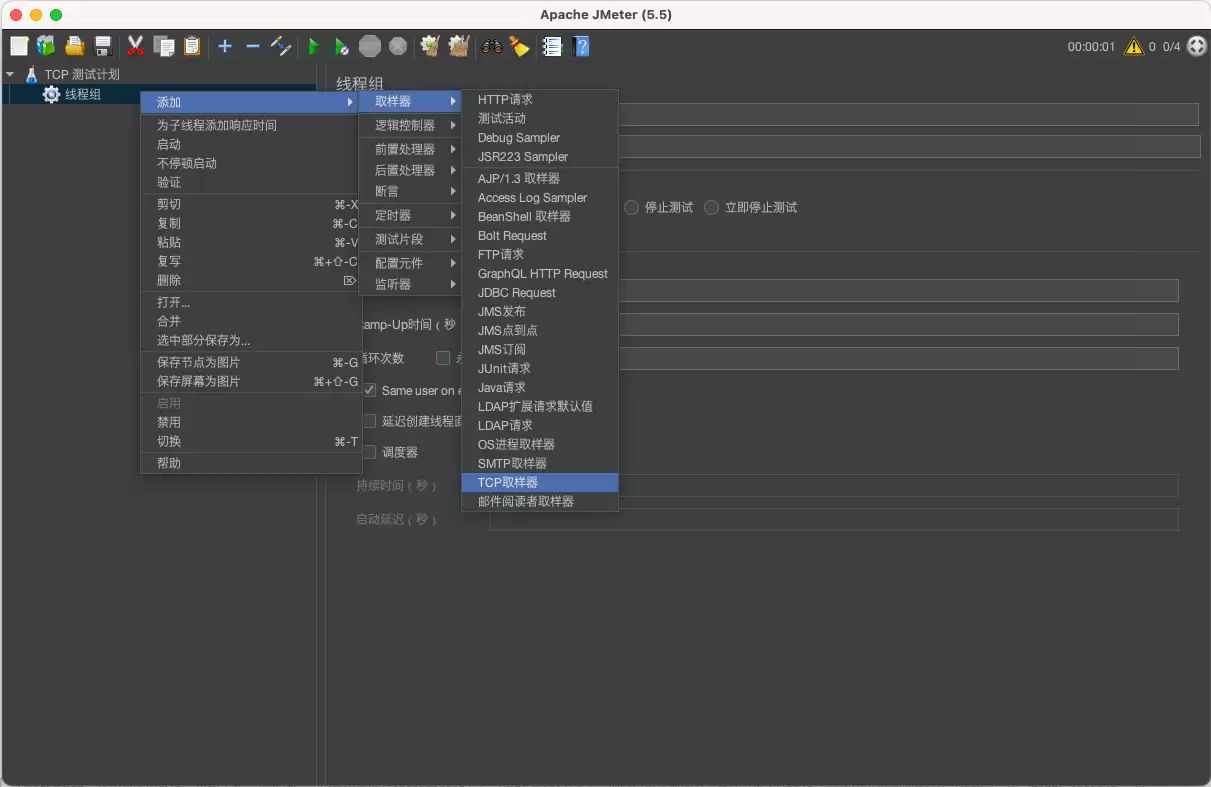
取样器的配置重点在于 TCPClient classname 选项,该项决定了数据包的编码方式:
- TCPClientImpl:传输纯文本数据,为最常用的类型。
- BinaryTCPClientImpl:传输二进制数据,需指定包结束符。
- LengthPrefixedBinaryTCPClientImpl:数据包前 2 个字节用作长度标识,适用于定长或变长协议。
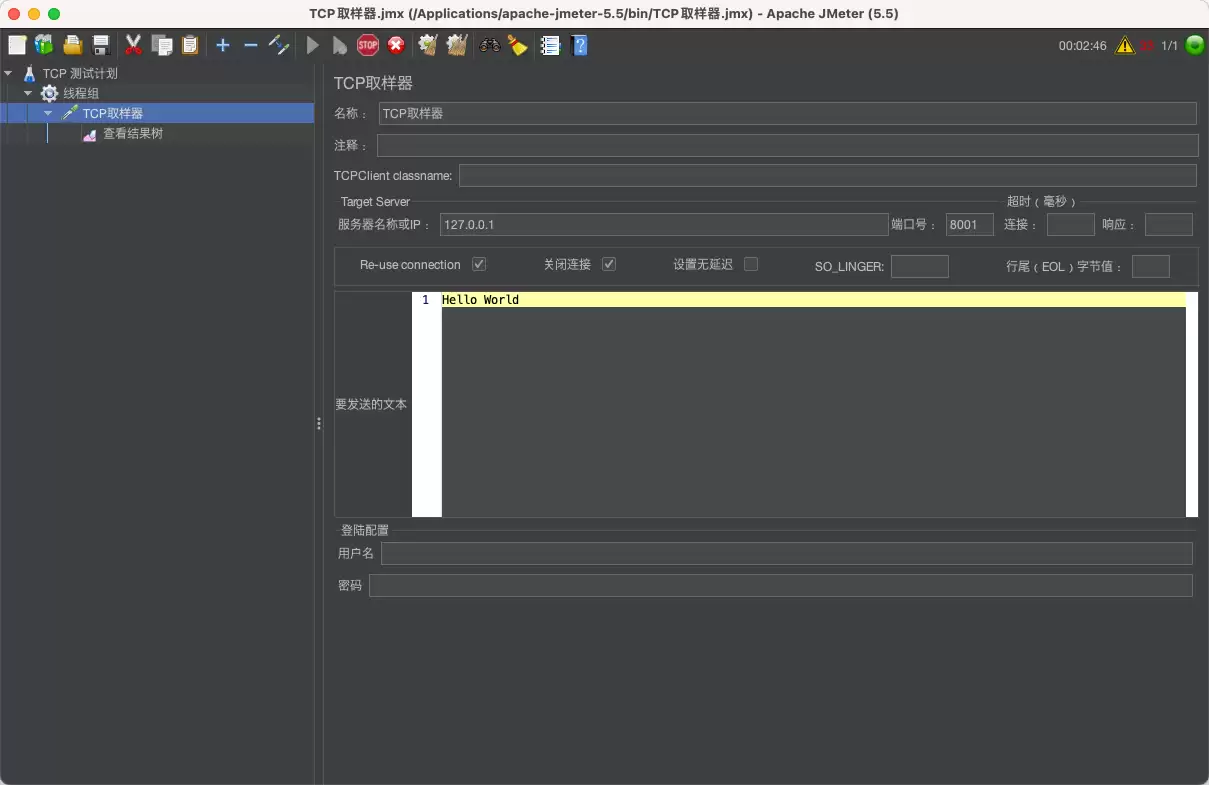
第 4 步 查看结果
完成测试后需要观察运行结果。在取样器上右键,依次选择添加 > 监视器 > 查看结果树。
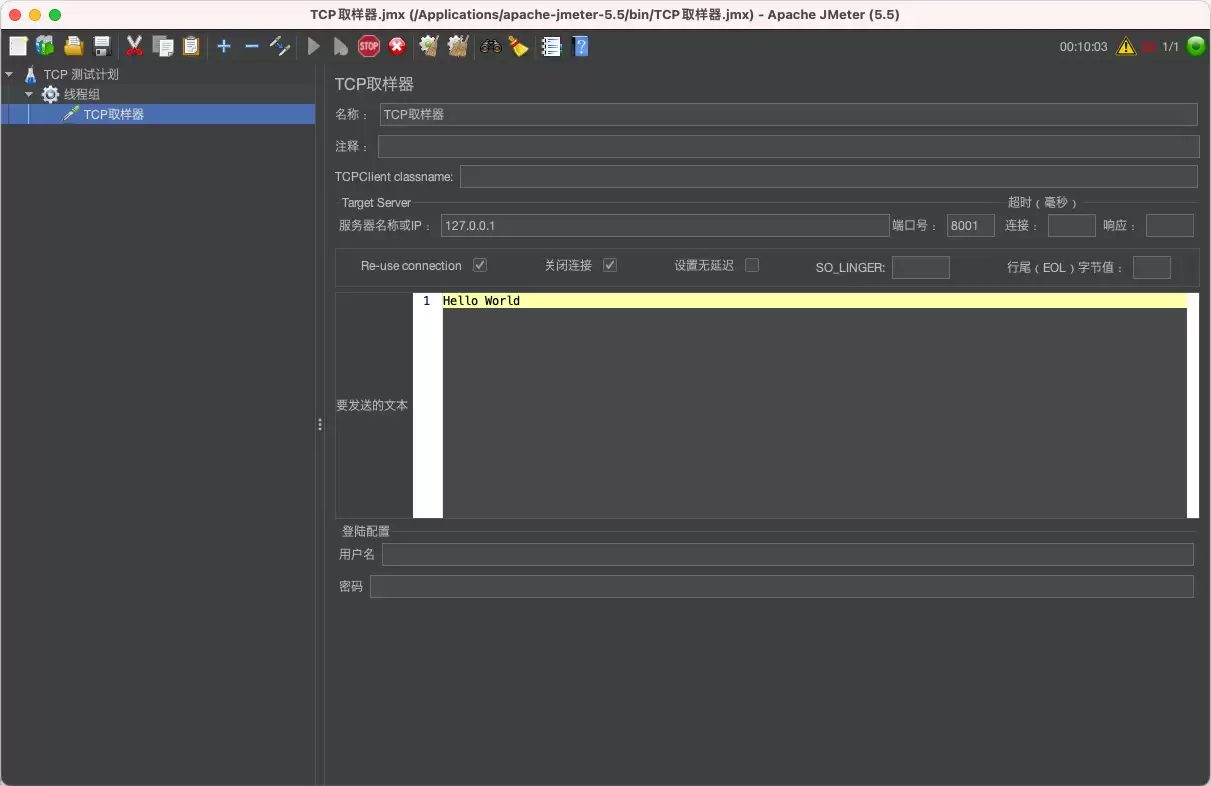
点击工具栏的绿色运行按钮,待测试执行完毕后,即可在结果树面板中逐条查看请求与响应的详细内容。