
SoapUI 接口测试实战指南
坦白说,很多开发者在完成 SoapUI 接口编写后,常常卡在“如何开展接口测试”这个环节。今天我们就来详细讲解,在 SoapUI 中测试一个接口的操作步骤,其实非常直观简单。
准备数据源
第一步,我们需要准备一份规范的数据源。以以下 JSON 为例,它结构清晰、字段完整,便于后续验证:
{ "total": 3, "resources":[{ "username": "test03-SD", "created": "1496800026000", "uuid": "8f6cae8a24ab4d0887dd5907430075e7", "contractNumber": "131"},{ "username": "test02", "created": "1489479452000", "name": "8bbf9fded675472aa852cf1940bc8234", "contractNumber": "133"},{ "username": "test01", "created": "1487576620000", "name": "156b396f9b354467b5d1d1a1014b2d10"} ], "pageNum": 1}
创建测试脚本
接下来,在 HTTP Request 中需要完成一项核心操作——创建断言。通过合理设置断言,我们才能准确判断接口返回结果是否符合预期。

弹窗中提供了多个选项,这里我们选择 script,意味着采用脚本断言的方式进行校验。

接口测试不通过的情形
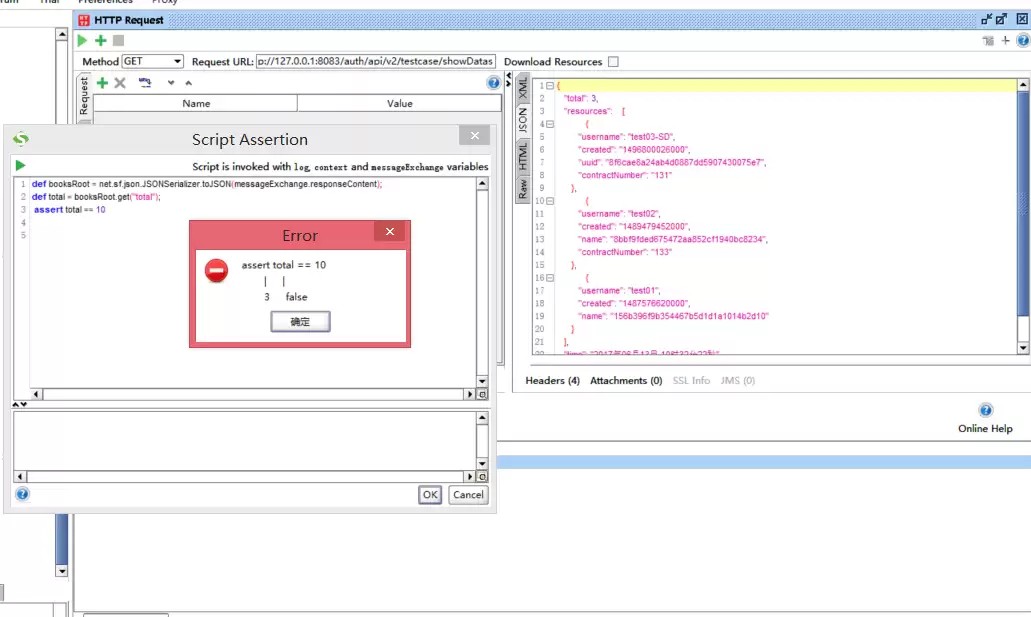
现在,我们调整一下 Script 内容,让断言条件变得更加严格:
def booksRoot = net.sf.json.JSONSerializer.toJSON(messageExchange.responseContent);def total = booksRoot.get("total"); assert total == 10
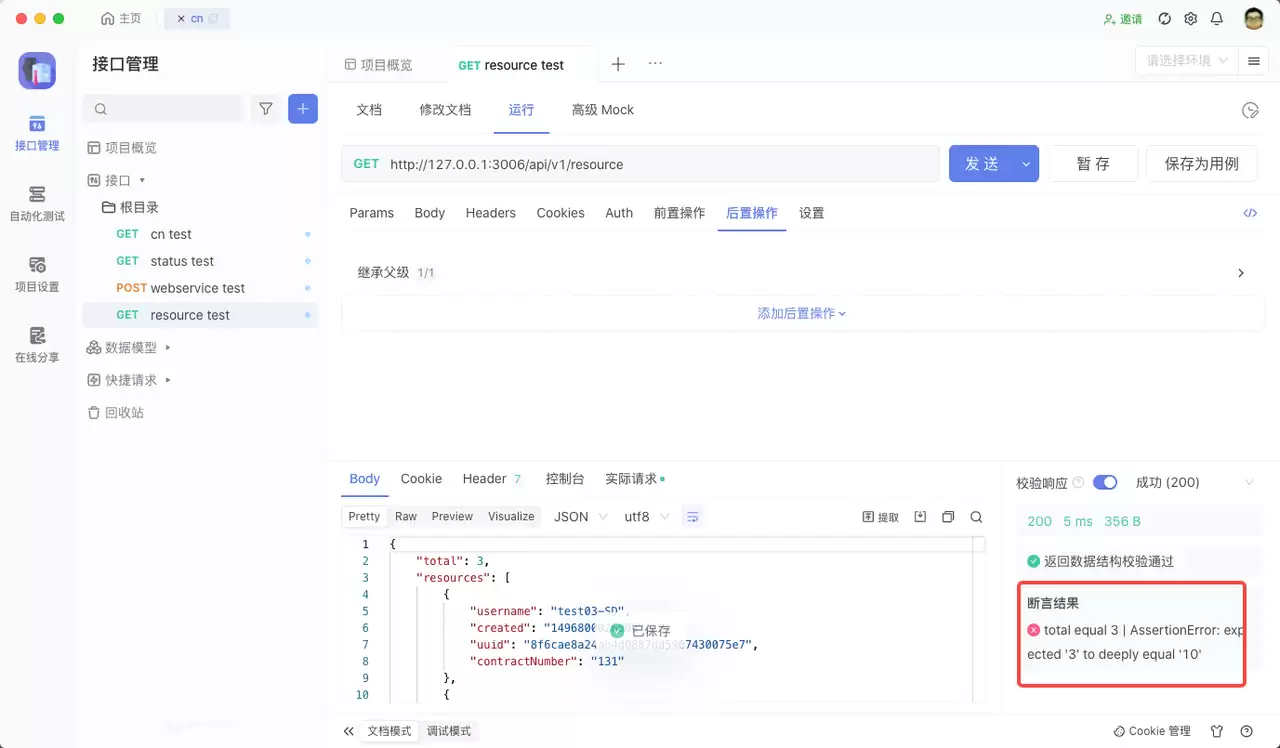
请注意,数据源中的 total 实际值为 3,而断言却要求它等于 10,结果自然无法通过验证。
Apifox 可视化接口测试方案
说到接口测试,不得不提 Apifox 这款高效工具。如果你觉得 SoapUI 中编写脚本断言稍显繁琐,那么 Apifox 的体验会让你耳目一新——在大多数场景下,你甚至无需编写任何代码,直接通过可视化断言即可完成测试验证。
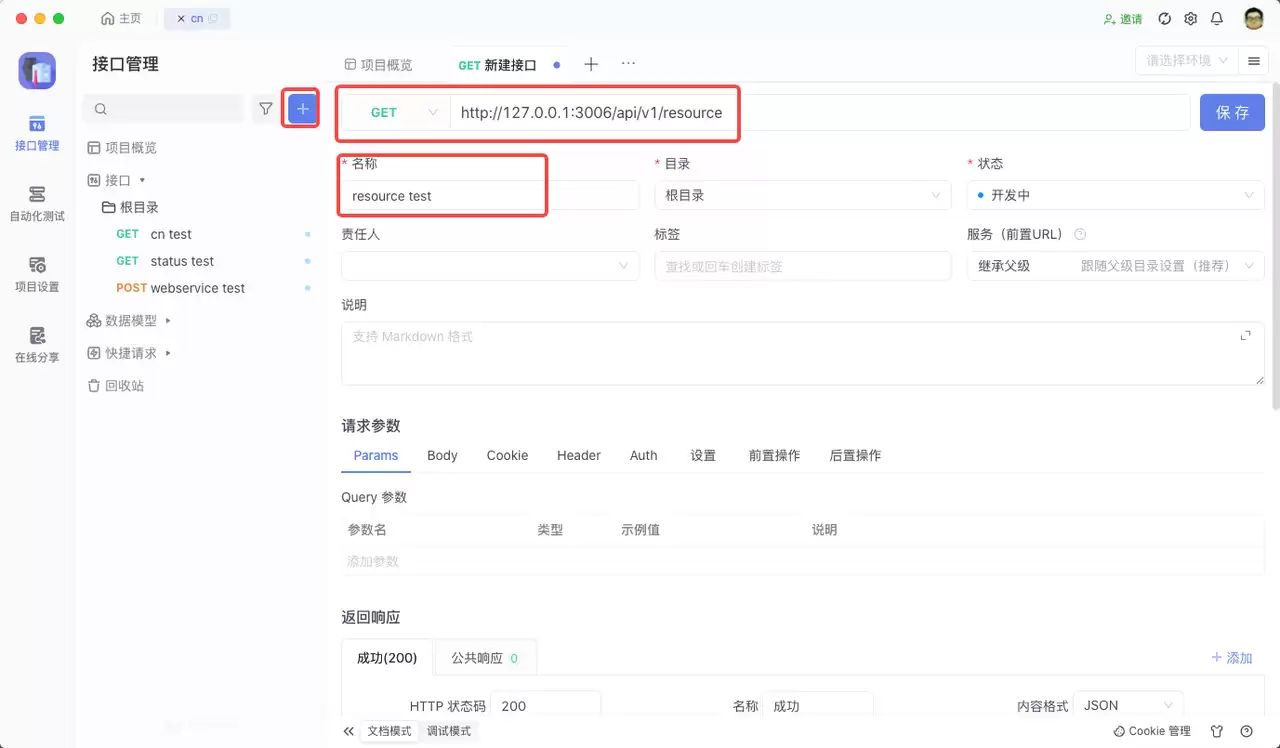
创建接口
在 Apifox 中,新建一个接口的操作非常便捷,只需填写接口名称、URL、请求方法等基本信息即可。
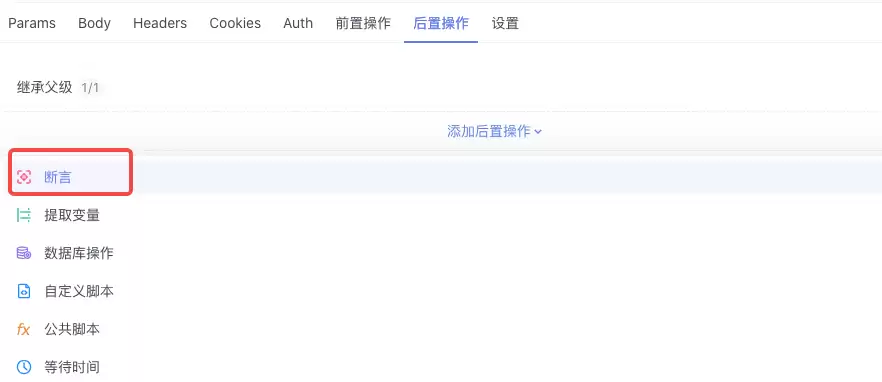
设置测试断言
接着进入断言配置页面,Apifox 提供了直观的图形化断言设置面板。
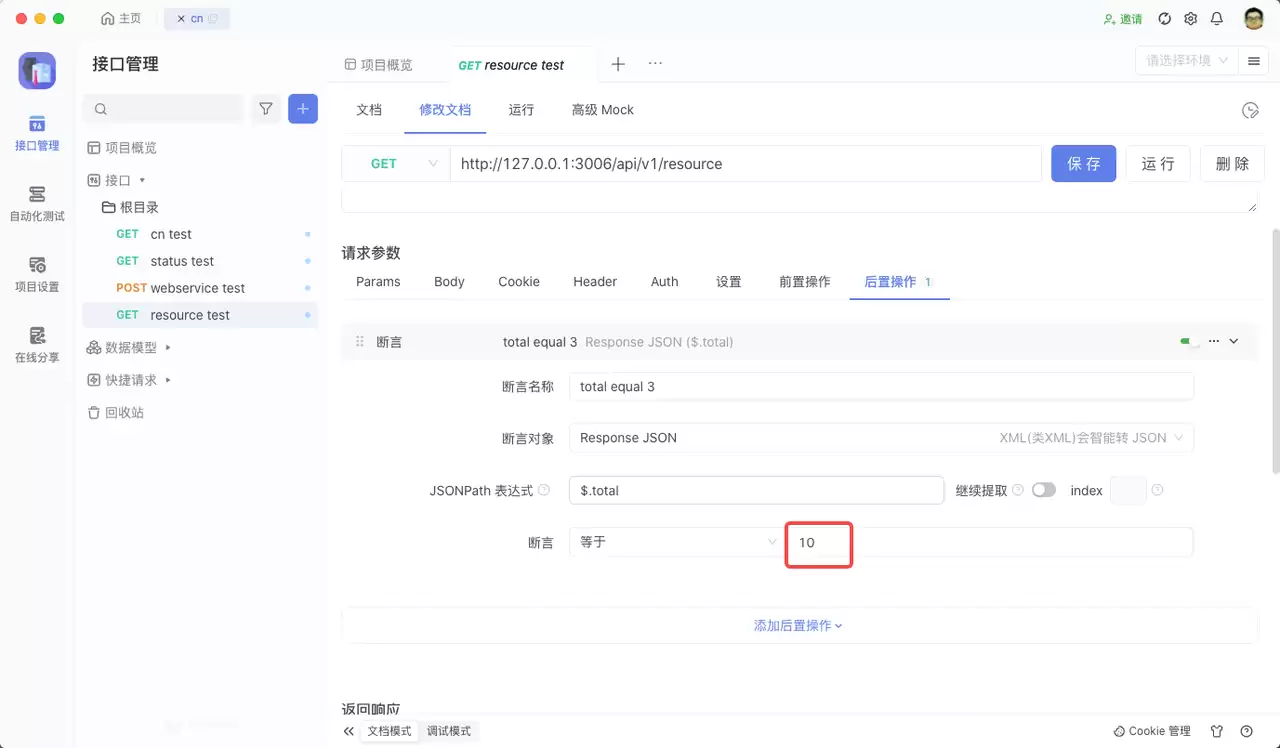
在这里,你只需要填写三项内容:
- 断言名称
- 断言条件
- JSON PATH 表达式
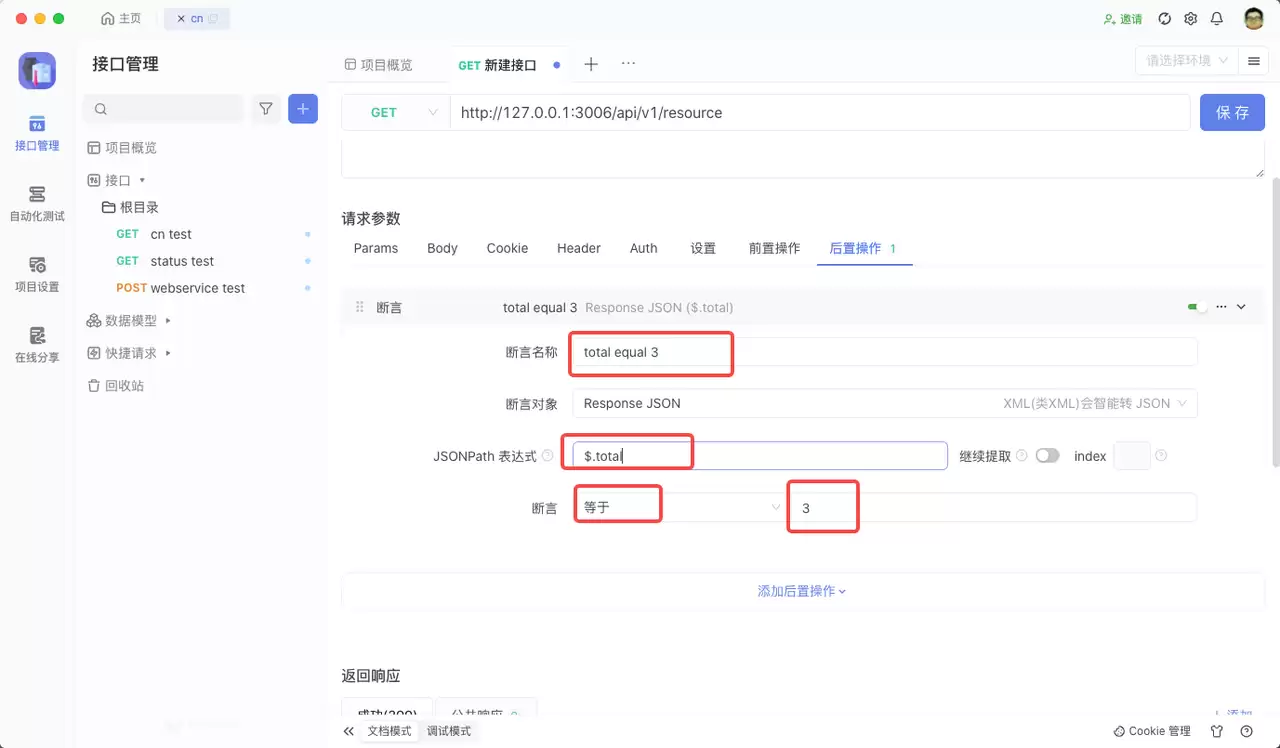
确认信息无误后,点击保存即可。
接口测试通过
现在发送一次请求,你会看到绿色的对勾标识——测试顺利通过!
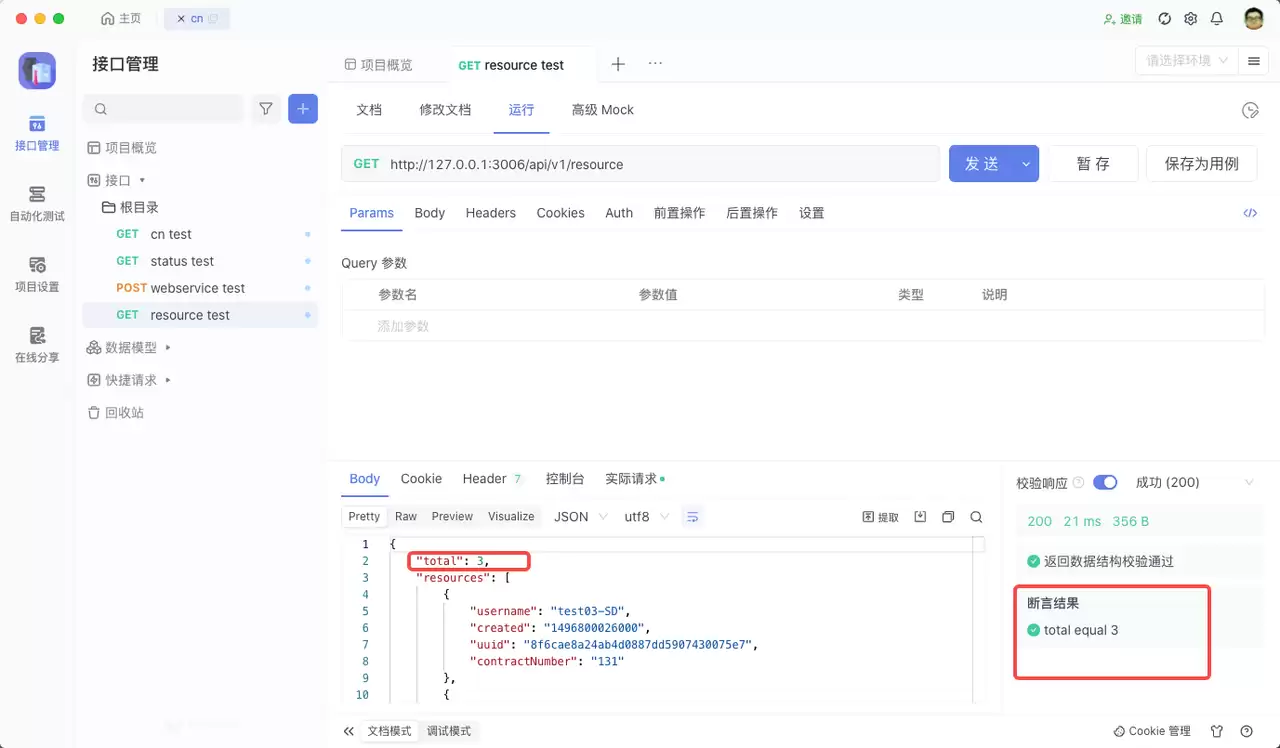
接口测试不通过
返回编辑文档界面,将断言条件中的 3 改为 10,保存后再发送请求。猜猜结果会是什么?
结果在意料之中——测试未能通过。数据中的 total 值为 3,而断言却要求它等于 10,自然不会被放行。
Apifox:一体化 API 协作平台
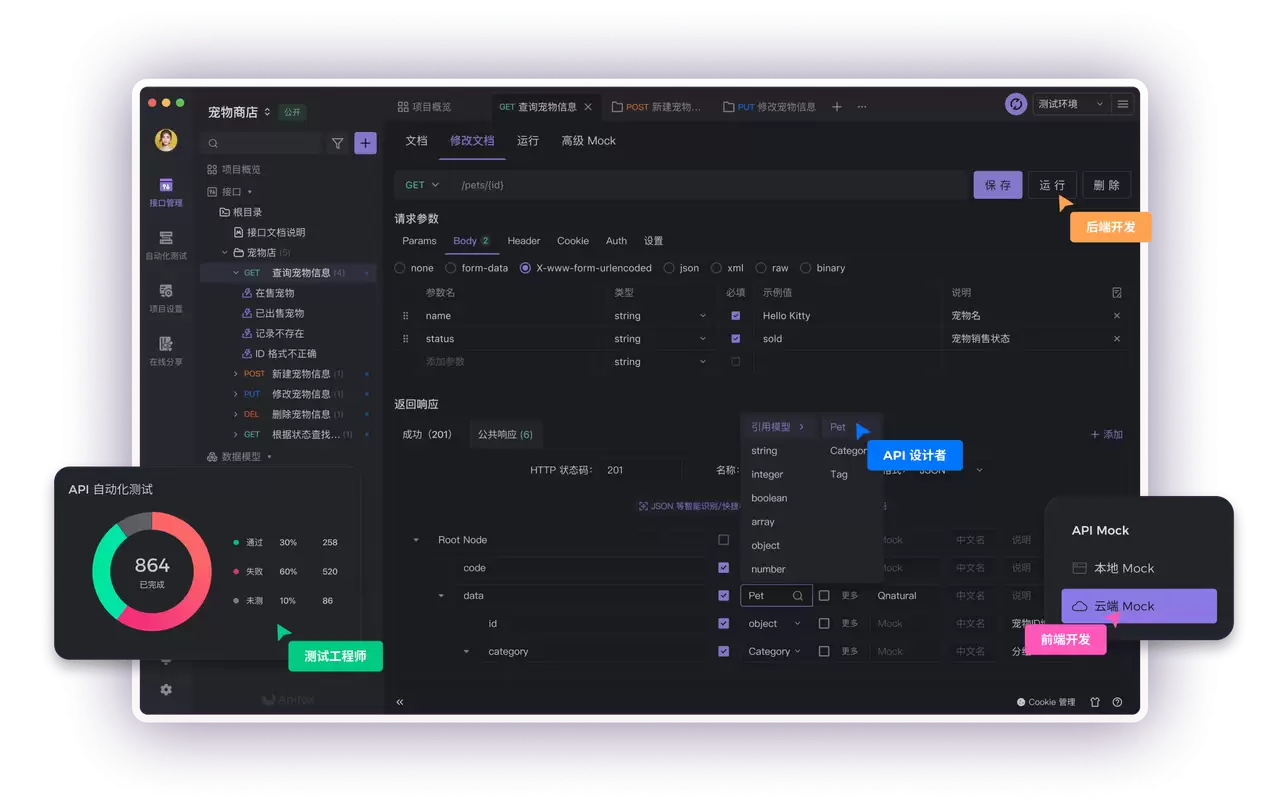
Apifox 是一款真正的一体化 API 协作平台,它将 API 文档编写、接口调试、Mock 服务、自动化测试等功能全部整合到同一个工作界面中。简单来说,你可以在同一套工具里完成从前端开发到后端服务再到测试验证的完整工作流程,无需在多个工具之间反复切换,也彻底避免了数据不一致的困扰。对于团队协作而言,这无疑是巨大的效率提升和体验优化。


