
JMeter 虽然是经典的性能测试工具,但在真正的大规模压力测试场景中,单机运行脚本往往力不从心——硬件资源瓶颈、网络带宽限制、线程数上限,随便一项都可能导致测试受阻。要突破这一瓶颈,最直接有效的方案就是搭建一套 JMeter 集群环境。下面将整个部署流程拆解开来,一步步操作下来并不复杂。
第 1 步:准备服务器
首先准备若干台服务器,具体数量根据您的压测目标确定。这些服务器需要满足两个基本条件:
- 已安装 Java 运行环境(JDK 或 JRE,建议 JDK 8 及以上版本)。
- 各节点之间能够互通网络,例如通过 SSH 或内网 IP 直连——这一步至关重要,后续 RMI 通信完全依赖它。
第 2 步:安装 JMeter
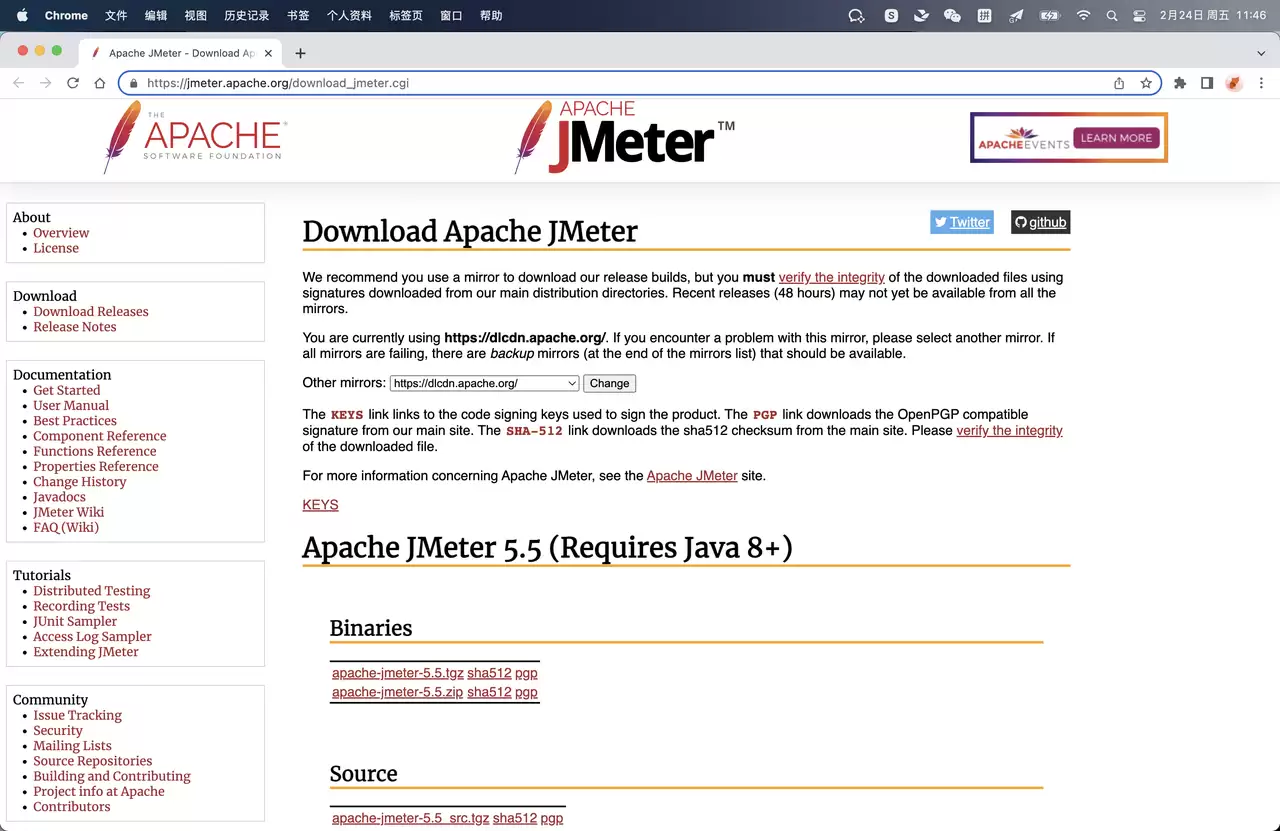
在每一台服务器上分别安装 JMeter。从官网下载最新的稳定版压缩包,解压到指定目录即可完成安装。
安装完成后,建议配置环境变量,避免后续每次输入完整路径。编辑 ~/.bashrc 文件,添加以下内容:
export JMETER_HOME=JMeter所在目录
export PATH=$JAVA_HOME/bin:$PATH:.:$JMETER_HOME/bin:$PATH
export CLASSPATH=.:$JAVA_HOME/lib/dt.jar:$JAVA_HOME/lib/tools.jar:$JMETER_HOME/lib/ext/ApacheJMeter_core.jar:$JMETER_HOME/lib/jorphan.jar:$JMETER_HOME/lib/logkit-2.0.jar
随后使配置生效:
source ~/.bashrc请务必将 JMETER_HOME 替换为您的实际解压路径。
第 3 步:配置 JMeter 集群
在集群模式下,我们会选择一台机器作为调度节点(Master),其余节点作为执行节点(Sla ve)。Master 负责将测试脚本分发给所有 Sla ve,Sla ve 收到后便开始执行,运行完毕再将结果回传给 Master。最终由 Master 汇总所有数据——聚合报告、图表等信息统一在 Master 上展示。
Sla ve 的配置
在每台 Sla ve 的 JMeter 安装目录下,修改 bin/jmeter.properties 文件,加入或修改以下参数:
remote_hosts=master的IP
server_port=1099
server.rmi.localport=1099
server_port 与 server.rmi.localport 是 Sla ve 启动时监听的端口,可根据实际需求调整(注意避免端口冲突)。多台 Sla ve 重复相同的配置即可。
Master 的配置
在 Master 的 jmeter.properties 中,配置 remote_hosts,将所有 Sla ve 地址列出,多个地址之间用英文逗号分隔:
remote_hosts=sla ve1的ip:端口,sla ve2的ip:端口端口号必须与 Sla ve 上配置的保持一致。
第 4 步:编写测试计划
集群配置完成后,即可编写测试计划。有两个关键点需要特别留意:
- 在线程组中,需要勾选或指定正确的“远程服务器”主机地址,确保脚本能够被分发到 Sla ve 上执行。
- 监听器建议选用“分布式监听器”,这样 Master 才能正确收集所有 Sla ve 返回的测试结果数据。
第 5 步:启动测试
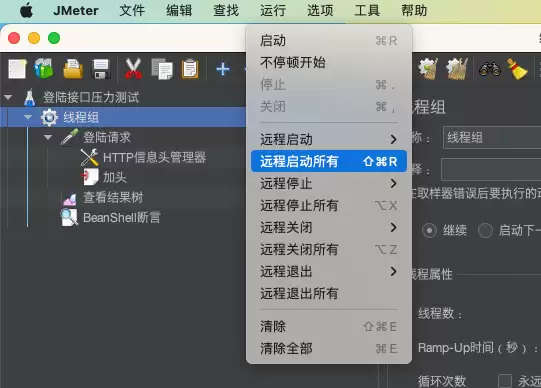
一切准备就绪后,在 Master 上启动 JMeter GUI(也支持命令行模式),选择“远程启动所有”即可一键分发执行;如果只想运行其中几台 Sla ve,也可以指定 IP 单独启动。测试过程中,Master 会实时接收各 Sla ve 回传的数据,通过聚合报告、图表便能直观查看整体表现。
整套流程下来,本质上就是将单机压力分散到多台机器上,原理简单,操作也不复杂。关键在于网络通信和端口配置不要出错,同时注意控制每台 Sla ve 的负载上限——集群虽然强大,但也要避免个别节点过载拖慢整体性能。


