
使用 iPhone XS 的用户,或许都经历过这样的困扰:在 App Store 浏览应用或翻阅相册时,视频突然自动播放,不仅消耗流量,还打断使用体验。别担心,这其实是系统默认设置造成的,而解决方法十分简单——只需按照以下四个步骤调整,就能彻底摆脱自动播放的烦恼。
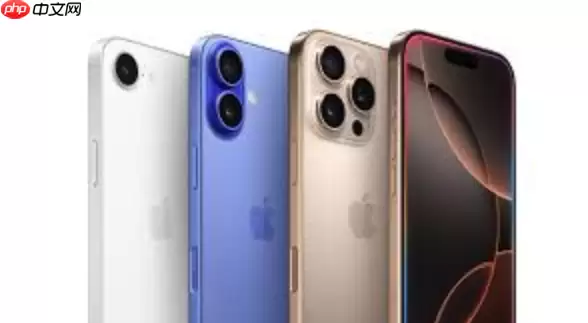
简单来说,问题的根源在于苹果为多个功能模块开启了自动播放开关。我们需要逐一关闭这三个关键位置,最后再检查音频输出,便能大功告成。
一、关闭 App Store 视频自动播放
此项设置用于控制 App Store 应用介绍页中的视频——调整后,浏览时它们不会自动加载和播放,既省流量又省心。
1、打开【设置】应用。
2、向下滚动,找到并点击【App Store】。
3、找到【视频自动播放】选项,点击进入。
4、选择从不。完成后,App Store 将恢复安静。
二、关闭相册中的视频自动播放预览
该设置针对“照片”应用中浏览实况照片(Live Photo)或视频缩略图时的自动播放。关闭后,只有点触才会播放,不会在滑动时突然启动。
1、打开【设置】应用。
2、点击【照片】。
3、将【自动播放视频和照片】开关向左滑动,使其变为灰色关闭状态。
三、关闭辅助功能中的视频预览动画
系统级别的动态效果设置,影响范围更广——包括视频预览在内的各类视觉反馈。关闭此项,可同步抑制非 App Store 场景下的自动播放行为。
1、打开【设置】应用。
2、点击【辅助功能】。
3、点击【动态效果】。
4、将自动播放视频预览开关关闭。
四、重置音频输出路径以终止残留播放
有时视频画面已停止,但声音仍在继续。这通常是因为音频输出未正确切回手机自带扬声器,而是连接到了蓝牙耳机或 AirPlay 设备。此时需要强制重置音频通道。
1、从屏幕右上角向下滑动,调出控制中心。
2、长按右上角的音频模块(音量条区域)。
3、确认当前输出设备为iPhone 扬声器,而非 AirPlay 或蓝牙设备。
4、如果发现输出目标不对,点击其名称,手动选择【iPhone】即可。
完成这四个步骤后,iPhone XS 上的视频自动播放问题将彻底解决。从根源设置到音频路由,全链路均已封锁——今后使用更加清净顺畅。


