
iPhone 15 Pro 取消了传统的静音拨片,取而代之的是一枚可编程操作按钮。如果你刚入手这款机型,可能会遇到拍照时快门声关不掉的小烦恼。别担心,本文整理了五种实测有效的静音方法,涵盖从一键操作到临时应急的各种场景,帮你轻松实现无声拍照。
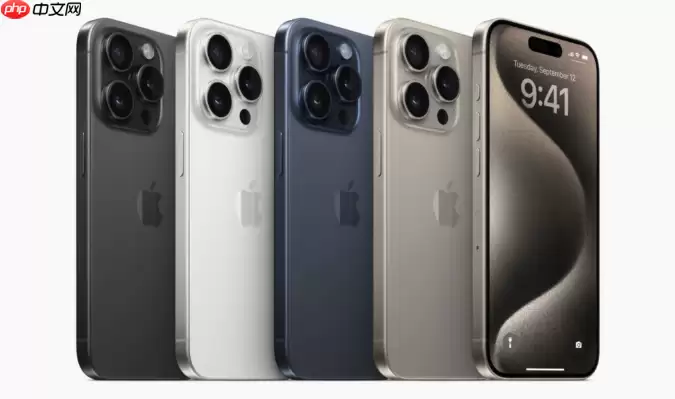
先讲最简单的一招——通过机身左侧的操作按钮一键静音。这台机器的操作按钮默认设定为静音模式,短按一下,屏幕右上角会显示一个带斜杠的铃铛图标,此时打开相机,快门声自动消失。若不确定按钮当前功能,进入【设置】→【操作按钮】查看即可,确保“按下时”选项为“静音”。
使用操作按钮一键静音(默认快捷方式)
iPhone 15 Pro 系列以可编程操作按钮替代传统静音拨片,其默认功能即为切换静音模式,启用后相机快门声自动禁用。
1、确认操作按钮当前功能:进入【设置】→【操作按钮】,检查“按下时”选项是否设置为“静音”。
2、若显示为“静音”,直接短按机身左侧操作按钮,屏幕右上角将出现带斜杠的铃铛图标,表示已进入静音状态。
3、打开相机应用,任意拍照,快门声即被屏蔽。
如果操作按钮已经被你改成手电筒、语音备忘录或其他快捷功能,也别急。控制中心里藏着另一个静音入口:从屏幕右上角向下划出控制中心,找到右上角的铃铛图标(带斜杠的),点一下它变成红色并显示“静音已开启”。这个方法的好处是不影响其他设置,随时开随时关。
通过控制中心快速启用静音(不依赖操作按钮)
当操作按钮被自定义为其他功能(如手电筒、语音备忘录等)时,可借助控制中心手动开启静音,无需改动其他设置。
1、从屏幕右上角向下滑动,呼出控制中心。
2、点击右上角区域的铃铛图标(带斜杠),图标变为红色并显示“静音已开启”。
3、返回相机应用,此时拍照不再发出声音。
接下来说说另一个实用技巧——Live Photo 模式。苹果在系统里巧妙设定:只要开启 Live Photo,快门声就会被强制禁用。这个方法的好处是不改变整机声音设置,只对相机生效,特别适合临时需要拍照消音的场景。打开相机,在默认的“照片”模式下,找到屏幕右上角的同心圆图标(Live Photo),点一下让它变成黄色高亮(无斜杠),这时拍照就不会有声音了。拍出的照片在相册里会带一个“Live”标识,一举两得。
启用 Live Photo 模式自动消音(仅影响相机)
系统在 Live Photo 开启状态下会强制禁用快门提示音,此方法不改变整机声音设置,适合只需相机静音的场景。
1、打开相机应用,在默认“照片”模式下,定位屏幕右上角的同心圆图标(Live Photo)。
2、点击该图标,使其变为黄色高亮且无斜杠状态,表示 Live Photo 已启用。
3、完成拍照后,相册中该照片将带有“Live”标识,快门声全程未触发。
如果你连设置都来不及,相机已经打开,怎么办?最直接的办法就是把媒体音量调到零。在相机界面,从屏幕右上角划出控制中心,找到音量滑块,直接拖到最左端,显示“音量:0”并出现静音图标。这时不管怎么拍,快门声都不会出现。这个方法临时救急非常管用。
调低媒体音量至零级(应急消音)
在相机界面直接将系统媒体音量归零,可临时阻断快门音效输出,适用于未提前设置静音的突发需求。
1、确保已打开相机应用。
2、从屏幕右上角向下滑出控制中心,找到音量滑块。
3、将滑块拖拽至最左端,直至显示“音量:0”及静音图标。
4、立即拍照,快门声即被抑制。
最后一种方法比较取巧——连接耳机。不管是插入有线耳机还是连上蓝牙耳机,iOS 系统会自动把快门提示音路由到耳机里播放,环境里完全听不到声音。插好耳机或确保蓝牙耳机已连接,打开相机,屏幕顶部状态栏会出现耳机图标。这时拍照,快门声只在耳机里响起,周围的人完全无感。需要提醒的是,记得先把耳机音量调到一个舒适的水平,否则突然响一声可能会吓到自己。这才是真正的“无声”拍照。
连接耳机转移声源(环境静音)
插入有线耳机或已配对蓝牙耳机后,iOS 会将快门提示音路由至音频设备播放,从而实现环境静音。
1、插入 Lightning 或 USB-C 接口耳机,或确保蓝牙耳机处于已连接状态。
2、打开相机,检查屏幕顶部状态栏是否显示耳机图标。
3、拍照时,快门声仅从耳机输出,周围人无法听见;请预先将耳机音量调至舒适水平,避免突兀提示音。


