
iPhone黑屏转圈然后跳回锁屏,这一现象通常由系统进程异常、应用与iOS不兼容,或者系统更新残留文件所引发。解决方案并不复杂,建议按顺序尝试以下方法:强制重启、切换地区设置、重置系统设置、使用牛学长标准修复,若仍无效,则最后考虑DFU深度刷机。
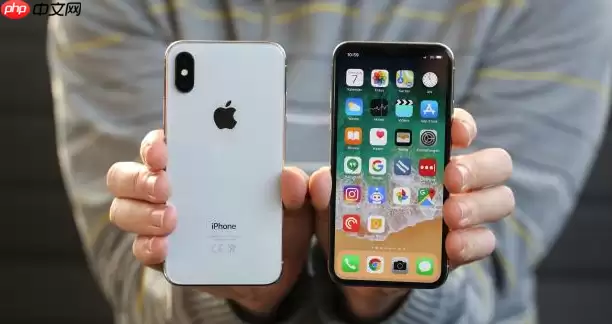
如果您遇到这种情况,无需慌张,下面这些方法均可独立操作,从简单到深入逐步尝试,总有一种能解决问题。
一、分机型强制重启
强制重启能够有效终止卡死的图形渲染进程与前台服务,重置显示管理模块(SpringBoard)及系统内存状态。此操作不会删除任何数据,所有因临时软件冲突导致的黑屏转圈跳回锁屏问题均可尝试此方法。
具体操作步骤如下,请根据您的机型选择:
1、iPhone 8 及后续全面屏机型:先快速按下音量+键并松开,再快速按下音量−键并松开,随后长按右侧电源键持续10–15秒,直至屏幕出现苹果标志后松手。
2、iPhone 7/7 Plus:同时长按音量−键和电源键,保持10–15秒,待苹果标志出现后松开。
3、iPhone 6s 及更早带 Home 键机型:同时长按 Home 键和顶部电源键,持续10–15秒,看到苹果标志后松手即可。
二、切换系统地区设置
在 iOS 18 及后续版本中,部分区域配置文件(如媒体与购买项目所在国家/地区)与本地化渲染服务存在兼容性小瑕疵,可能导致 SpringBoard 崩溃,从而出现黑屏转圈后自动跳回锁屏。此操作仅修改账户级地区参数,不会影响语言或网络设置。
操作步骤:
1、打开【设置】→【Apple ID 名称】→【媒体与购买项目】→【查看账号】。
2、点击【国家/地区】,选择一个非当前地区的选项(例如从“中国”切换至“美国”)。
3、退出后重新进入该页面,再将国家/地区切回“中国”。
4、重启设备,检查黑屏转圈跳回锁屏的现象是否消失。
三、重置所有系统设置
此操作会清除 Wi-Fi 密码、蓝牙配对记录、通知权限、键盘词典、隐私授权等运行时配置,但照片、通讯录、APP 数据及媒体文件均不会丢失。适用于因某项系统设置异常(如辅助功能开关冲突、后台刷新策略错误)导致的界面循环故障。
重置方法:
1、打开【设置】→【通用】→【传输与还原 iPhone】→【还原所有设置】。
2、输入设备解锁密码。
3、确认执行还原,等待设备自动重启完成即可。
四、使用牛学长工具标准修复 iOS 系统
该方案通过注入官方签名固件补丁,替换损坏的系统组件(如 SpringBoard、BackBoardd、FrontBoardServices),无需完整重装系统,即可在保留所有用户数据的前提下修复系统级渲染异常。
操作流程:
1、在电脑端下载并安装最新版牛学长苹果手机修复工具。
2、使用原装 USB-C 转 Lightning 数据线将 iPhone 连接至电脑,打开软件,点击【修复 iOS 系统问题】。
3、选择【标准修复】模式,点击【开始修复】,软件将引导设备进入恢复模式。
4、识别设备后,点击【下载固件】,下载完成后自动启动修复。
5、全程保持连接,切勿断开数据线或关闭软件,大约10分钟后显示“修复完成”即表示成功。
五、DFU 模式深度刷机
若系统分区表损坏、iBoot 引导层出错或底层图形驱动崩溃,常规手段将无法奏效,此时需进入 DFU 模式直接向 NAND 闪存写入完整 iOS 固件镜像。请注意:此操作会彻底清除所有用户数据和系统配置,仅保留设备基础硬件识别信息。
具体步骤:
1、用原装数据线将 iPhone 连接至已安装 iTunes(Windows/macOS Mojave 及以下)或 Finder(macOS Catalina 及以上)的电脑。
2、按对应机型进入 DFU:全面屏机型——快速按音量+、音量−后,立即长按电源键约5秒,松开电源键并继续按住音量−键10秒;iPhone 7 系列——同时长按音量−+电源键约10秒后松开电源键,继续按住音量−键5秒;带 Home 键机型——同时长按 Home+电源键10秒后松开电源键,继续按住 Home 键5秒。
3、电脑端软件识别到 DFU 模式的设备后,点击【恢复 iPhone】,等待固件写入与校验完成即可。


