
在iPhone上拍摄精美照片时,发现背景里多了一个“不速之客”?这种情况其实很常见。好在,从iOS 18.1开始,系统自带的相册编辑工具已经能直接“请走”路人,而且全程在本地处理,无需上传照片,兼顾隐私与效率。下面直接介绍几个实用的方法。
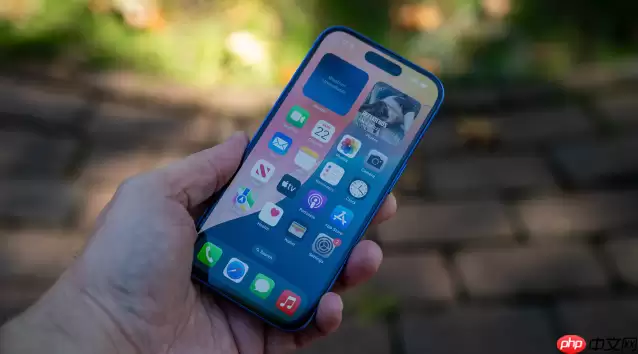
先说大前提:如果你使用的是iOS 18.1及以上的系统版本,可以直接用苹果内置的“清除”功能。这个功能基于本地AI模型,首次使用时会下载一个大约150MB的模型文件,之后就能快速启用。
一、使用iOS 18.1及以上版本的“清除”功能
操作很简单,跟着步骤来:
1、在“照片”App里找到那张图,点进去全屏查看。
2、点击右上角的“编辑”按钮,底部工具栏就出现了。
3、在工具栏里找到一个图标是橡皮擦形状的选项,叫“清除”(Clean Up),点击它。
4、等模型加载完成后,用手指在路人身上连续涂抹。这里有个小技巧——尽量一次性把整个人物轮廓都覆盖到,不要一段一段地画,否则AI容易识别不准。
5、松手后,AI会自动识别并填充背景。如果边缘出现色块或纹理对不上,可以点击“重新尝试”,或者放大画面再微调一下涂抹区域。
二、通过“AI创作”中的“魔法消除”功能
如果你的机型比较新(比如搭载A16及以上芯片的iPhone),或者需要处理多个人物叠加、路人正好挡在复杂背景前的情况(比如砖墙、树叶),可以试试另一个方法——从编辑界面找到独立的“AI创作”入口,里面有个“魔法消除”模块,对这类场景的处理能力更强。
操作路径也不太一样:
1、打开照片,点击“编辑”。
2、向左滑动底部工具栏,找到并点击“AI创作”按钮。
3、在弹出的菜单里选择“魔法消除”。
4、系统会自动框选可以识别的人物,点击对应的框就能移除;如果没自动识别出来,你也可以用手指圈选目标区域。
5、预览效果没问题(没有异常色差或结构错位),就点击右上角“完成”保存。
三、手动结合“选取主体”与图层擦除
如果你手头的iPhone网络不好,或者模型文件一直下载失败,又或者路人与背景的颜色、亮度差异比较明显,还有一招不用AI模型也能搞定——先分离主体,再手动擦除。这招对那种孤立的小面积路人特别稳定。
具体操作如下:
1、进入照片编辑界面,长按画面中路人以外的空白区域,直到出现“选取主体”提示。
2、松手后,系统会高亮标出非人物区域。点击屏幕任意位置取消反选,再点击“反选”按钮,路人就被选中了。
3、点击工具栏里的“标记”图标,选择橡皮擦工具,把尺寸调得比所选区域边缘稍微大一点。
4、沿着选区边缘慢慢擦拭,同时留意背景纹理是否能自然地衔接上。如果出现空白块,赶紧撤销,换更细的笔刷再来一遍。


