
你是否也遇到过这种情况:Ampere显示的充电功率与实际值相差甚远,比如原装20W充电器,App却只显示13W。这并非应用损坏,而是软件底层数据严重失准,需要进行手动校准。这里有一个关键前提:只有付费版Ampere才支持此功能,版本必须≥3.3;校准前,你需要用实体USB功率计测出真实功率(例如15.3W),然后在校准界面输入该数值并保存,之后30分钟内,读数将锚定在这个基准值上。
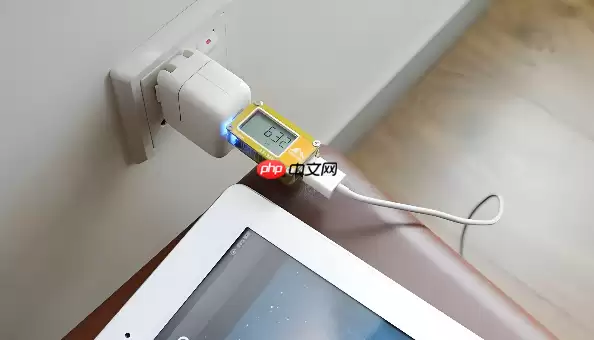
用Ampere测出的功率与实际值偏差过大,例如原装20W充电器显示仅有13W,这表明软件底层数据已明显失准,必须通过手动校准来修正。
确认Ampere是否仍可使用
先打开Ampere,查看主界面右上角是否有“Calibrate”按钮。如果没有,基本可以断定你使用的是免费版或版本过低——校准功能自2021年推出以来仅限付费用户使用,免费版只能查看粗略读数。
接着前往App Store确认版本号,至少需要≥3.3(即2024年4月18日更新的版本)。低于此版本,校准功能会被完全移除,强行操作也无法生效。
进入校准模式
有两种方式可以进入校准界面。先介绍标准路径:
① 确保手机正在使用原装充电器和原装数据线充电,并且屏幕保持常亮;
② 打开Ampere → 点击右上角齿轮图标 → 进入“Settings” → 滑到最底部,找到“Calibration”;
③ 点击后系统会弹出一个提示,询问是否要重置所有校准数据。此时建议果断选择“Yes”,否则校准将无法生效;
④ 界面会跳转至纯白背景、黑色文字的页面,显示“Place device on flat surface and wait 60 seconds”。意思是:将手机平放在桌面上,静待一分钟,期间不要触碰手机、不要锁屏,也不要切换到其他应用。
执行真实功率采样
还有一种方法可以绕过自动校准,直接采用强制采样法。不过最关键的一点是:Ampere的校准并非通过算法修正,而是需要你手动输入一个已知的准确值来覆盖原有参数。你需要提前准备好第三方验证工具——例如一个带LCD屏幕的实体USB功率计,将其串联在充电线中间,读取实时的电压和电流,并换算成真实功率。
假设你测到的是5.12V × 2.98A = 15.26W,四舍五入到小数点后一位,即15.3W。然后在Ampere校准界面找到“Enter measured value (W)”输入框,输入这个数值。
注意:务必使用实体功率计的读数,不要采用其他App显示的数值,更不能轻信充电器上标注的标称功率。 因为Ampere底层调用的是iOS系统提供的粗略电量接口,误差来源于系统层级,任何App之间的相互比对只会产生误差叠加,结果并不准确。
输入后点击“Sa ve”,Ampere会立即刷新主界面的数值。此后30分钟内,所有读数都会锚定在这个基准点上。
验证校准结果
校准完成后如何确认是否有效?方法很简单:拔掉充电线,等手机电量下降1%到2%,再重新插回同一套充电设备。观察Ampere的读数,看它是否稳定在你输入值的±0.3W范围内。如果波动超过0.5W,说明手机温控已触发限频,此时先不要急于调整,等待机身温度降到32℃以下再重试一次。