
AMD GPU用户专属:零门槛部署本地AI大模型完全指南
还在为AMD显卡无法运行本地大模型而烦恼吗?别着急,一款名为Ollama-for-amd的开源项目正是为了解决这一痛点而生。它专为AMD GPU进行了深度适配与优化,让您能够在本地流畅运行Llama 3、Mistral、Gemma等主流AI模型,充分释放显卡的AI算力。接下来,我们将从五个最常见的实际问题入手,逐步为您拆解部署全过程。
问题一:我的AMD显卡真的能跑AI模型吗?
先别急着担心,确认硬件兼容性其实很简单。根据官方文档,以下系列显卡已经过充分验证——
Linux系统兼容显卡
- Radeon RX系列:7900 XTX/XT、7800 XT、6950 XT等消费级显卡
- Radeon PRO系列:W7900/W7800、V620等专业工作站显卡
- Instinct加速卡:MI300X/A、MI250X等数据中心级计算卡
Windows系统兼容显卡
- Radeon RX系列:7900 XTX/XT、7600 XT、6900 XTX等
关键准备:ROCm驱动环境。动手部署前,务必确保已安装ROCm SDK。Linux系统推荐v6.1以上版本,Windows系统同样需要v6.1以上。这个驱动是AMD GPU运行AI模型的基础,就像给汽车加满油一样不可或缺。
问题二:如何快速完成安装配置?
安装其实仅需四步,跟着步骤操作很简单。
第一步:获取项目源码
打开终端,执行以下命令:
git clone https://gitcode.com/gh_mirrors/ol/ollama-for-amd
cd ollama-for-amd
第二步:环境依赖处理
确保已安装Go语言环境(1.21以上版本),然后运行:
go mod tidy
该命令会自动处理所有项目依赖,省去手动配置的麻烦。
第三步:构建可执行文件
根据您的操作系统选择对应的构建脚本:
Linux用户执行:
./scripts/build_linux.sh
Windows用户在PowerShell中运行:
.scriptsbuild_windows.ps1
构建完成后,可执行文件会出现在项目根目录。
第四步:验证安装效果
运行以下命令检查AMD GPU识别状态:
./ollama run --list-gpus
如果正确显示了您的AMD显卡信息,恭喜,安装成功!
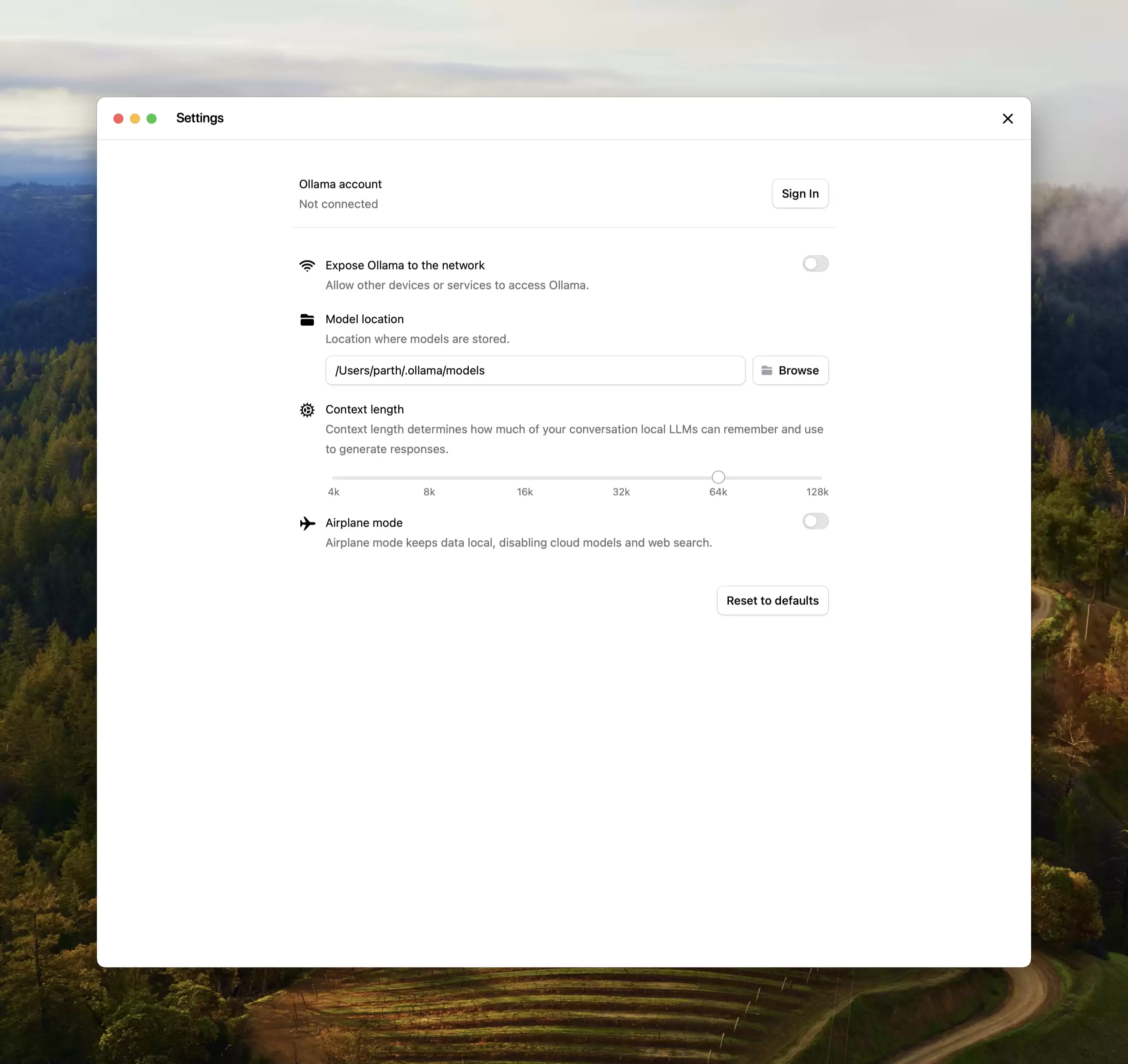 Ollama配置设置界面,可在此调整模型存储路径和硬件适配参数
问题三:如何优化性能体验?
装好只是第一步,想要用得顺畅,还需要调整几个关键参数。
多GPU环境设置
如果您的系统安装了多块AMD GPU,可以通过环境变量指定使用哪些设备:
Linux系统设置:
export ROCR_VISIBLE_DEVICES=0,1
Windows系统设置:
set ROCR_VISIBLE_DEVICES=0
性能调优参数
在envconfig/config.go配置文件中,可以调整以下参数来优化性能:
- GPU内存使用比例:默认0.9,可根据实际需求调整
- GPU架构版本指定:例如
HSA_OVERRIDE_GFX_VERSION=10.3.0
问题四:遇到常见错误怎么办?
遇到问题别慌张,这里整理了一份实用故障排除手册。
问题:GPU未被正确识别
解决方法:检查ROCm驱动状态
rocminfo | grep -i "gfx"
如果命令输出为空,说明需要重新安装ROCm驱动。
问题:模型加载速度过慢
解决方法:内存策略优化。可以尝试增加系统swap空间,或者调整llm/memory.go中的内存分配策略。
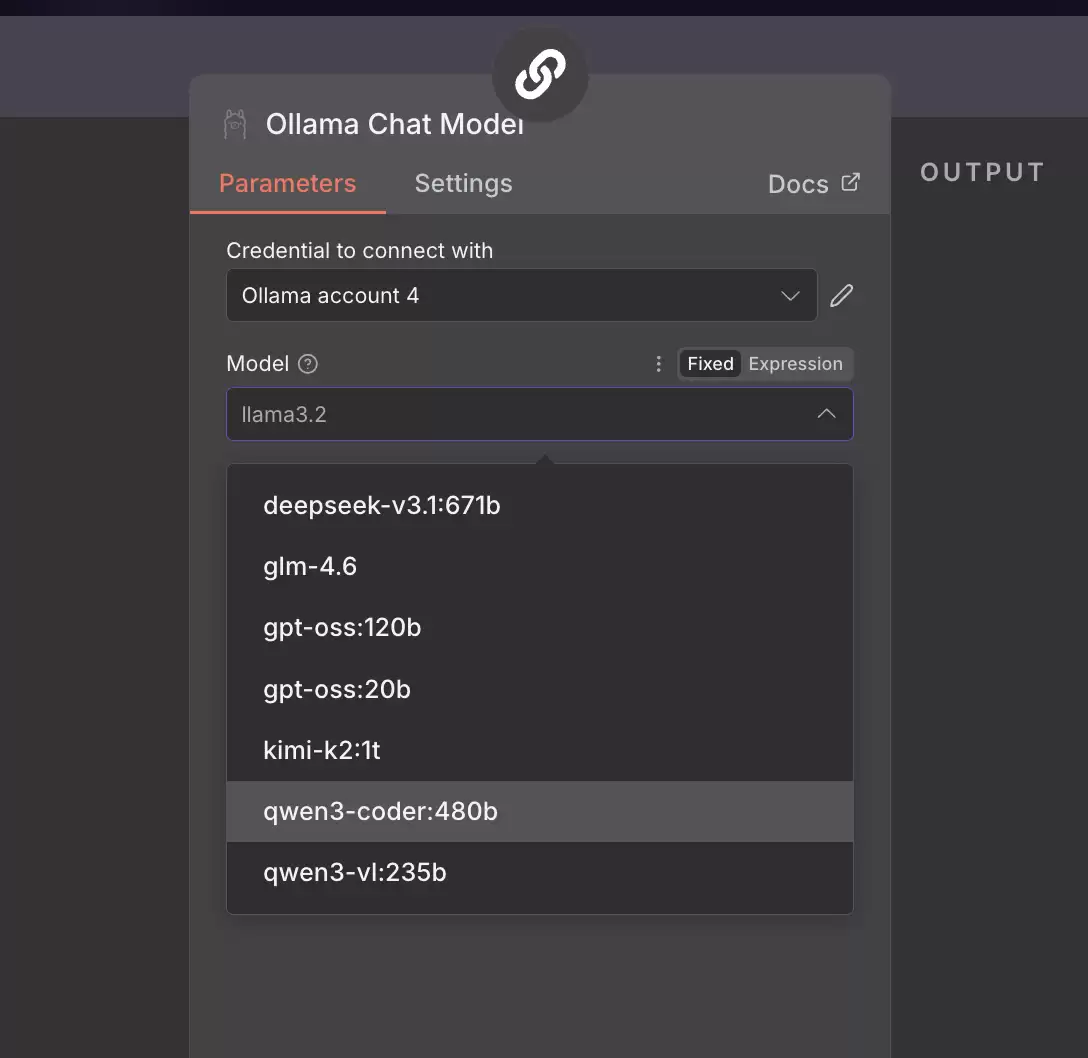 Ollama模型选择界面,展示支持的本地AI模型选项
问题五:如何开始使用AI功能?
最后一步,下载并运行模型,就能真正用起来了。
获取并运行首个模型
执行以下命令下载并启动Llama 3模型:
./ollama pull llama3
./ollama run llama3
首次运行会自动下载模型文件(通常4-8GB大小),之后就可以完全离线使用了。
支持的模型类型
项目已针对AMD GPU优化了多种主流模型:
- Llama系列:Llama 3(8B/70B)、Llama 2(7B/13B)
- Gemma系列:Gemma 2(9B)、Gemma 3(2B/9B)
- Mistral系列:Mistral 7B、Mixtral 8x7B
- 其他优秀模型:Qwen2、Phi3、GPT-OSS等
实用提示:模型文件默认存储在用户主目录的.ollama/models文件夹中,可以通过修改fs/config.go文件来自定义存储路径。
进阶使用与资源拓展
官方文档资源
- 完整开发指南:
docs/development.md - 模型转换工具:
convert目录下提供多种格式转换功能
社区支持渠道
- 项目问题跟踪:通过GitCode仓库提交技术问题
- 技术交流社区:可参与Ollama官方技术讨论
总结:开启AMD GPU的AI新时代
通过本指南,您已掌握在AMD GPU上部署Ollama的全部关键步骤。无论您是开发者进行AI应用调试,还是普通用户想要体验本地AI的强大功能,Ollama-for-amd都能提供高效稳定的运行环境。随着ROCm生态系统的不断完善,未来将有更多AMD GPU型号和AI模型获得支持。现在就开始行动,启动您的第一个本地大模型,感受AMD显卡带来的强劲AI算力体验吧!


