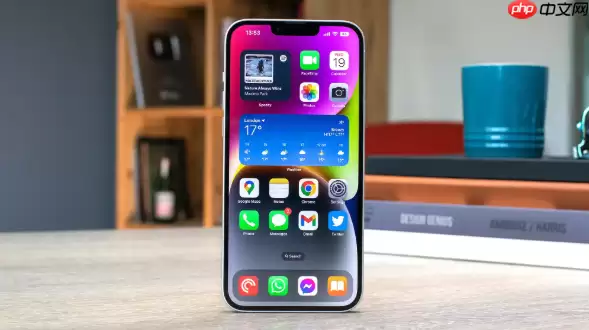
先说说几个关键要点。iPhone 11 的来电闪光提示——也就是系统内置的“LED 闪烁以示提醒”功能——本质上是为特定场景设计的辅助选项。它不像消息铃声那样默认启用,需要你手动在设置中开启。在静音、嘈杂的环境,或者听力暂时不便时,这个功能确实很实用,能为你提供额外的感知保障。
这功能依赖的是手机后置摄像头旁边的闪光灯硬件。当你把手机调至静音模式,它就会自动开始工作。下面这三种方法都能独立生效,你可以选择最顺手的一种来配置。
一、在辅助功能中一次性开启
这是最彻底的全局开启方式。打开之后,所有支持通知的 App——当然也包括电话——来电时都会触发闪光提醒。而且它会自动判断你是否处于静音模式,以及手机解锁后是否还要闪烁,逻辑非常清晰。
操作也不复杂:
1. 在桌面上找到设置,点击进入。
2. 滑动找到辅助功能,点开。
3. 继续向下翻,找到音频/视觉这个子菜单。
4. 你会看到LED 闪烁以示提醒这个开关,把它右侧的滑块拨到绿色开启状态。
5. 这一步很关键。在同一页面里,务必确保下方的静音模式下提供闪烁提示和解锁时闪烁这两个开关也都开着,否则功能可能不会像你预期那样工作。
二、从控制中心快速切换
这个方法不会改动你刚才在辅助功能里做的全局设置,而是给你一个临时的启停入口。方便你有时候想让闪光灯亮一下,有时候又不想,按需切换。
具体步骤:
1. 从屏幕右上角向下滑动,调出控制中心。
2. 长按左上角那个黄色、像小人轮廓的辅助功能快捷键图标。
3. 在弹出的菜单中,把LED 闪烁以示提醒勾选为你的快捷操作项。
4. 设置好之后,以后你只要连续按三次侧边按钮,就能即时地开启或关闭这个闪光提醒功能,非常方便。
三、用“快捷指令”实现自动化
如果你是喜欢折腾自动化的用户,还可以用系统自带的“快捷指令”App 来创建一个专属开关。弄好之后,你甚至可以用 Siri 语音唤醒,或者把它放到桌面小组件上,一键执行。
创建方法很简单:
1. 打开快捷指令应用,点右上角的+,新建一个指令。
2. 点击添加操作,在搜索栏里输入“设置 LED 闪烁”,系统会把对应的操作列出来,选中它。
3. 点击下一步,给它起个名字,比如“切换来电闪光”。
4. 最后点完成保存。以后在快捷指令列表里直接点它就能运行,或者你把它添加到主屏幕当个小组件也行。
四、如果还是没反应,检查这几个地方
上面三种方法你都试过了,但来电时闪光灯就是没反应?这种情况并不少见。问题往往出在几个最容易被忽略的硬件或系统限制上。
1. 先看看手机壳。确保后置摄像头区域的闪光灯没有被手机壳、贴膜或者你的手指挡住。这是最基础,也是最容易中招的一点。
2. 检查静音拨片。看一眼机身左侧的静音拨片是不是露出了橙色。这个功能默认只在静音模式下才会激活。如果你没开静音,闪光灯是不会工作的。
3. 看看音量设置。去设置 > 声音与触感里,检查一下铃声和提醒音量是不是调到了最低,或者误开了“减弱按钮音”。有时候音量太低也会影响系统对提醒的判断。
4. 确认系统版本。最后,去设置 > 通用 > 软件更新看看,确保你的 iOS 系统版本不低于 iOS 15.0。因为完整的 LED 闪烁逻辑是在这个版本及之后才得到良好支持的。