
先说一个非常实用的小技巧:如果你的iPhone 12 mini主屏幕上的图标看着不对劲儿——要么太小,要么太大,影响了日常操作和视觉感受,那完全不用折腾第三方工具或者越狱。iOS系统自带的显示缩放功能,就能轻松搞定这件事。下面把这几个方法拆开来细说,保证你看完就能上手。
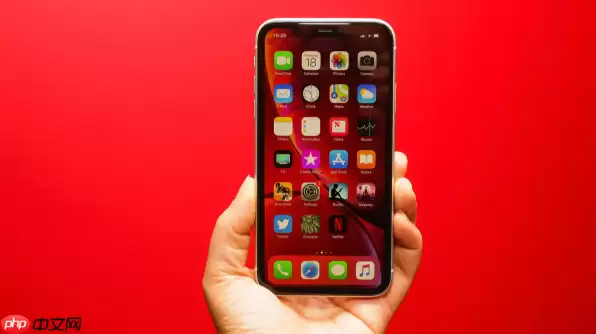
一、通过“显示与亮度”设置调整图标大小
这个方法的核心,就是利用iOS系统里“视图”选项的“标准”和“放大”两种主屏幕网格布局。切换它们,可以直接改变图标的尺寸和每行能放多少个图标,而且不依赖任何第三方工具或越狱操作。这是调整iPhone 12 mini图标大小最直接的方式。
1、第一步,在主屏幕上点开那个灰底带齿轮的“设置”图标。
2、进去之后往下翻,找到并点击“显示与亮度”这一项。
3、在“显示与亮度”页面里,找到“视图”这个选项(有些系统版本下它叫“缩放显示”或者“视图放大”,位置一般在中部或底部,仔细找找就行)。
4、进入“视图”设置后,你会看到两个选项:选“放大”,图标会变大、数量会变少;选“标准”,图标变小、能摆得更多。根据你的视觉偏好来定就好。
5、确定之后,点击右上角的“设定”按钮确认更改。系统会自动重新排布主屏幕上的图标,整个过程完全不需要重启手机。
二、通过“辅助功能”中的“缩放”功能临时调整
这个方法不是专门针对图标的,它启用的是全局屏幕缩放。简单说,可以对整个界面——包括图标、文字、按钮——进行放大或缩小。更加适合临时的查看需求,比如想把某个图标看清楚一点,但因为它会改变整体的UI比例,并不是那种一劳永逸的主屏幕专属调整。如果你需要临时放大iPhone 12 mini的图标或界面内容,用这个方式很灵活。
1、同样先打开“设置”,点击“辅助功能”。
2、下滑屏幕,找到并点击“缩放”选项。
3、把“缩放”开关打开(开关变成绿色就表示已启用)。
4、接下来回到主屏幕,用三根手指同时双击屏幕,就可以激活缩放效果。想要退出缩放模式,同样三指双击一下就行了。
5、如果觉得默认的缩放倍率不够精细,还可以回到“缩放”设置里,先点“缩放区域”并选择“全屏幕”,然后通过“缩放级别”的滑块来微调放大程度。
三、重置因误触导致的异常放大状态
有时候主屏幕上的图标突然变得超大,完全没法正常操作,那八成是不小心误触开启了“缩放”辅助功能。这时候千万别慌,快速把它关掉就能恢复原状。这个技巧对于解决iPhone 12 mini图标意外放大非常管用。
1、直接在家主屏幕上,用三根手指轻点两下,立马就能让当前视图缩小。
2、如果这个三指双击有效,图标恢复正常之后,赶紧进入“设置” → “辅助功能” → “缩放”。
3、把“缩放”开关彻底关闭,确保它处于灰色的未启用状态。
4、最后返回桌面检查一下,图标应该就恢复到它该有的标准尺寸和排列密度了。


