
在Mac上使用“预览”App或访达快速合并PDF:一、预览拖放合并,自由排序页面;二、预览“插入”菜单追加页面;三、访达快速操作一键生成;四、访达预览面板点击“创建PDF”按钮。
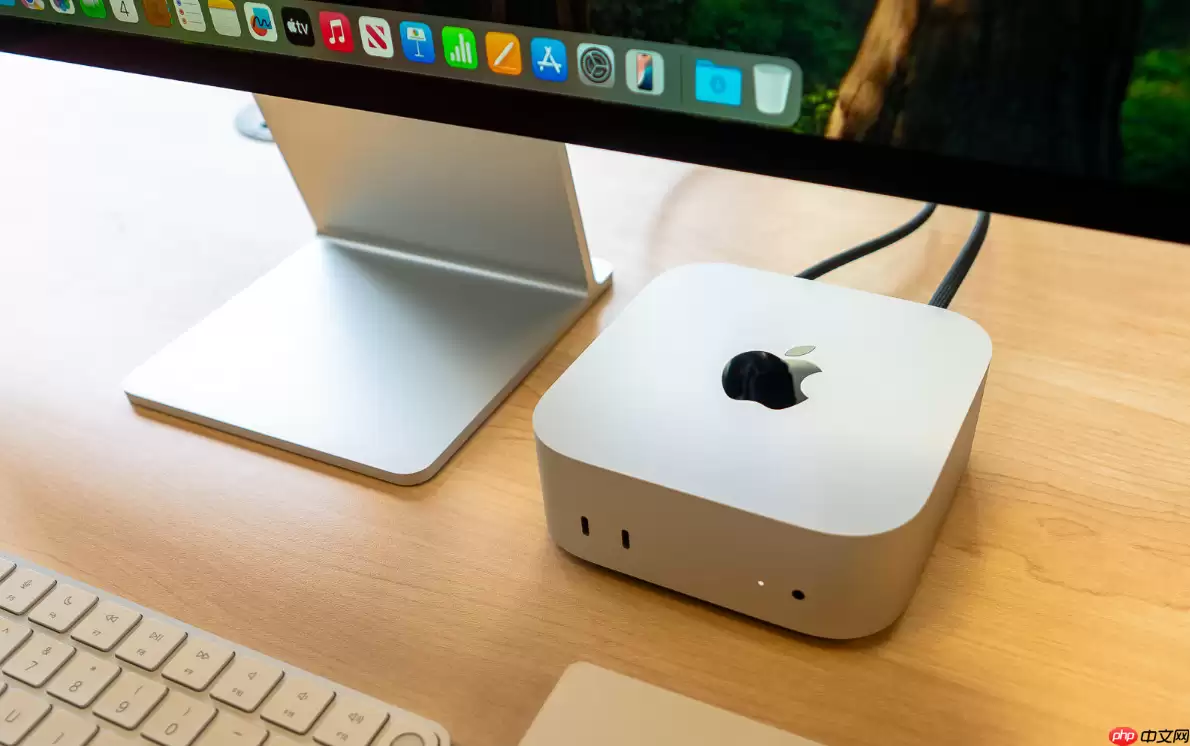
手头有多份PDF文件,希望将它们整合为一个文档?实际上,你的Mac电脑自带了强大的PDF合并工具,无需额外安装任何第三方软件。无论是自由调整页面顺序,还是快速批量合并,系统内置的“预览”应用和“访达”都能轻松完成。
下面这几种方法,总有一种符合你的操作习惯。
一、使用预览的拖放合并功能
如果你对合并后的页面顺序有特定要求,这个方法最为直观且灵活。它就像整理实体文件一样,你可以随意拖拽页面,直到排列满意为止。
首先,将所有需要合并的PDF文件双击打开,让它们各自显示在独立的“预览”窗口中。
接着,在任意一个预览窗口里,点击顶部菜单栏的“显示” → “显示侧边栏”。此时,窗口左侧会显示所有页面的缩略图。
关键步骤来了:在某个文件的侧边栏中,点击并按住某一页的缩略图,直接将其拖拽到另一个PDF窗口的侧边栏里。你可以将它放置在开头、中间或末尾,完全由你掌控。
重复此操作,将其他PDF的所有页面都“拖”进同一个主窗口。拖拽过程中,你可以随时调整缩略图的位置以实现排序。
全部整理完成后,点击菜单栏的“文件” → “导出为PDF”,为新文件命名并选择保存位置,一份合并后的新文档便生成了。
二、通过预览的“插入”菜单添加页面
如果你已有主文档,只需往其中追加其他PDF的内容,这个方法更为高效。它允许你一次性插入整个文件的所有页面。
用预览打开作为基础的PDF文件,同样确保侧边栏处于显示状态。
在侧边栏中,右键点击某一页的缩略图,弹出菜单后选择“插入” → “从文件插入”。
此时会弹出文件选择窗口。你可以按住Command键,逐个点击选择其他所有要合并的PDF文件,或逐一选择,最后点击“打开”。
你选中的所有PDF页面会作为一个整体,插入到刚才右键点击的那一页之后。如果想插入到最前面,则右键点击第一页的缩略图再操作。
确认页面顺序无误后,同样通过“文件” → “导出为PDF”保存最终版本。
三、使用访达快速操作合并PDF
追求极简与速度?这个方法几乎无需打开任何应用界面。它调用macOS内置的“快速操作”功能,全程离线处理,既安全又快捷。
在“访达”窗口或桌面上,按住Command键,依次点击所有你想合并的PDF文件,将它们全部选中。
接着,按住Control键并单击(或直接右键点击)其中任意一个被选中的文件。
在弹出的菜单中,将鼠标移到“快速操作”上,然后在次级菜单中点击“创建PDF”。
系统会瞬间完成合并,并自动生成一个新PDF文件。新文件默认以你选中的第一个文件命名,并保存在原文件所在的文件夹中,非常便捷。
四、使用访达预览面板一键生成合并PDF
这是最“傻瓜式”的操作,完全可视化,适合所有用户。它的优势在于原始文件完全不受影响,仅生成一个新的合并副本。
在访达中,选中所有待合并的PDF文件。可以按住Command键点选,或直接用鼠标框选一片连续的文件。
选中后,注意访达窗口右侧的预览面板。面板上会显示一个“创建PDF”按钮(图标看起来像一页带折角的文档)。
轻轻点击这个按钮,合并即完成。系统会立即生成一个名为“合并 PDF [日期]”的新文件,并自动保存在当前文件夹中。
以上就是Mac上合并PDF的几种原生方法。从精细编排到一键速成,系统工具已覆盖绝大多数日常需求。下次需要合并文档时,不妨先试试这些内置功能,或许比寻找软件还要快捷。


