
想要在 SketchUp 中快速勾勒出一个标准的球体?其实有一个相当高效的技巧,那就是灵活运用“路径跟随”命令。这套流程步骤清晰,能确保形状的精确度,无论是建筑方案里的球形装饰,还是工业设计中的回转体零件,都可以轻松搞定。接下来,我们就一步步拆解具体操作。
第一步:绘制基础圆形
一切从画圆起步。在绘图区域,使用“圆形工具”拉出一个大小合适的圆。这个圆就是你未来球体的“横截面”,它的半径直接决定了最终球体的直径。
第二步:定义拉伸路径
接下来需要一条路径来引导圆形“生长”。借助“直线工具”,画一条与刚才圆形平面互相垂直的直线。这条线的长度,相当于你期望球体拥有的“高度”或者说拉伸深度。路径的形状与长度,会直接影响最终生成的三维形态。
第三步:同时选中圆形与路径
这是至关重要的一环。用“选择工具”同时点选你画好的圆形和那条直线路径。确保两者都处于高亮状态,因为“路径跟随”功能需要同时作用于这两个对象。
第四步:执行“路径跟随”操作
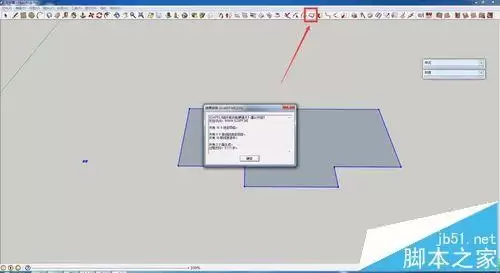
在 SketchUp 的工具栏中找到“路径跟随”工具(图标通常是一个红色箭头沿着曲线运动),单击它。此时,神奇的一幕就会出现——那个圆形会立刻沿着你指定的直线路径进行拉伸,瞬间形成一个圆柱体。
第五步:借助“外壳”工具生成球体
现在得到的还只是一个圆柱体,如何变成球体呢?别急,先选中这个圆柱体,然后依次点击菜单栏的“工具”>“实体工具”>“外壳”。执行“外壳”命令后,软件会自动计算并移除圆柱体内部多余的部分,使其形态迅速向实心球体靠拢。
第六步:微调与润色
为了让球体表面更加光滑圆润,可以进行一些细微的调整。例如,选中球体边缘的某些线段或面,使用“推/拉工具”进行轻柔的推拉,或者利用“柔化边线”功能,都能让模型的视觉效果更上一层楼。
方法优势与应用场景
采用“路径跟随”来画球体,最大的好处就是既快速又精准。它避免了手动旋转放样可能带来的误差,通过几个参数化步骤就能得到标准的几何体。在实际工作中,无论是概念设计阶段的快速造型,还是需要精确尺寸的球形构件,这个方法都能显著提升建模效率。
更妙的是,这个方法极具灵活度。你只需要回头调整最初那个圆形的大小,或者改变路径直线的长度,就能轻松生成不同直径、不同比例的球体或类球体,从容应对多样化的设计需求。熟练掌握这个技巧,无疑能为你的 SketchUp 工具箱增添一件利器,让创意实现的过程更加流畅精准。


