
游乐游手机版
首页/手机教程/文章详情

AutoCAD 2010导出JPG格式文件的操作步骤

时间:2026-06-10 08:06
在AutoCAD2010中将图纸导出为JPG格式,主要通过“打印”功能实现。首先打开图形文件并调整视图,然后进入打印设置。选择打印机后,在打印范围中根据需要选取窗口、显示或范围。接着设定比例与图纸方向,并勾选“打印到文件”选项。最后,在保存对话框中选择JPEG格式并指定保存路径,即可完成导出。

需要将AutoCAD 2010中的设计图纸导出为JPG图片,以便于分享、打印或插入文档?操作流程并不复杂,核心思路是利用软件内置的“打印”功能完成格式转换。下面,我们将逐步详解这一过程。
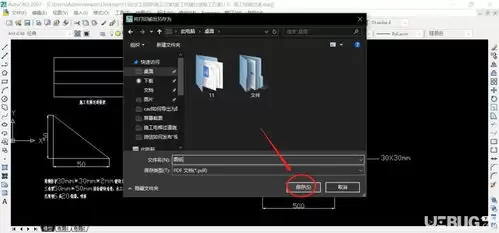
首先,启动AutoCAD 2010软件,打开需要导出的图形文件。在导出前,建议调整视图至最佳状态,确保所有需要的内容清晰完整地显示在屏幕上。

第一步:启动打印设置

准备工作完成后,点击软件左上角的“文件”菜单,在下拉列表中选择“打印”。此操作将弹出打印设置对话框,后续所有关键设置均在此完成。

第二步:配置打印机与打印范围

在弹出的打印对话框中,首先需要指定“打印机/绘图仪”。若电脑连接了多台打印设备,请正确选择。不过,对于导出JPG而言,后续的打印范围设置更为关键。

接下来,找到“打印范围”选项,其下拉菜单包含以下常见选择:

  • 窗口:最灵活,允许手动框选图纸中的任意矩形区域进行导出。
  • 显示:直接导出当前屏幕上可见的全部内容。
  • 范围:导出包含所有图形对象的整个图纸区域。

根据实际需求(例如导出整张图纸或局部详图)做出相应选择。

第三步:设定比例与图纸方向

在“打印比例”区域,可控制输出图片的缩放比例。若希望JPG图片与CAD原图保持精确比例,建议取消“布满图纸”的勾选,手动设置为“1:1”。如果对比例要求不高,仅需预览或共享,勾选“布满图纸”让系统自动适配更为便捷。

随后,在“图形方向”区域,根据图纸布局是横向还是纵向,选择“横向”或“纵向”。

第四步:选择打印样式与关键输出设置

“打印样式表”通常用于控制线条颜色、宽度等显示效果。如无特殊需要(例如强制黑白输出),使用默认样式即可。

接下来是操作要点:在对话框右侧,找到并勾选“打印到文件”选项。这一选项是将图形输出为图像文件(而非纸质打印)的开关。
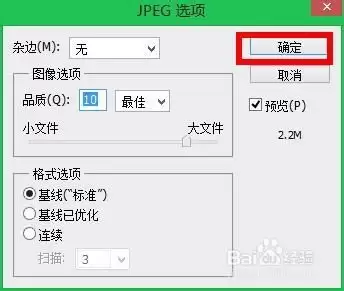
第五步:保存为JPG文件

点击“确定”按钮后,不会立即开始打印,而是弹出“浏览打印文件”的保存对话框。

在此对话框中,需要完成以下操作:

  1. 选择文件保存的位置(文件夹路径)。
  2. 为文件命名,并在“文件类型”或“保存类型”的下拉列表中,选择“JPEG”或“JPG”格式。这是决定最终输出格式的关键步骤。

最后,点击“保存”。软件将开始处理图形,并将其转换并保存为您指定的JPG文件。

整个处理时间取决于图纸的复杂程度与尺寸。完成后,前往刚才指定的文件夹,即可找到生成的JPG图片。现在,无论是插入报告、上传分享,还是送至打印店,都变得轻而易举。

来源:https://www.iefans.net/info/v1726640.html
上一篇如何获取Office 2010永久激活码 下一篇SketchUp路径跟随快速画球技巧
本站内容用于信息整理与展示,如有侵权或内容问题请及时联系处理。

相关推荐

补充同频道和同主题内容,方便继续浏览更多相关内容。

同类最新

继续查看同栏目最近更新的文章。

更多
iPhone 11系列新机发热原因解析
手机教程 · 2026-06-30

iPhone 11系列新机发热原因解析

很多刚入手 iPhone 11 系列的用户可能会遇到一个让人有点担心的问题:手机在某些时候发热严重。这到底正不正常?别急着焦虑,今天就来聊聊这件事。 iPhone 可能在这些情况下变热 其实,设备发热在很多场景下是完全正常的现象,比如充电的时候。除此之外,下面这些情况也容易让手机温度升高: 1 首

iPhone11系列购机体验:哪款最值得入手
手机教程 · 2026-06-30

iPhone11系列购机体验:哪款最值得入手

2019年苹果发布iPhone11、11Pro及11ProMax。iPhone11起售价5499元,配备LCD屏、双摄、A13芯片及双卡双待,性价比最高,拥有ProMax约80%体验但价格仅一半,更值得入手。Pro系列升级有限,适合预算充裕用户。

iOS 13 如何批量选择照片并添加到新相册
手机教程 · 2026-06-30

iOS 13 如何批量选择照片并添加到新相册

苹果一直致力于让 iPhone 和 iPad 的操作体验更流畅,每个 iOS 版本都会对菜单和按钮进行优化,使软件界面更加协调统一。这种持续改进的精神值得肯定,但有时变动幅度较大,反而会让习惯旧版操作的老用户感到困惑。iOS 13 对「照片」应用的调整就是一个典型例子。在之前的旧版本中,将相机胶卷中

iPhone锁屏时如何关闭控制中心
手机教程 · 2026-06-30

iPhone锁屏时如何关闭控制中心

在iPhone“设置”的“控制中心”中关闭“锁定时允许访问”的控制中心开关,即可避免锁屏状态下他人随意使用Wi-Fi、蓝牙等快捷开关。iPhoneX及以上机型因面容ID快速解锁,锁屏时仍能打开控制中心,但实际已通过验证。

新iPhone到手后如何全面验机检查步骤与技巧
手机教程 · 2026-06-30

新iPhone到手后如何全面验机检查步骤与技巧

收到新iPhone后需花十几分钟全面检查:先查看外观有无磕碰划痕和摄像头内灰尘;激活后测试所有实体按键;依次检查通话、面容ID、WiFi、屏幕、相机、蓝牙、GPS等功能;最后通过序列号查询保修日期、刷机检测隐藏激活锁、爱思验机报告确认配件是否原装。