
在SketchUp中进行三维建模时,背面线条常常成为视觉上的干扰源——它们重叠交错,让画面显得杂乱无序,分散注意力。想要获得一个整洁清晰、重点突出的工作视图?隐藏背面线条是最简单直接的方法。具体操作方式,其实非常容易掌握。
为什么值得花时间了解这个功能?隐藏背面线条的意义远不止于“视觉美观”,它带来的实际收益十分显著:界面更加清爽,视觉噪音大幅降低。尤其是在方案汇报、概念推敲或效果图最终定稿的关键环节,它能够帮助你将核心轮廓与结构特征清晰地突显出来,让设计意图传达得更准确、更具说服力。
操作流程非常直观。在SketchUp中,点击顶部菜单栏的“视图”选项,在下拉菜单中找到“隐藏几何图形”,将其勾选——所有被遮挡的、朝向背面的边线便会自动消失,画面瞬间变得干净利落,你的视线也能更专注地聚焦在当前需要处理的核心造型上。
如果你习惯使用快捷键操作,效率会更高。默认状态下,按下Shift + H,就能快速切换背面线条的显示与隐藏状态。这个组合键无需鼠标介入,在频繁旋转视角、多角度审视模型时尤其顺手,能够节省大量反复点击菜单的时间。
当后续需要恢复显示背面线条时,同样简单:再次打开“视图”→“隐藏几何图形”取消勾选,或者直接按下快捷键Shift + Alt + H,所有几何边线即可一键恢复可见状态。
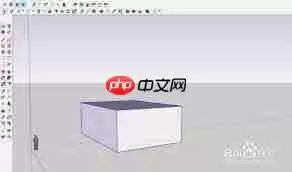
在实际项目中,这一功能的应用场景相当广泛。例如,在建筑外立面表现时,关闭背面线条能让体量关系与材质边界更加清晰;而在室内空间规划中,隐藏多余边线可以增强空间的通透感,帮助你在设计阶段更高效地判断尺度、动线与家具布局是否合理。
总而言之,熟练掌握SketchUp中背面线条的显隐控制,是优化建模体验、提升视觉表达效率的一项基础技能。无论你是刚入门的新手,还是追求高效率输出的资深用户,都值得将这个操作融入日常建模习惯中。