
iPhone屏幕上突然出现“无SIM卡”或“未插入SIM卡”的提示,确实让人心烦——明明SIM卡就在卡槽里,手机却像失去了网络连接。别着急,这通常是因为SIM卡没安装到位、触点沾染灰尘、卡片本身损坏,或者系统识别出现了临时故障。按照以下顺序逐一排查,基本能精准找到问题根源。
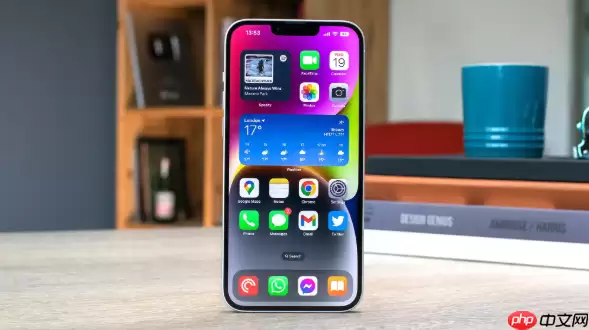
先说一个最常见的原因:物理安装没到位。很多人随手将SIM卡塞入,卡片未完全卡入卡槽就推回,导致接触不良。所以第一步,务必仔细检查安装状态。
一、检查SIM卡安装状态
这一步的目标很明确:确认SIM卡已正确插入,位置无误,没有松动或偏移。
1、关闭手机电源。
2、用SIM卡取卡针垂直插入卡托侧面的小孔,轻轻按压,卡托便会弹出。
3、取出卡托,注意观察:SIM卡的金属触点必须朝下,斜角对准卡托的缺角,完全嵌入槽内。
4、将卡托顺着方向平稳推回,直到完全卡紧,听到轻微的“咔嗒”声。
5、开机后等待约30秒,查看状态栏是否出现信号图标或运营商名称。
二、清洁SIM卡及卡槽
灰尘、氧化层或手指油污附着在触点上,会导致信号无法正常传输。清洁后,问题往往迎刃而解。
1、将SIM卡从卡托中取出,用干净的无绒软布轻轻擦拭金属触点那一面。
2、用干燥的压缩空气短促吹一下卡槽内部,清除可见碎屑。切勿使用酒精、水或其他液体直接接触卡槽。
3、装回SIM卡,重新推入卡托,确保没有偏移。
4、重启手机,然后进入“设置 > 蜂窝网络”,查看SIM卡状态是否显示“已启用”。
三、更换SIM卡测试
这一步通过替换法判断:是SIM卡本身损坏,还是手机存在问题。如果换一张正常工作的卡能被识别,则原卡基本已损坏。
1、找一张已知能正常使用的nano‑SIM卡(最好与原有运营商相同)。
2、按照前述方法装入同一部iPhone。
3、开机后进入“设置 > 蜂窝网络 > 蜂窝数据选项”,查看能否识别新卡信息。
4、如果新卡能被识别,说明原SIM卡存在硬件损坏。此时联系运营商补办新卡即可。
四、重置网络设置
有时系统缓存中存有错误的蜂窝网络配置,导致识别异常。重置网络设置可清除这些错误参数,不影响照片、联系人等个人数据,但Wi‑Fi密码等网络配置会被清空,需要重新输入。
1、进入“设置 > 通用 > 传输或还原iPhone > 还原”。
2、点击“还原网络设置”,输入锁屏密码确认。
3、设备会自动重启,完成后重新插入原SIM卡。
4、前往“设置 > 蜂窝网络”,检查“蜂窝数据”开关是否开启,下方是否显示了运营商名称。
五、检查运营商设置更新
iOS依赖运营商配置文件与SIM卡通信,若该配置文件过期或不兼容,手机可能无法识别SIM卡。运营商通常会在后台推送更新,但需要你手动检查并安装。
1、确保iPhone已连接Wi‑Fi或蜂窝网络(如果当前仍可上网)。
2、进入“设置 > 通用 > 关于本机”,等待几秒钟。
3、如果弹出“运营商设置更新”提示,点击“更新”按钮下载并安装。
4、安装完成后,通常无需重启即可生效,但建议手动重启一次,确保配置彻底加载。
按以上五个步骤顺序操作,大部分“无SIM卡”问题都能得到解决。如果所有方法均无效,则很可能iPhone的SIM卡读卡器出现硬件故障,需要联系官方售后进行检修。


