
iPhone应用卸载不了,看似小事却让人烦恼。长按图标没有反应、删除选项消失、甚至系统弹出“无法删除”提示——别担心,这通常不是硬件故障,而是权限设置、描述文件或临时系统状态导致的问题。下面整理了几种经过验证的解决方案,按出现频率排序,建议依次尝试。
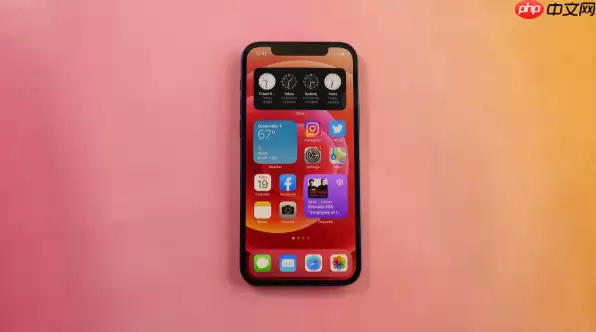
当你在iPhone上尝试卸载应用时,如果遇到长按图标无响应、删除选项缺失或系统提示“无法删除”,问题大概率源于权限限制、系统配置或应用状态异常。以下操作步骤,几乎能覆盖所有常见情况。
一、检查屏幕使用时间中的删除权限
此方法用于解除系统级别的限制。当“删除App”功能被禁用时,在主屏幕长按图标不会出现删除选项——不仅针对某个应用,所有第三方应用和可卸载的系统应用都会受到影响。
具体操作如下:
1、打开【设置】应用。
2、点击【屏幕使用时间】。
3、进入【内容和隐私访问限制】。
4、点击【iTunes Store 与 App Store 购买项目】。
5、确保【删除App】选项设置为允许状态。若显示“不允许”,请轻点切换为允许。
这一步非常关键,因为很多用户开启屏幕使用时间后,往往会忘记检查删除权限是否被禁用。
二、通过iPhone储存空间执行卸载
这个方法相当于寻找一个“后门”——绕过主屏幕的交互方式,直接调用系统的卸载接口。特别适合图标无响应、长按失效,或权限已开放但仍无法操作的情况。
步骤很简单:
1、打开【设置】。
2、点击【通用】。
3、选择【iPhone储存空间】。
4、在应用列表中找到需要卸载的应用并点开。
5、点击删除App,随后在弹出的提示中再次点击删除确认。
这种方法几乎能绕过所有主屏幕的交互限制,是解决许多隐藏问题的“良药”。
三、通过App Store界面滑动删除
这一招最为巧妙——利用App Store内置的管理功能,对已安装但未显示在主屏幕(例如仅存在于应用资源库中)的应用特别有效。而且它不受屏幕使用时间设置的影响。
操作流程:
1、打开【App Store】。
2、点击右上角的Apple ID头像。
3、向下滚动到【已购项目】或【最近更新】列表。
4、找到目标应用,在其条目上向左滑动。
5、点击出现的删除按钮。
注意,这种删除方式是从安装记录中彻底“抹掉”,而不仅仅是移出主屏幕。
四、检查设备管理中的描述文件
这种情况常见于企业级应用、测试版应用或MFi认证工具。它们通过安装描述文件来绑定运行环境——一旦描述文件存在,对应的应用就会被系统锁定为不可删除状态。
排查方法:
1、打开【设置】。
2、点击【通用】。
3、找到并点击【描述文件与设备管理】或【设备管理】(名称因iOS版本而异)。
4、查看列表中是否存在与目标应用同名或相关的配置描述文件。
5、若存在,点击该描述文件,选择删除描述文件,并输入锁屏密码确认。
删除描述文件后,应用不再受限制,即可正常卸载。
五、重启设备后重试卸载操作
不要忽视这一步。很多时候,临时进程阻塞或SpringBoard界面服务异常会导致卸载功能失效。重启能够刷新UI进程和权限校验模块,恢复基本的交互能力。
操作非常简单:
1、按住侧边按钮(或侧边按钮+音量键,根据机型不同)直到出现关机滑块。
2、拖动滑块关闭设备。
3、等待约10秒后,长按侧边按钮重新开机。
4、设备启动完成后,立即执行长按应用图标→移除App→删除App流程。
许多看似复杂的问题,重启后往往能迎刃而解。如果以上五个步骤都尝试后仍无法卸载,那可能涉及更深层次的系统问题,例如系统文件损坏或应用存在严重bug——此时可考虑联系Apple支持或在备份后恢复系统。


