
将iPhone辅助触控(小白点)与抢票这类高频操作深度绑定,其实蕴藏着不少实用技巧。如果你打算在苹果手机上用它来抢票,追求的是快、准、稳,那么下面这几步设置方法值得仔细研究。
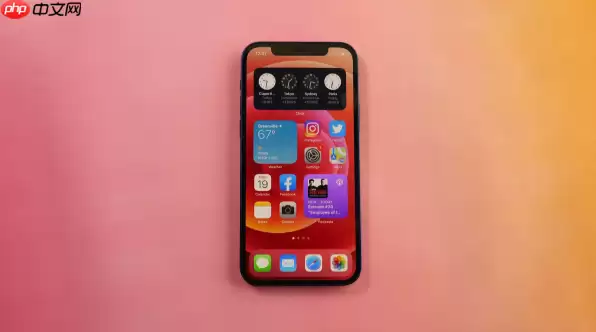
在苹果手机上通过辅助触控实现抢票时的快速、精准且避免误触,核心思路是把小白点打造成一个纯粹的“抢票遥控器”。下面是我们针对抢票场景优化的几种设置方法。
一、启用辅助触控并精简顶层菜单
这一步的目标很明确:减少点击层级,让最关键的操作一步直达,避免菜单展开的延迟拖慢你的手速。
打开“设置”应用,依次进入“辅助功能”→“触控”→“辅助触控”,将开关开启。屏幕上出现小白点后,立即点击它,在弹出的菜单里选择“自定义顶层菜单”。
这里有个关键点:把菜单精简到只保留三项——刷新页面、截屏(用于记录抢票成功的瞬间)、返回主屏幕(便于快速退出异常页面)。长按各图标调整顺序,将“刷新页面”置于首位,然后点击右上角的“完成”。这样一来,顶层菜单变得清爽,抢票时绝不会点错。
二、绑定双击/三击手势触发网页刷新
抢票的核心动作就是高频刷新目标页面,将物理级的快捷手势直接映射为刷新行为,可以绕过Safari或应用内按钮点击的延迟,这才是提升效率的关键。
回到“设置”→“辅助功能”→“触控”→“辅助触控”,点击“操作”选项。在“轻点”下方,选择“双击”,将其功能设定为刷新页面。这里要注意,如果选项里没有直接出现,请先确认你已安装Chrome这类支持此功能的第三方浏览器,并在它的设置里启用“辅助触控刷新”扩展。
更进一步,把“三击”功能也利用起来,设为强制重新加载当前网页(含缓存清除)。当抢票页面卡顿或数据迟迟不更新时,这一招尤为有效。最后,建议将“长按”和“倾斜”这些容易误触的操作关闭,防止抢票时意外触发其他功能,打乱节奏。
三、配合快捷指令实现自动跳转+刷新组合
这个方法可以把打开购票App/网页、切换到指定页面、执行刷新等操作全部封装为一次点击,极大压缩操作链路,属于“一键通”的思路。
打开“快捷指令”App,点击右上角的“+”创建新指令。依次添加操作:“打开App”→选择“Safari”或“12306”等目标App;接着添加“等待”,设置为0.8秒;再添加“网址”,输入抢票目标URL;最后添加“刷新网页”(此功能需要iOS 17及以上版本)。
之后,回到“设置”→“辅助功能”→“触控”→“辅助触控”→“自定义顶层菜单”,点击一个空位,选择“运行快捷指令”,选中刚创建的指令。把这个快捷指令的图标拖到顶层菜单最左侧,并确保它的图标是醒目的红色闪电标识,这样在抢票时一眼就能看到,能够极速识别并触发。
四、启用隐藏屏幕活动以规避投屏干扰
如果你习惯用录屏工具监控抢票倒计时,或者需要将屏幕共享给他人协助,这个设置就非常实用。它能够防止小白点的移动、点击动画暴露你的操作节奏,避免被某些平台识别为异常脚本行为。
进入“设置”→“辅助功能”→“触控”→“辅助触控”,往下翻,找到“隐藏屏幕活动”选项,将其开启。开启后,小白点的点击、菜单的展开、手势的触发等所有交互,都不会显示任何视觉反馈动画,只执行底层操作。开启录屏后测试一下,观察回放里是否只有目标页面刷新后的结果,而看不到小白点移动或菜单弹出的痕迹。这样,你的操作就完全“隐形”了。
五、调整小白点位置与尺寸适配拇指热区
抢票时段需要持续高频点击,将小白点放在拇指自然落点的区域,并缩小它的尺寸,能显著降低操作疲劳和误触率。
长按屏幕上的小白点约1秒,等它边缘出现虚线框后,将其拖到屏幕右下角内侧1.5厘米处。这个位置在iPhone 15 Pro上实测是最优的拇指热区。然后回到“设置”→“辅助功能”→“触控”→“辅助触控”,点击“辅助触控按钮”,选择“小”尺寸,并将形状设为“圆形”(而非方形),这样能减小视觉遮挡面积。
如果系统提供了“无视障碍物”模式,务必将其开启,确保小白点在全屏游戏或视频播放界面时,依然能被准确点击,不会因为界面遮挡而失效。


