
先说几个核心判断:iPhone SE上的语音控制功能,其实是iOS系统里一个非常成熟的辅助工具。它允许你用纯语音的方式完成几乎所有触控操作——从打开App、返回主屏幕到滚动页面,都不在话下。但问题是,很多人开启了这项功能,却发现反应“慢半拍”甚至毫无反应。问题出在哪儿?关键在于,仅仅打开开关还不够,后续的配置和正确使用方式,才是让它真正“活”起来的关键。
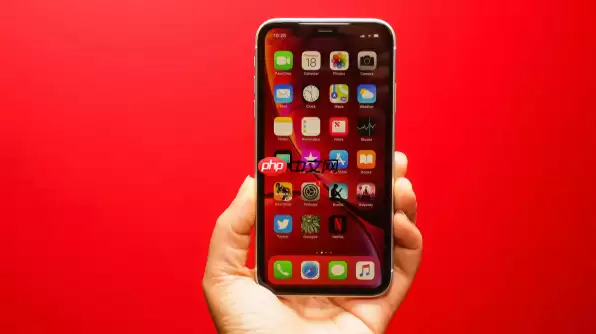
如果你希望在iPhone SE上通过语音指令顺畅操作,但发现“语音控制”功能没反应,很可能是因为这项辅助功能还没被正确激活,或者设置上有遗漏。下面,我们就一步步拆解,把这件事彻底说清楚。
一、启用语音控制功能
语音控制是iOS系统原生的辅助功能,它融合了本地语音识别与实时界面交互能力。开启之后,你就能直接用语音模拟所有触控操作,非常强大。
具体步骤很简单:
1、打开“设置”App。
2、向下滚动,进入辅助功能。
3、在“互动”部分,找到并点击语音控制。
4、将语音控制的开关拨到绿色开启状态。
5、第一次开启时,系统会提示下载语音模型。这个过程需要设备连接Wi-Fi并保持充电状态,耐心等待下载完成即可。
二、配置语音控制快捷指令
开启语音控制后,你马上就能用预设的语音命令来触发特定操作,比如截屏、锁定屏幕、打开相机等。这些指令都基于系统内置词库,非常直观,不需要额外训练。
操作路径如下:
1、回到“设置”>“辅助功能”>“语音控制”。
2、点击自定义命令。
3、点击右上角的+号,添加一个新命令。
4、在“听到以下内容时”一栏,输入你想要的唤醒短语,比如“截图现在”。
5、在“执行以下操作”中,选择对应的动作,比如“截屏”;或者选择“运行快捷指令”,再关联你已经建好的快捷指令。
三、使用“嘿 Siri”激活语音控制上下文
如果你已经开启了“嘿 Siri”,那么直接说一声“嘿 Siri,打开语音控制”就能快速唤醒语音控制界面。更妙的是,你还可以配合Siri执行一些复合指令,比如“嘿 Siri,用语音控制打开邮件”。这样一来,操作灵活度大大提升。
前提条件:
1、前往“设置”>“Siri与搜索”。
2、确保听‘嘿 Siri’和按下侧边按钮使用 Siri这两个开关都处于开启状态。
3、返回主屏幕,长按侧边按钮,或者直接说“嘿 Siri”。
4、清晰说出你的指令,比如“返回主屏幕”、“点按设置”或者“向下滚动”。语音控制会立刻响应。
四、通过快捷指令扩展语音控制能力
系统自带的语音控制指令虽然够用,但说到真正的高效与个性化,还得靠“快捷指令”App。通过它,你可以创建更复杂的语音触发流程,比如自动发送预设信息、朗读未读信息、切换低电量模式等,几乎无所不能。
具体做法:
1、打开“快捷指令”App,点击右上角+,新建一个快捷指令。
2、点击添加操作,搜索并添加你需要的动作,比如“发送信息”或“打开App”。
3、配置完成后,点击右上角的下一步,在“名称”一栏输入一个语音识别的名称,比如“发紧急消息”。
4、返回“设置”>“Siri与搜索”,找到这个快捷指令,开启用于‘嘿 Siri’选项。这样,以后只要说出发送指令的名称,就能一键执行复杂操作。
总而言之,iPhone SE的语音控制功能远不止“打开开关”那么简单。它真正的潜力,藏在后续的配置与扩展上。一旦玩转了,你会发现,很多日常操作完全可以“动口不动手”,效率提升不止一个台阶。


