
iPhone XR的桌面布局打乱了?图标排列七零八落,应用位置错乱,小组件显示异常——这通常是系统更新、备份恢复或误操作所致。无需着急,要将主屏幕恢复至出厂默认布局,有以下几种实用方法,下面逐一详解。
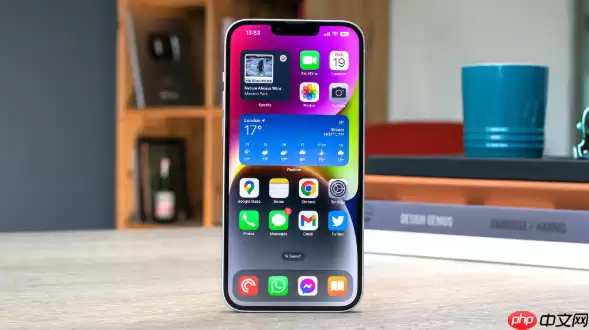
若你发现主屏幕图标凌乱不堪,很可能正是上述原因导致。庆幸的是,恢复过程并不复杂,以下是具体操作指南。
一、通过设置重置主屏幕布局
该方法仅重置图标与文件夹的排序,不会删除任何应用、数据或设置,因而最为快捷且安全。
1、在iPhone XR主屏幕上轻触【设置】图标,进入设置主界面。
2、向下滑动,找到并点击【通用】选项。
3、继续向下翻页,点按【传输或还原 iPhone】(注意:部分iOS版本中此选项可能直接显示为【还原】,若未找到请确认仍在【通用】界面内)。
4、在新打开的页面中选择【还原主屏幕布局】。
5、系统会弹出确认弹窗,点击【还原】,稍等数秒即可完成。
二、重启设备以同步小组件状态
有时从备份恢复后,小组件可能自动恢复为默认尺寸和位置,但需手动触发刷新方能生效。重启设备会强制系统重新加载主屏幕渲染逻辑,效果立竿见影。
1、长按右侧侧边按钮不松开,直至出现关机滑块。
2、拖动滑块将设备彻底关闭。
3、等待大约10秒,再次长按侧边按钮,直到屏幕出现Apple标志。
4、设备启动完成后,检查主屏幕图标与小组件是否已恢复至默认排列。
三、手动调整残留异常小组件
若重置主屏幕布局后仍有小组件未归位——例如天气、日历等显示尺寸异常或错位——说明其独立配置未被批量重置,需单独处理。
1、在主屏幕长按任意空白处,直至所有图标开始轻微抖动。
2、点击目标小组件左上角的“-”号或“编辑小组件”按钮(不同小组件名称略有差异)。
3、在编辑界面中选择默认尺寸(小/中/大)以及标准显示内容。
4、点击屏幕任意空白区域退出编辑模式,一切将恢复正常。
总体而言,上述方法基本能覆盖所有常见桌面布局异常问题。建议先从最省事的设置重置开始,若无效则重启设备,最后再手动处理那些“顽固”的小组件,多数情况均可顺利解决。


