
清理iPhone 14 Pro Max系统垃圾,最直接的方法是先重启手机清除临时缓存,再清理Safari浏览器数据、照片中的“最近删除”相册,同时卸载不常用的应用。如果做完这些仍觉得空间不足,可借助工具(如爱思助手)清理系统日志和OTA升级包。平时养成定期维护的习惯,就能有效控制“系统数据”的增长。
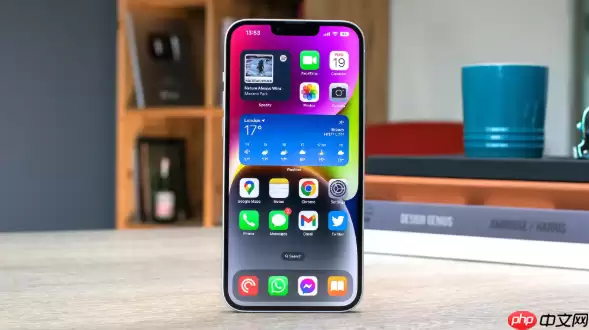
iPhone 14 Pro Max清理系统垃圾文件时,核心需要处理的是被归类为“系统数据”或“其他”的未知占用空间。简单来说,这些就是缓存、临时文件和日志,虽然无法像浏览文件那样直接查看具体内容,但通过以下几种方法,完全可以将其有效清除。
重启手机清除临时缓存
第一步其实最简单,也最有效。手机长时间运行后,系统会积累大量临时缓存,有时“系统数据”数值异常偏高,可能是统计出现了小误差。强制重启能让系统刷新,自然而然清除掉一部分缓存。
操作步骤:快速按下并松开音量上键,再快速按下并松开音量下键,然后长按侧边电源键,直到屏幕上出现苹果Logo再松手。等手机重启完成后,查看存储空间——你大概率会发现数值明显下降。
管理Safari浏览器数据
Safari产生的网站数据、历史记录和缓存是“系统数据”的常见来源之一。使用时间越长,积累越多。
- 打开设置 → Safari 浏览器
- 点击“清除历史记录与网站数据”,确认清除。这个操作不仅能释放空间,还能提升浏览速度和隐私安全。
清理照片应用中的残留
删除的照片和视频并不会立即消失——它们会被保留在“最近删除”相册里,最长30天。在此期间,它们依然占用你的存储空间。
- 打开照片App
- 进入相簿 → 最近删除
- 点击“全部删除”,永久移除所有残留内容。
卸载不常用的应用
社交类、视频类App的后台缓存尤其庞大,手动清理费时费力。不如让系统智能代劳。
- 进入设置 → 通用 → iPhone 存储空间
- 开启“卸载未使用的App”选项。系统会自动清理那些你很久未打开的应用,但会保留其文稿和数据。下次需要时重新下载即可,既节省空间又方便恢复。
- 对于确定不再需要的应用,直接选择“删除App”彻底移除。
处理系统日志等深层文件
如果前面的方法效果不大,那么很可能遗留下系统日志或OTA升级包这类深层垃圾。此时可借助电脑端的工具进行清理。
- 将iPhone连接电脑,使用如爱思助手这类口碑较好的工具。
- 在工具箱中找到“清理垃圾”功能,扫描后它会列出可清除的系统缓存、诊断日志等文件。
- 勾选需要清理的项目,执行清理。选择工具时注意挑选声誉良好的,以免影响系统稳定性。
基本上就是这些步骤了。平时养成定期重启、顺手清理Safari的习惯,“系统数据”想要暴涨都难。


