电脑使用久了,难免会遇到一些小麻烦。近期不少用户反馈,Windows 10系统的蓝牙网络连接突然失效,蓝牙设备无法配对,文件传输中断,确实影响工作效率。别着急,这类故障往往有明确的解决路径,完全可以自行处理。接下来分享一套系统化的操作步骤,帮助您逐步排查并修复常见的Win10蓝牙网络连接异常。
Win10蓝牙网络连接异常?系统自带疑难解答修复方法
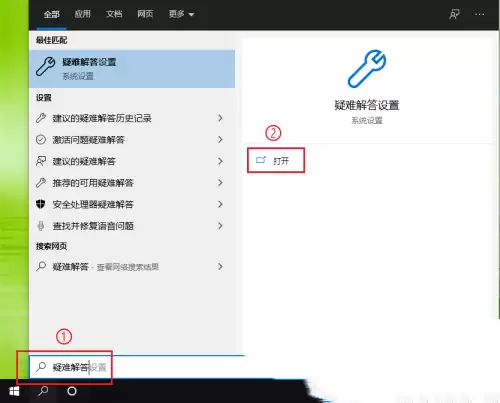
首先,利用Windows 10内置的故障诊断工具快速定位问题。同时按下键盘上的 【Win + S】 组合键,或者直接点击任务栏左下角的搜索图标。在弹出的搜索框里,输入“疑难解答”,然后选择打开“疑难解答设置”。
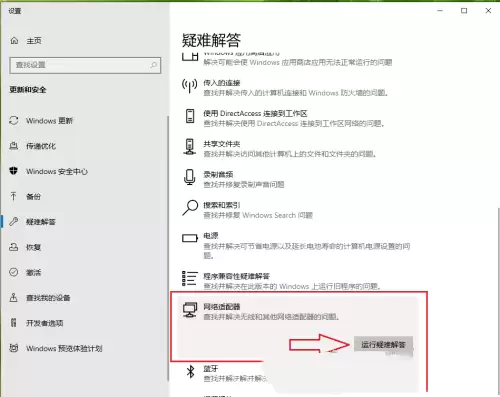
进入设置页面后,在左侧菜单栏选择“疑难解答”,接着在右侧找到并点击“运行网络适配器的疑难解答”。该工具专门用于诊断和修复各类网络连接问题。
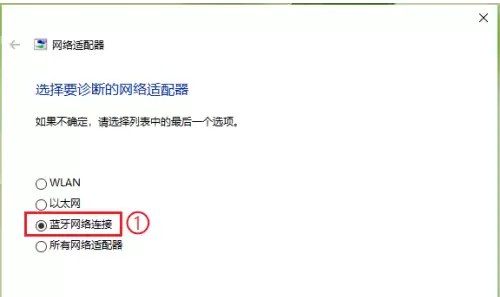
这时,系统会启动诊断向导。在弹出的窗口中,您需要选择要诊断的网络适配器。请从列表中找到并点击“蓝牙网络连接”,然后点击“下一步”。
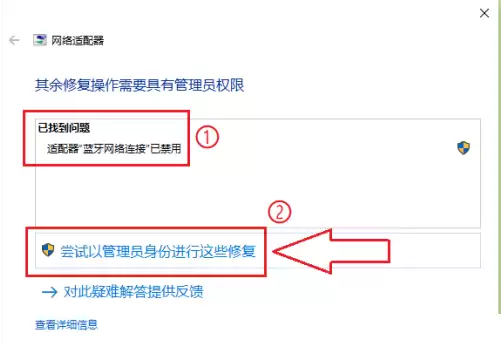
接下来,疑难解答程序会自动扫描并检测问题。如果它发现了可能导致蓝牙连接异常的原因,界面会显示修复建议。通常情况下,直接点击“尝试以管理员身份进行这些修复”即可解决问题。
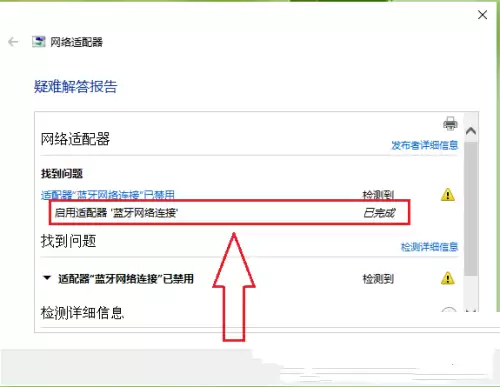
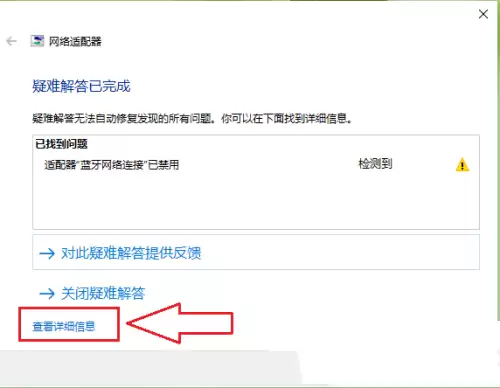
修复过程完成后,您还可以点击“查看详细信息”,了解具体修复了哪些项目,做到心中有数。
最后,返回设备管理器或蓝牙设置中查看,您会发现,之前显示异常的蓝牙网络连接已经成功启用了。尝试重新连接您的蓝牙设备,问题应该已经得到解决。