
电脑用久了,C盘空间告急几乎是每个用户都会遇到的烦恼。临时文件、系统缓存、软件残留……这些“数字垃圾”日积月累,不知不觉就吃掉了大量空间。别担心,今天我们就来系统地梳理几个安全又高效的Win10 C盘清理方法,操作简单,效果立竿见影。
Win10清理C盘的方法
一、开启存储感知功能
Win10其实自带了一个“智能管家”——存储感知功能。它能自动识别并清理那些无用的临时文件,帮你省去不少手动操作的麻烦。
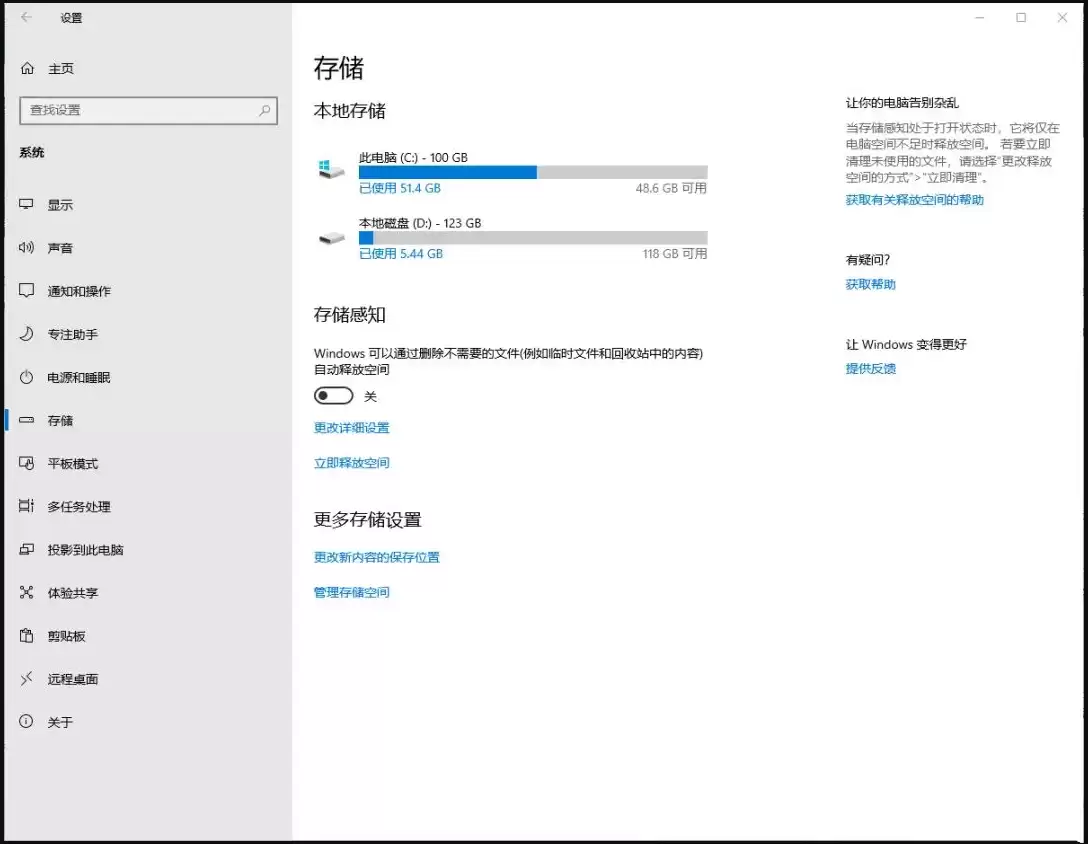
操作路径很简单:打开Windows设置,进入“系统”(里面包含显示、声音、通知等选项),找到并点击“存储”,然后把“存储感知”的开关打开就行了。
二、定期进行磁盘清理
这是最经典也最全面的手动清理方式,能扫出不少“藏起来”的系统文件。
1. 首先,双击打开桌面上的“此电脑”。

2. 找到系统盘(通常是C盘),右键点击它,在弹出的菜单中选择“属性”。
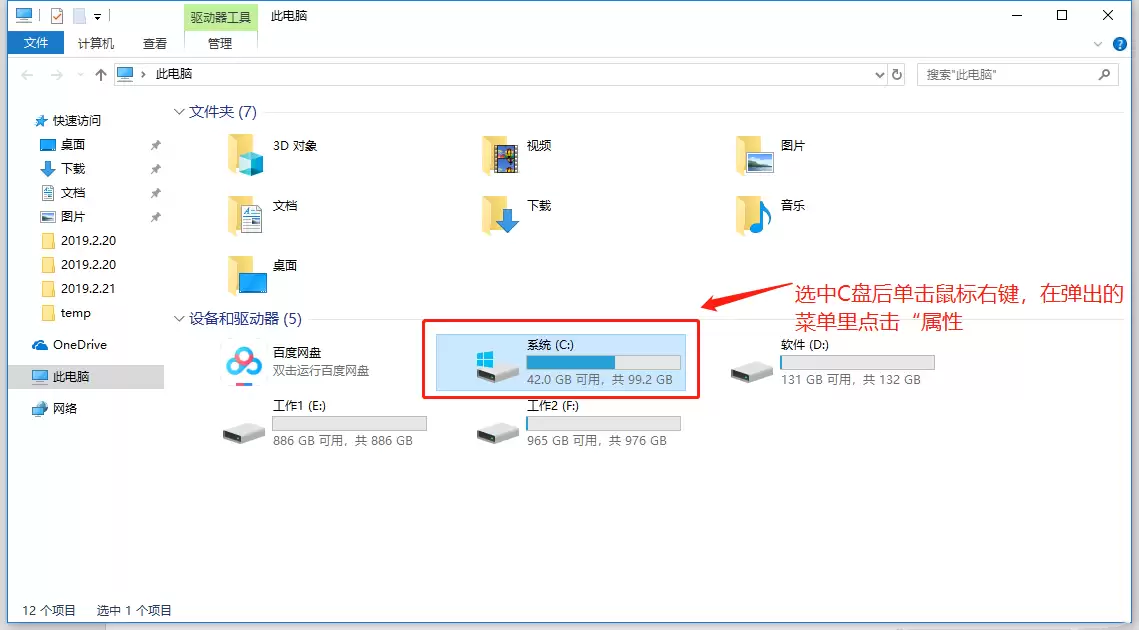
3. 在属性窗口里,你会看到“磁盘清理”按钮,点击它,系统就会开始扫描可以清理的文件。
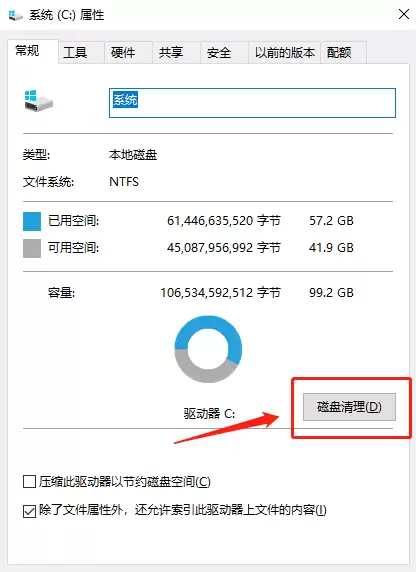
4. 扫描完成后,先别急着点“确定”。注意看,在“确定”按钮左上方还有一个“清理系统文件”的按钮,务必点击它。这一步会进行更深入的扫描,能清理出更多空间。
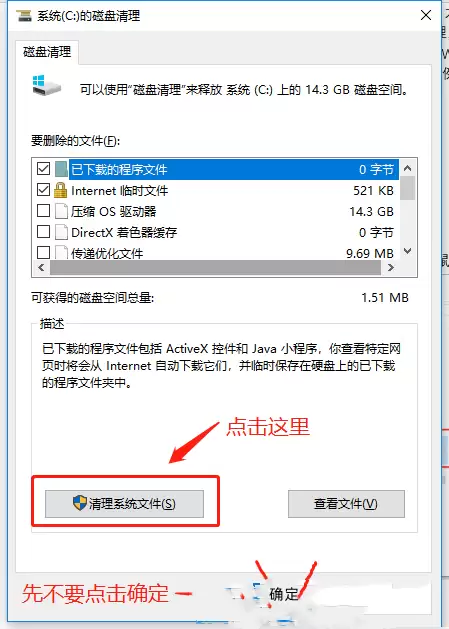
系统会再次计算可释放的空间,稍等片刻即可。
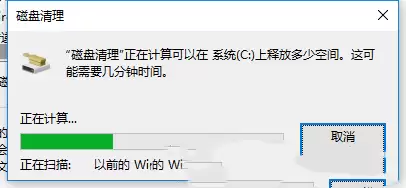
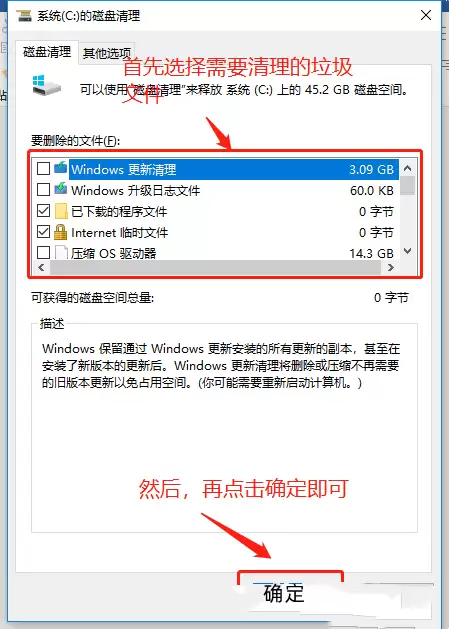
5. 在新的列表里,勾选上你想删除的文件类型(如下载的程序文件、临时文件等),最后点击“确定”并确认删除。
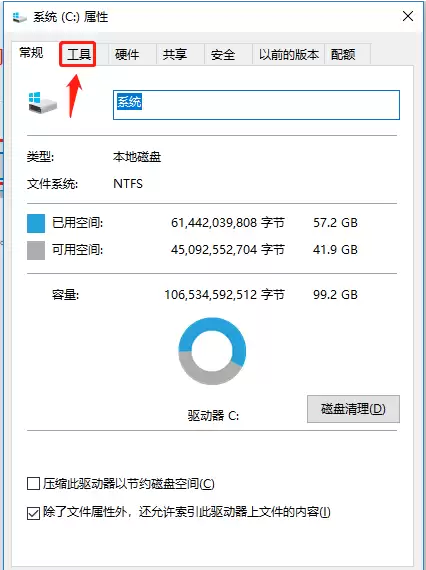
6. 清理完成后,回到C盘的属性窗口,切换到“工具”选项卡,你还可以使用“优化”功能来整理磁盘碎片(对于机械硬盘效果更明显)。
三、减小休眠文件体积
Win10的“快速启动”功能依赖休眠文件,这会在C盘根目录生成一个名为hiberfil.sys的文件,其默认大小等同于你的运行内存。对于内存大的电脑,这个文件体积相当可观。
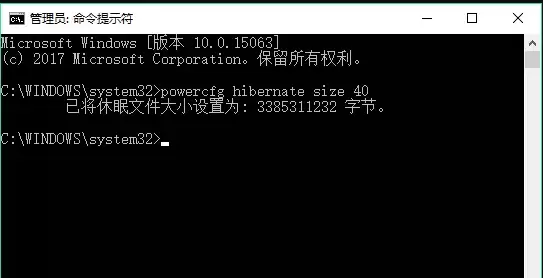
我们可以压缩它:按下Win + R键打开“运行”框,输入cmd,然后以管理员身份运行打开的命令提示符窗口。在窗口中输入命令 powercfg hibernate size 40 并回车。这个命令的作用是将休眠文件体积设置为物理内存的40%(这是系统允许的最小值),能有效为C盘减负。
四、适当设置系统还原和虚拟内存
系统还原点和虚拟内存(页面文件)也是占用C盘空间的“大户”,我们可以根据实际情况调整它们的大小。
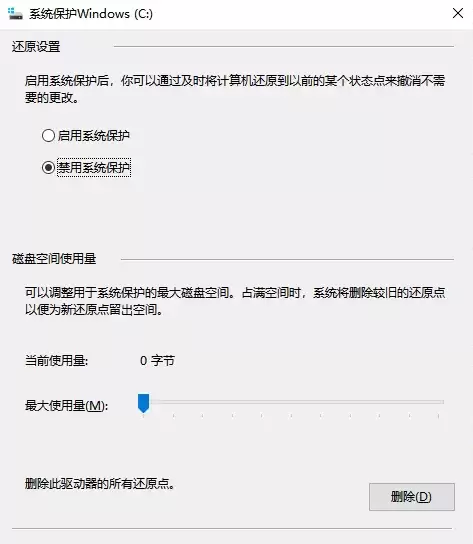
调整系统还原:右键点击“此电脑”,选择“属性”,然后点击左侧的“系统保护”。在弹出窗口中选择C盘,点击“配置”,在这里你可以选择关闭系统保护以彻底释放空间,或者限制它可使用的最大磁盘空间。
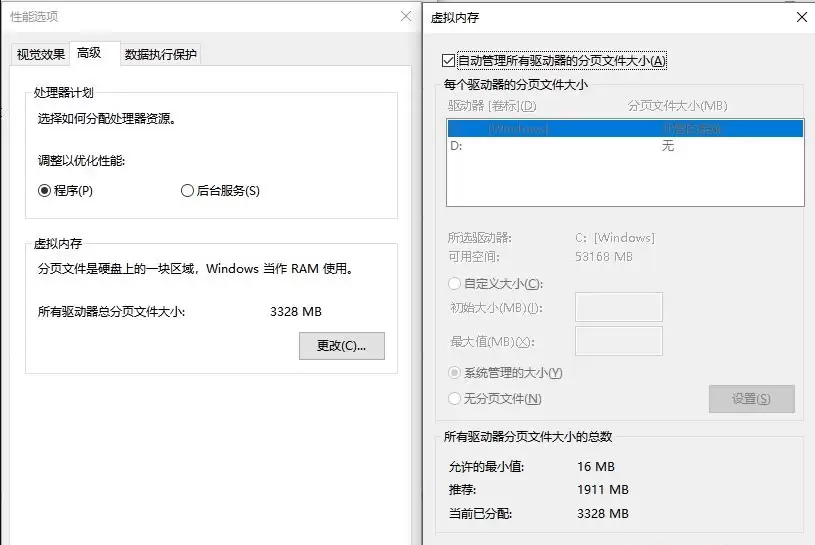
调整虚拟内存:同样在“系统属性”窗口中,点击“高级”选项卡,在“性能”区域点击“设置”。在新窗口再次点击“高级”选项卡,找到“虚拟内存”区域并点击“更改”。取消“自动管理所有驱动器的分页文件大小”的勾选,选中C盘,选择“无分页文件”或“自定义大小”,可以将页面文件设置到其他空间更充裕的磁盘上。
五、修改默认安装、临时解压文件路径
很多软件安装时默认路径就是C盘,一不留神就装进去了。我们可以修改系统的默认安装和临时文件路径,从源头上减少C盘压力。
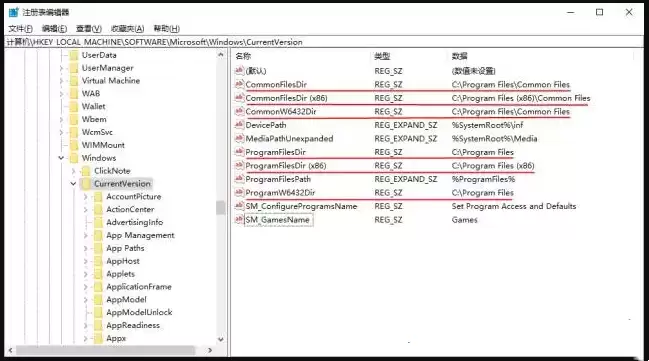
按下Win + R,输入regedit打开注册表编辑器。依次导航至以下路径:
HKEY_LOCAL_MACHINE\SOFTWARE\Microsoft\Windows\CurrentVersion
在这个路径下,你可以找到如ProgramFilesDir(程序安装目录)、CommonFilesDir等关键字符串值。
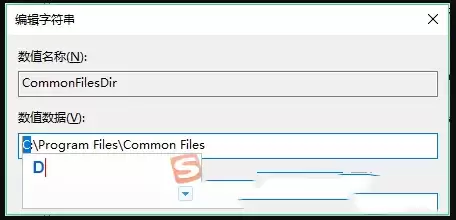
双击这些值,在“数值数据”框中,将默认的盘符C:修改为你希望的目标盘符,例如D:。修改后,新安装的软件和部分系统临时文件就会存放到新位置了。当然,修改注册表有风险,操作前建议先备份。


