
Windows 10系统拥有丰富的个性化设置功能,其中就涵盖了对系统更新的灵活管理。若您希望自主掌控系统更新的节奏,按需关闭自动更新功能,只需依照以下详细步骤操作即可轻松实现。
关闭自动更新方法教程
首先,我们需要借助组策略编辑器来完成相关配置。请按下键盘上的 Win + R 组合键,调出“运行”对话框,接着输入 gpedit.msc 并回车,从而启动本地组策略编辑器工具。
在组策略编辑器窗口的左侧目录树中,依次展开并导航到以下路径:计算机配置 -> 管理模板 -> Windows组件 -> Windows更新。
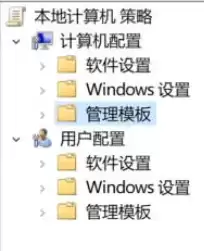
在右侧的设置面板中,找到名为“配置自动更新”的策略项。双击该策略项,打开其属性配置窗口。
将策略设置的状态从“未配置”或“已启用”修改为“已禁用”。随后依次点击“应用”和“确定”按钮,保存刚才的更改。
完成以上操作后,Windows Update 的自动更新机制即被彻底关闭。系统将不再主动下载和安装任何更新。当您日后需要获取更新时,可以手动进入“设置”->“更新和安全”->“Windows更新”页面,自行检查并安装所需更新。
需要特别注意的是,长期禁用系统更新可能会导致电脑错过重要的安全补丁与功能改进,从而增加潜在的安全风险。因此,建议您定期手动检查更新,或者在完成关键任务后重新启用自动更新,以确保系统的稳定性和安全性始终处于最佳状态。


