
不少用户在升级或全新安装Windows 10操作系统后,常常会遇到一个颇为常见的小困扰:原本熟悉的输入法图标突然从任务栏消失,导致无法正常切换输入法,打字也受到影响。别着急,这通常只是系统设置中的某个选项被意外关闭了,将它重新调出来其实非常简单。下面就来为大家详细梳理具体操作步骤。
Win10输入法图标消失的恢复方法
整个流程只需几步设置即可完成,配合图示操作会更加直观易懂。
第一步:点击屏幕左下角的“开始”按钮,找到形状像齿轮的“设置”图标并单击进入。在打开的设置窗口中,选择“时间和语言”这一分类。
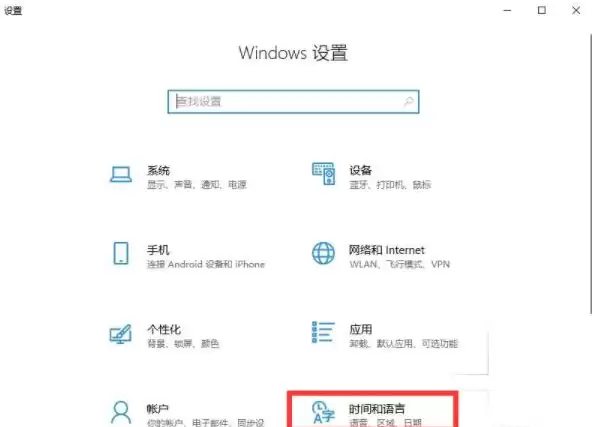
第二步:进入“时间和语言”设置页面后,点击左侧菜单中的“语言”选项。接着,在右侧区域找到并点击“拼写、键入和键盘设置”。
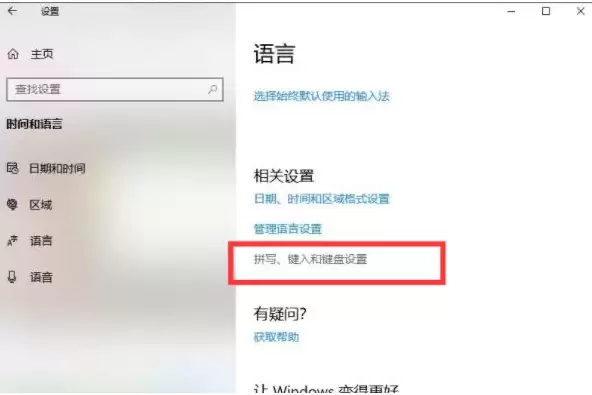
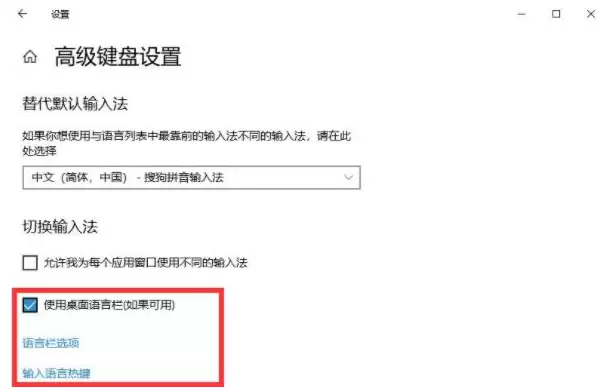
第三步:这是最关键的一步。在新弹出的页面中,找到“高级键盘设置”并点击。随后,您只需勾选“允许桌面语言栏(如果可用)”这个复选框即可。完成此操作后,熟悉的输入法状态指示器通常会立即重新出现在任务栏的右下角。
操作要点回顾
为了方便记忆,这里再快速总结一遍核心操作路径:
1. 从开始菜单进入设置,选择时间和语言。
2. 在语言选项中,点击进入拼写、键入和键盘设置。
3. 最后在高级键盘设置页面里,确保勾选上允许桌面语言栏(如果可用)。
按照这个流程操作一遍,消失的输入法图标基本上就能成功找回。如果遇到更复杂的情况,比如输入法列表为空,那可能需要重新添加语言包或输入法组件,不过那就是另外需要单独讨论的问题了。


