
想要让你的Windows 10桌面焕发出全新活力,看起来更清爽、更具现代感吗?调整主题颜色无疑是高效之选,而将窗口标题栏等界面元素设置为透明效果,更是提升视觉层次与美观度的画龙点睛之笔。下面,我们就来详细解析如何为Win10主题轻松开启透明特效。
Win10主题设置透明方法
操作过程其实相当简便,主要依托系统自带的“个性化”功能来完成。
首先,在桌面空白处右键单击,从弹出的菜单中选中“个性化”。
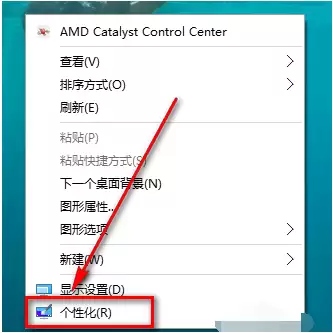
进入个性化设置界面后,点击左侧菜单栏中的“颜色”选项。
在右侧的颜色设置页面里,向下滚动,找到名为“透明效果”的开关。
将该“透明效果”开关拨动至“开”的状态。
完成这一步骤后,你会看到开始菜单、任务栏、操作中心以及窗口标题栏等系统界面都呈现出半透明的毛玻璃质感,视觉上瞬间变得通透且富有层次感。
让透明效果更出彩的搭配技巧
仅仅开启透明效果可能还不够,配合以下设置,能让你的桌面整体观感更加协调、更具个性化:
1. 选择主题色: 在同一个“颜色”设置页面,你可以从Windows提供的配色方案中挑选一个主色调,或者勾选“从我的背景自动选取一种主题色”,让系统依据壁纸自动匹配。这个颜色会应用于开始菜单、任务栏、窗口边框等区域,与透明效果形成完美融合。
2. 应用范围: 在主题色下方,通常会有“在以下区域显示主题色”的选项,你可以选择“开始菜单、任务栏和操作中心”或“标题栏和窗口边框”,根据个人喜好决定主题色的呈现范围。
3. 搭配一张好壁纸: 透明效果的美观程度很大程度上依赖于桌面背景。选择一张色彩和谐、构图简洁的壁纸,能让透明效果最大化地展现其魅力与通透感。
如果找不到透明效果开关?
绝大多数Windows 10版本都内置了透明效果支持。如果在颜色设置里确实找不到“透明效果”选项,可以尝试检查以下方面:
系统版本: 确认你的Windows 10版本是否过于老旧(如早期的1507、1511版)。透明效果功能在后续系统更新中才成为标准配置。建议通过“设置”->“更新和安全”->“Windows更新”来检查并安装最新系统更新。
性能设置: 在极少数情况下,如果系统性能选项被调整为“追求最佳性能”,可能会自动关闭视觉特效。可以尝试在搜索栏中输入“调整Windows的外观和性能”,在“视觉效果”选项卡中查看是否勾选了相关选项。
总而言之,为Win10设置透明主题是一个快速提升桌面颜值与操作愉悦感的小技巧。通过简单的几步设置,再花点心思搭配颜色和壁纸,你就能轻松拥有一个既美观又独特的个性化工作环境了。


