
这样的时刻,你一定不陌生——脑子里突然蹦出一个完整的方案,架构清晰、步骤明确,恨不得立刻坐下来开干。可偏偏你在地铁上,或者在咖啡店排队,又或者在一个离电脑很远的地方。
灵感这东西从来不等人的。等你终于坐到书房打开电脑,那股劲儿已经凉了一半。
年前,翔宇就在地铁上完成了这样一个Skill的设计。
不是什么简单的脚本——8步流水线,AI分析原片、自动生成旁白、TTS配音、烧字幕、最终合成,全自动。22种创作风格可选,还支持断点恢复。
全程没碰电脑。
这听起来或许有些夸张,但翔宇回头看也觉得挺离谱。不过那个Skill现在已经每天都在用了,名字叫「创剪 ChuangCut」。
读完这篇文章,你会得到:
- 一套手机编程环境:两个免费工具 + 10分钟部署,零订阅费。
- 一种新的工作节奏:指令-等待-审阅,把碎片时间变成生产力。
- 一个一键部署提示词:文末复制给Claude Code,直接就能跑起来。
今天不聊Skill怎么开发。翔宇想聊聊的是——那天到底是怎么在手机上把这个事情干成的。
出门前,一个按不住的念头
翔宇之前写过一套视频剪辑脚本,能用是能用,但每次都手动拼命令、调参数、盯终端。出门前突然想到:这套东西能不能转成Skill?念头按不住了,掏出手机打开「UU远程」——两秒钟,家里Mac的完整桌面就出现在屏幕上。在Claude Code里说了一句话,让它重构成标准Skill。然后翔宇就出门了。
地铁上,翔宇在审架构
地铁上,翔宇打开浏览器看Claude Code的产出——Mac上正跑着一个Markdown预览服务(这个后面细讲),渲染成网页比在终端里看那堆井号星号舒服十倍。
架构文档出来了。8步工作流,输入输出清楚。三层Prompt设计——创意层管风格,参数层管技术,配置层管环境。换BGM只动配置层,换风格只改创意层,层与层互不干扰。这个分层是Claude Code自己提的。
但旁白是「一次性生成」的,没考虑跳切裁剪后分镜时长会变。翔宇说了一句:「加旁白校验,根据裁后时长重新算字数。」改完,刷新确认。翔宇隐约意识到——自己一行代码都没写,全在「说」和「看」。
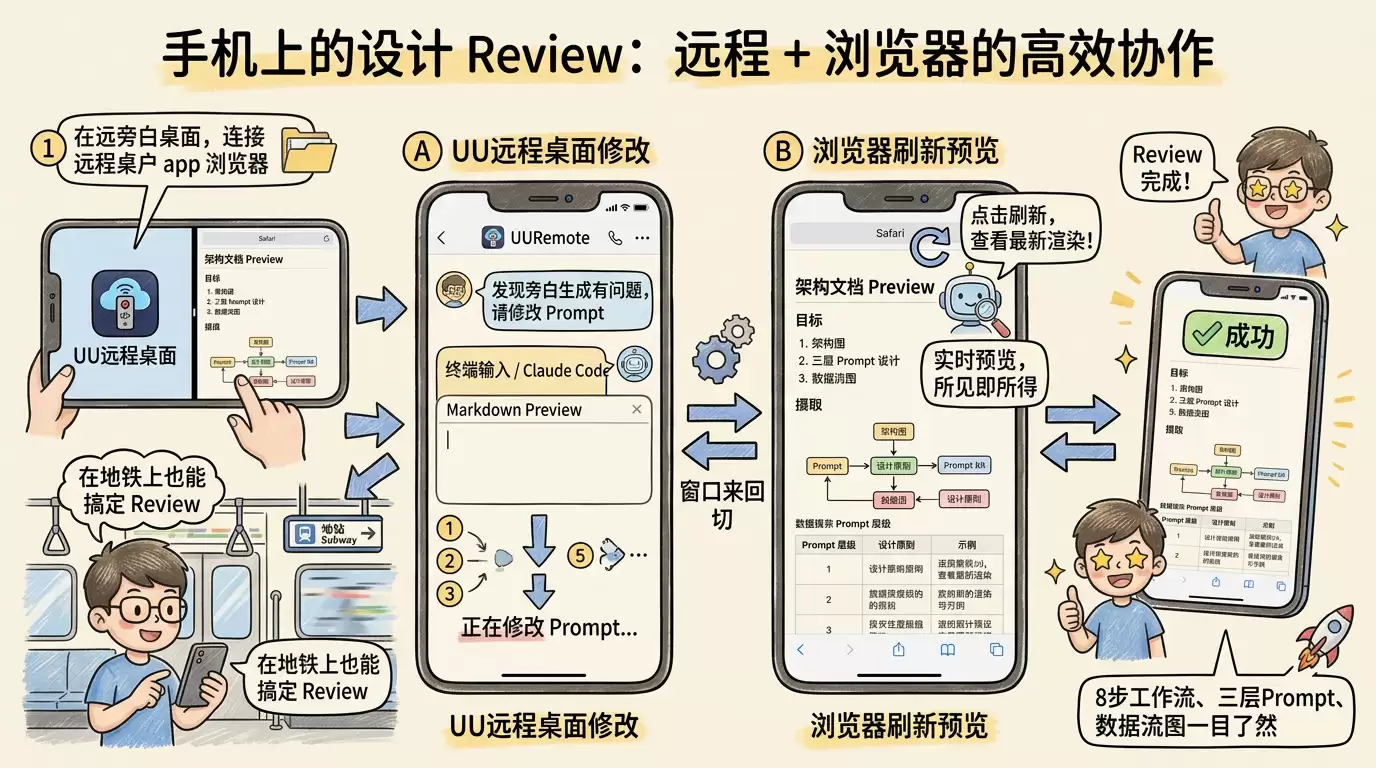
咖啡店 → 等人间隙,从文档到风格
咖啡店坐下来,旁边磨咖啡的嗡嗡声一直响。8份workflow文档已经全部出来了,翔宇一份份扫过去。有个细节让他眼前一亮:TTS配音的音色绑定在风格预设里,选了「专业解说」自动是沉稳男声,选了「活泼带货」就是元气女声。用户做选择越少越好。
下午等人的间隙,翔宇一句话甩给Claude Code:设计22种创作风格预设。五六分钟后切到浏览器——22种风格整整齐齐排列,发现两个太接近了,调了语速和音色,刷新确认。
那种感觉,就像在手机上批阅奏折——大方向你定,细活AI干。
沙发上,跑通了
回到家,翔宇没进书房——瘫在沙发上跑完整测试。第一次翻车了,scdet参数写错一个小数点,Claude Code自己看日志改了重跑。最终成片双击播放——旁白节奏稳,字幕位置对,转场自然。
一个8步视频剪辑Skill,从零设计到测试跑通,翔宇全程没坐到电脑前。
好,工具揭秘
前面翔宇一直在说「打开UU远程」「切到浏览器看Markdown预览」,可能有些朋友已经一头雾水了——这俩东西到底是啥?
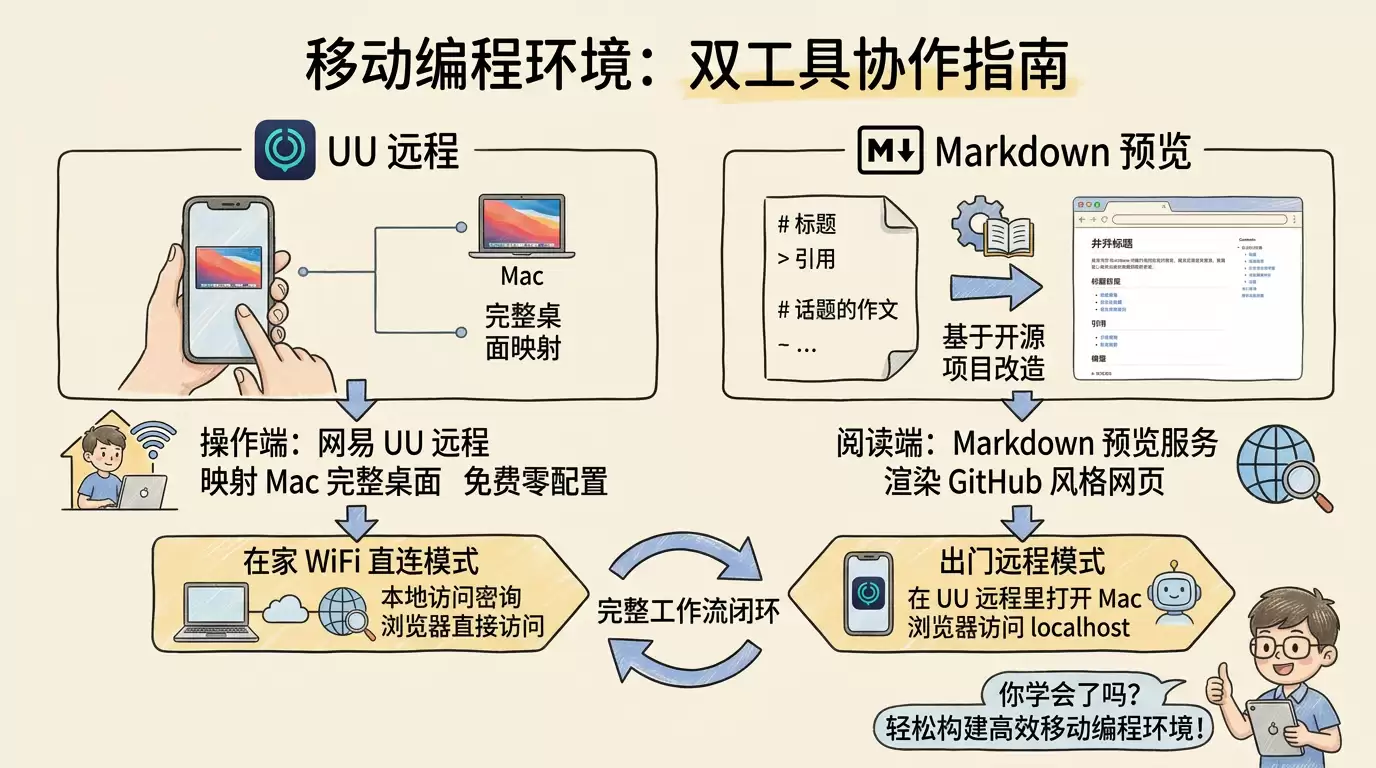
其实特别简单。翔宇的移动编程环境就靠两个东西,一个管操作,一个管阅读。
操作端:网易 UU 远程
你可以理解为手机上的一面镜子,映射你电脑的完整桌面。
打开这个App,你在手机屏幕上看到的,就是你Mac此刻的样子——warp终端开着,Claude Code的对话在那里,Finder的窗口在那里,甚至QuickTime播放视频也能看到。用手指点击、滑动、打字,跟你坐在电脑前操作没区别。
它和ssh完全不同。ssh给你的是一个黑底白字的命令行窗口,看不到GUI,看不到文件夹,看不到视频播放。UU远程给你的是整个电脑桌面,一切所见即所得。
App Store搜「网易UU远程」,Mac和手机都装上,登录同一个网易账号就能用。免费,不限时长,零配置。在家WiFi下体验最丝滑,几乎零延迟;出门在外也能连——UU远程自带中转,不需要你折腾什么内网穿透,手机有网就行。翔宇试过todesk、向日葵、ssh方案,最后只留了这个。
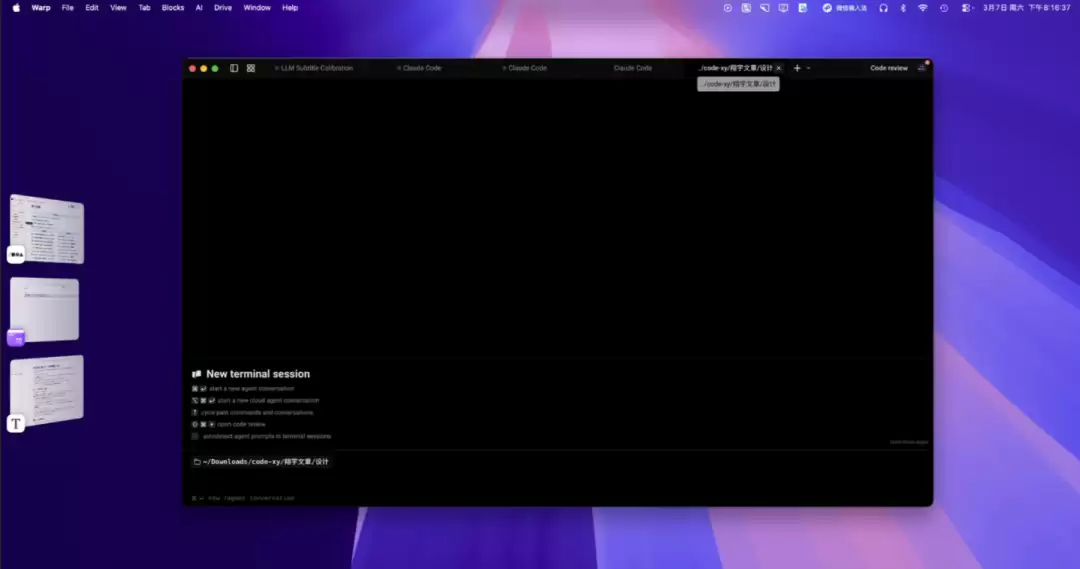
↑ 手机上打开UU远程,看到的就是Mac完整桌面——warp终端、Finder、浏览器,一个不少。
阅读端:Markdown 预览服务
Claude Code的产出绝大多数是Markdown文件——架构文档、workflow说明、风格索引、运行报告。这些文件在终端里打开是什么样?一堆井号、竖线、星号,手机小屏幕上根本没法看。
Markdown预览就是解决这个问题的:一个跑在Mac后台的小服务,把Markdown文件渲染成GitHub风格的网页。手机浏览器输入一个地址,就能看到表格对齐、标题有层级、代码有高亮的漂亮页面。
你可以想象成一个本地版的GitHub页面浏览器。文件夹可以点进去翻,.md文件点开就是渲染好的文档。手机屏幕自动适配,阅读体验非常舒服。
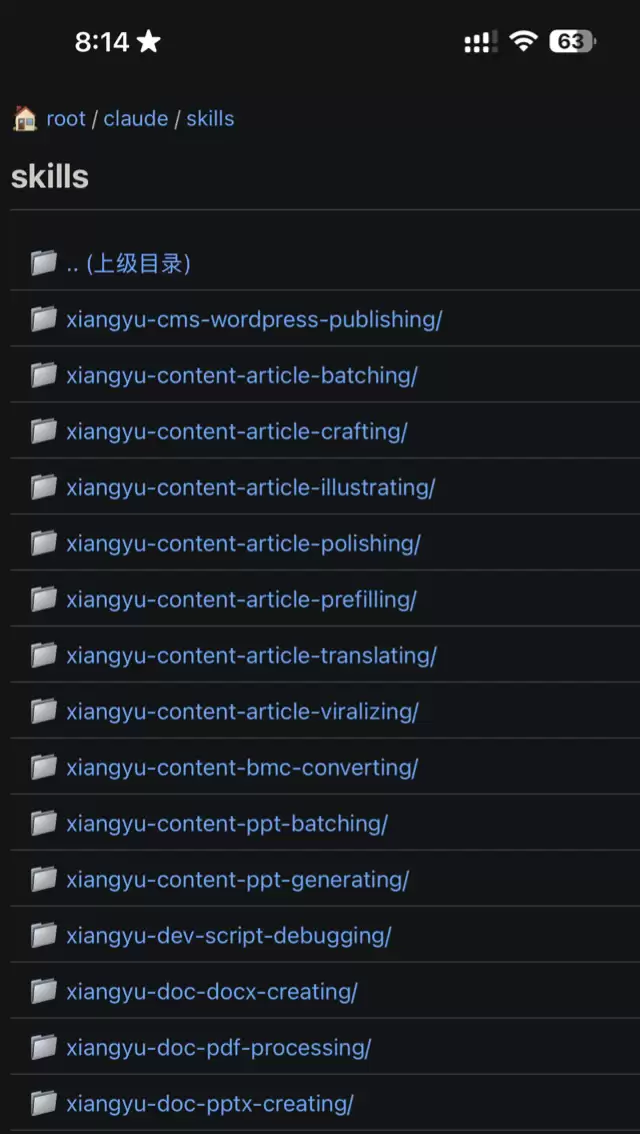
↑ 手机浏览器里的文件目录,点进去就能翻。
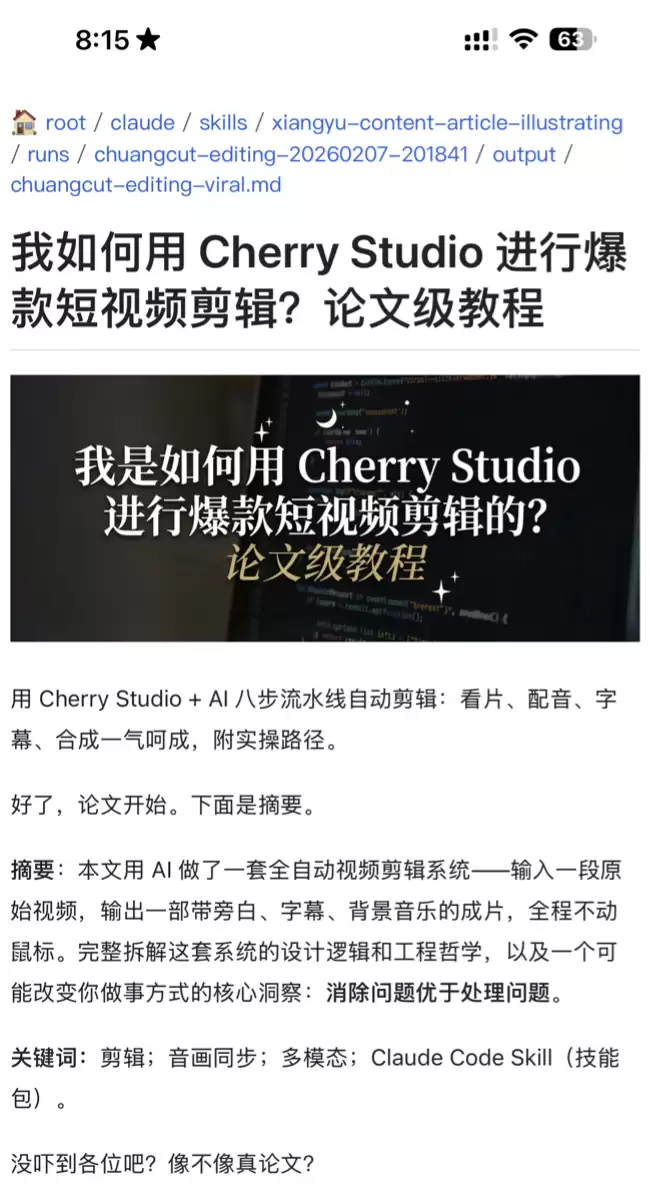
↑ Markdown渲染成网页后的效果——标题、代码高亮、层级分明。
这个服务是翔宇基于一个开源项目改的脚本——原项目只能基本渲染,翔宇加了目录浏览、代码高亮、手机响应式布局、多线程性能优化,改成了适合Claude Code工作流的版本。Claude Code自己就能帮你部署——文末有一键提示词,复制过去就行。部署完开机自动启动,崩了自动重启,不用管。
两个窗口,来回切
在家的时候,翔宇的节奏是:UU远程里敲指令,手机浏览器里看结果。两个App来回切,非常顺畅——因为手机和Mac在同一个WiFi下,浏览器直接访问Mac的局域网地址就行。
出门在外呢?手机不在家里WiFi了,直接访问不了Markdown预览的地址。但也不麻烦——在UU远程里打开Mac上的浏览器,访问localhost就行。等于终端和浏览器都在remote-desktop里操作,体验稍微差一点(多了一层远程渲染),但完全够用。前面在地铁上看文档,用的就是这个方式。
当然,如果你想在外面也能用手机浏览器直接访问,可以配一个内网穿透(比如Tailscale、Cloudflare Tunnel),手机上随时打开浏览器就能看Markdown,连UU远程都不用开,体验更丝滑。不过这个不是今天的重点——今天只聊最简单的路线,够用就好。
不止设计 Skill
翔宇用这套环境做的事情远不止设计Skill:
写文章。触发写长文Skill,Claude Code跑十几分钟出初稿。浏览器里看渲染好的文章,发现问题切到UU远程改。
查Agent产出。翔宇的Agent军团每天自动跑任务,产出全是Markdown——推文草稿、分析报告、执行日志。以前只能在电脑前翻,现在随时手机上扫一遍。
紧急排障。有次在外面吃饭,收到Agent报警,掏出手机UU远程连回Mac,在Claude Code里描述问题让AI修。五分钟搞定。
模式都一样:UU远程说一句 → AI跑 → 浏览器看结果。
本质变了
remote-desktop不是新东西。手机也不是新东西。
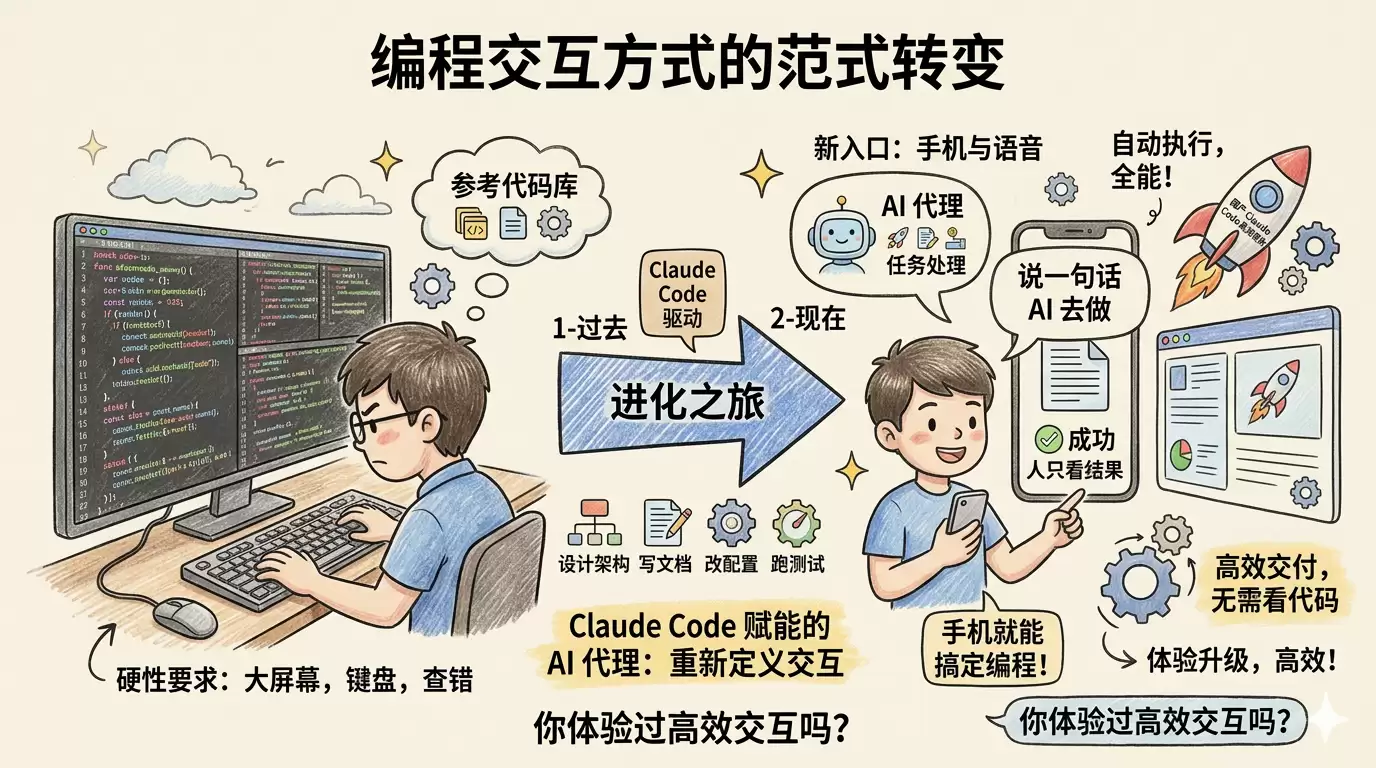
但「手机上设计一个8步Skill」在以前完全不现实。因为以前的编程需要你盯着代码、敲键盘、调bug——这些操作对屏幕大小和键盘手感有硬性要求。
翔宇是在地铁上突然想明白的——不是手机变强了,是编程的交互方式变了。以前编程是「写代码」,你需要大屏幕、需要键盘、需要盯着每一行。现在编程是「说话」——说一句需求,AI去干活,你只需要看结果。
当编程从「写」变成「说」,手机作为入口就完全成立了。
Claude Code把这件事改成了什么?
你说一句话,AI去设计架构。你说一句话,AI去写workflow文档。你说一句话,AI去改参数配置。你说一句话,AI去跑测试。
你要做的只有两件事:下指令,和看结果。
下指令——手机键盘打一句话,够了。
看结果——手机浏览器看渲染好的Markdown文档,够了。
三件事值得记住:
- 手机编程不需要特殊设备——一个remote-desktop App + 一个Markdown预览服务,两个免费工具,10分钟部署。
- Claude Code把编程从「写代码」变成了「说话+审阅」,手机天然适合这个模式。
- 碎片时间也能产出完整作品——关键不是时间长短,是工作方式对不对。
你有没有被「灵感来了但没法动手」折磨过?你是怎么解决的——还是说,就让它凉了?
一键复刻
复制这段提示词给Claude Code,部署手机可访问的Markdown预览服务:
「帮我部署一个Markdown预览服务,让手机浏览器可以访问。需求:用Python + mistune渲染GitHub风格页面,支持目录浏览和代码高亮,手机端响应式布局,多线程高性能,配置macOS launchd开机自启和崩溃重启,提供启停脚本。监听0.0.0.0:8642,根目录指向我的工作目录。部署完成后告诉我手机浏览器的访问地址。」


