
从Figma设计稿到前端代码,这个“翻译”过程到底消耗了多少精力,相信每一位前端开发者都深有体会。提取尺寸、还原样式、适配响应式布局,一套流程走下来大半天就搭进去了,视觉上稍有偏差还得返工。直到尝试了Trae IDE + MCP + Figma这套组合,才真正体会到“应用开发可以这么顺”——重复劳动交给工具,自己只管逻辑和体验。下面就把完整的实操流程、踩过的坑和使用心得都摊开来讲,希望能给同样被效率问题困扰的朋友一点参考。
一、先理清角色:Trae、MCP、Figma 各自在做什么
开始动手之前,有必要先搞清楚三者之间的关系。理解了原理,用起来才灵活,不至于“只会操作,不懂变通”。
先说 Figma。作为UI设计工具,它产出高保真设计稿、组件库和交互逻辑,是整个开发流程的“视觉源头”,也是后续代码生成的基础。
关键的角色是 MCP,全称 Model Context Protocol(模型上下文协议),由Anthropic发布。它的作用就是“搭桥”——让AI模型(这里指Trae的AI智能体)能够访问外部工具和数据源。没有MCP,Trae的AI只能停留在“纸上谈兵”的阶段,无法直接读取Figma的设计稿信息;有了MCP,Trae才能像人一样“看懂”设计稿,自动提取布局、样式和组件细节。
最后是 Trae IDE,字节跳动推出的AI驱动集成开发环境。它不仅是写代码的工具,更是整个开发流程的“指挥中心”。Trae内置了MCP市场,可以轻松集成Figma等第三方工具,通过AI智能体调用MCP协议,实现从设计稿到代码的自动化转换,还能完成调试、优化等后续工作——相当于给开发者配了一个“专属AI助手”。
三者协同的逻辑其实很简单:Figma 产出设计稿 → MCP 打通 Trae 与 Figma 的连接 → Trae 调用 AI 智能体,读取 Figma 设计信息并生成可直接运行的代码。全程无需手动干预太多。
二、实操步骤:从0到1跑通整个流程
以下步骤全程可跟做,重点标注了最容易踩坑的地方。本次目标:用Figma设计一个简单的个人主页UI,通过Trae+MCP自动生成响应式前端代码,最终完成页面预览和优化。
1. Figma 申请 Key
官网注册登录后,进入设置页面。
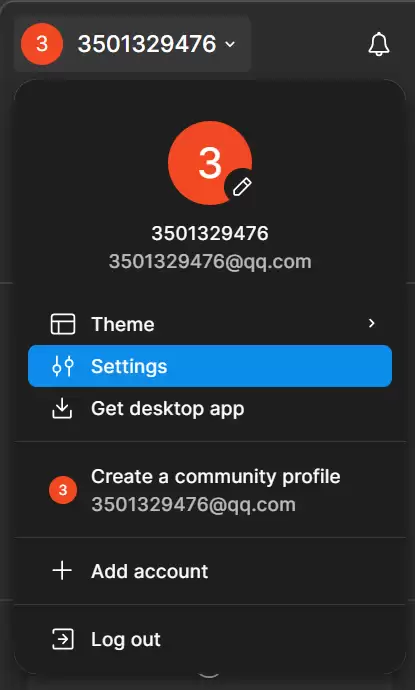
在设置中选择相应选项。
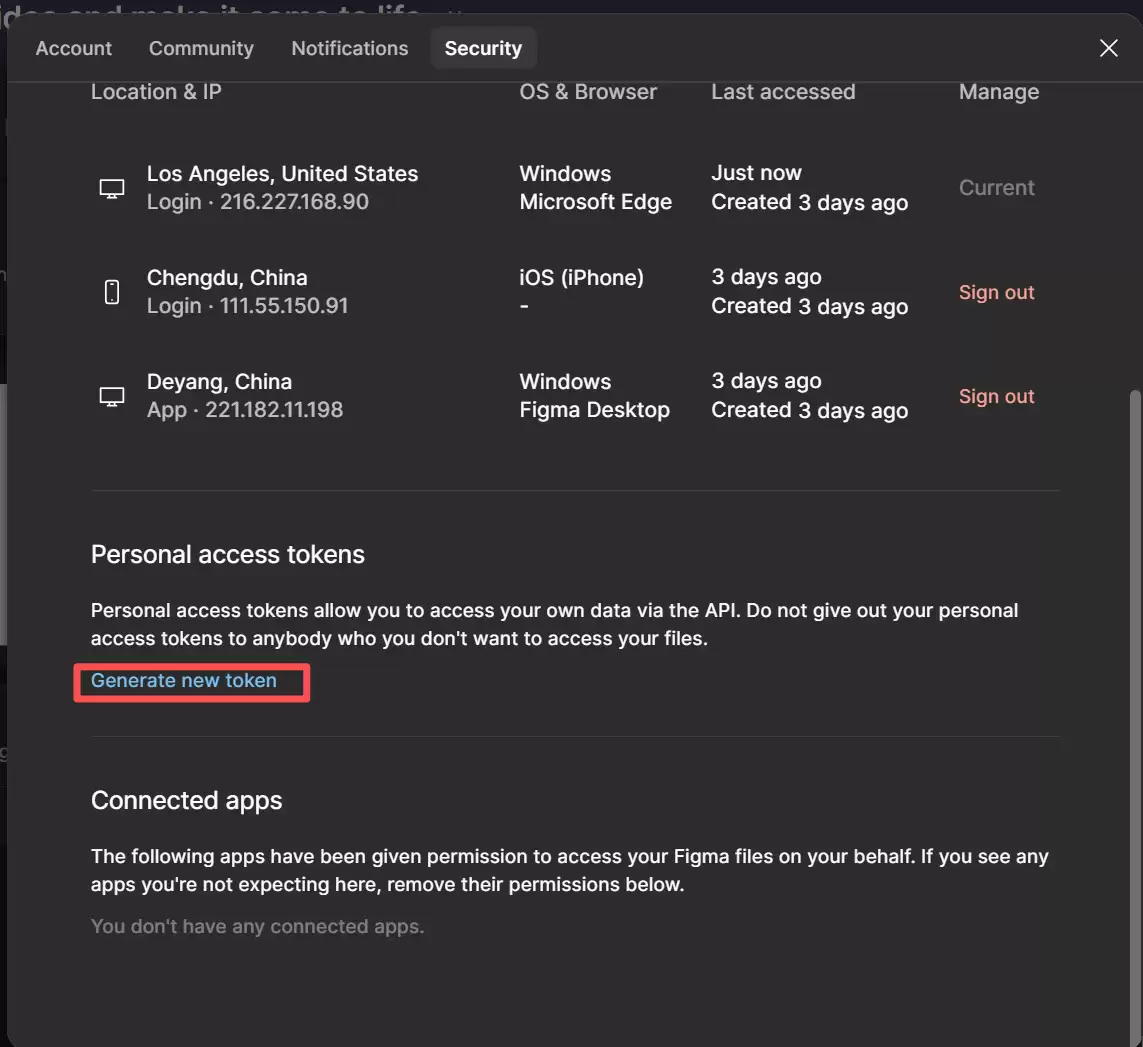
创建 Token,记得勾选所有权。
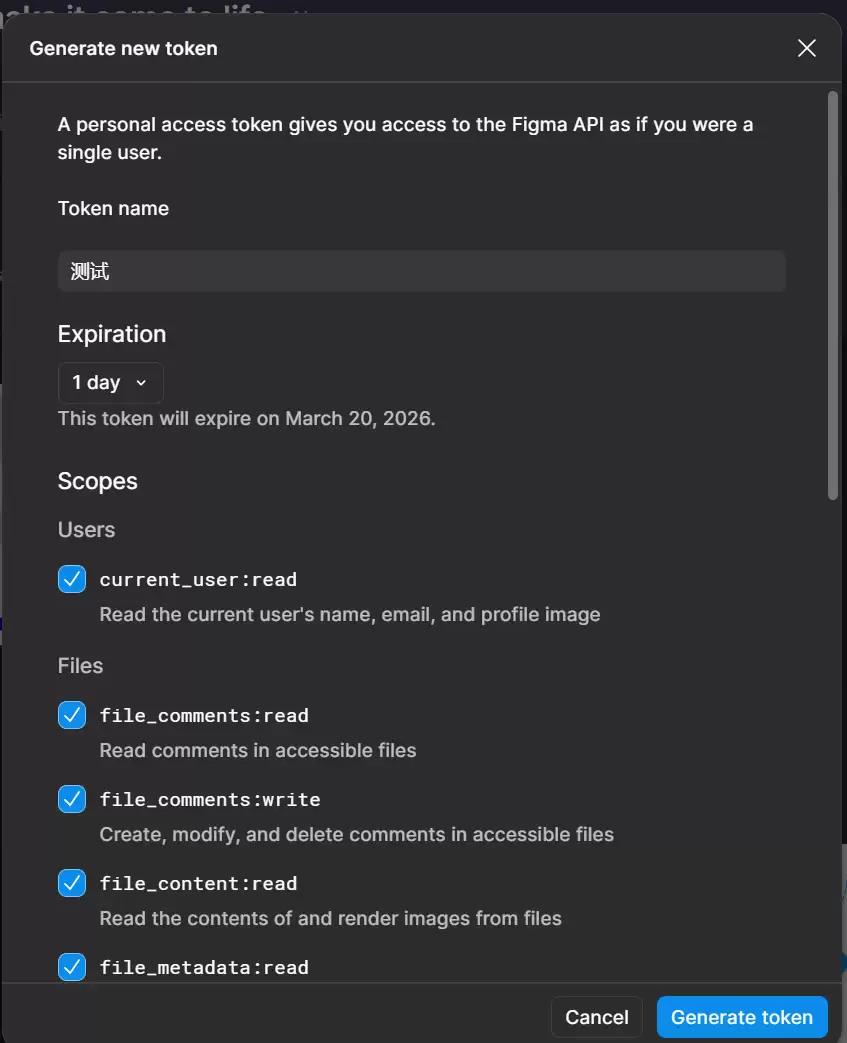
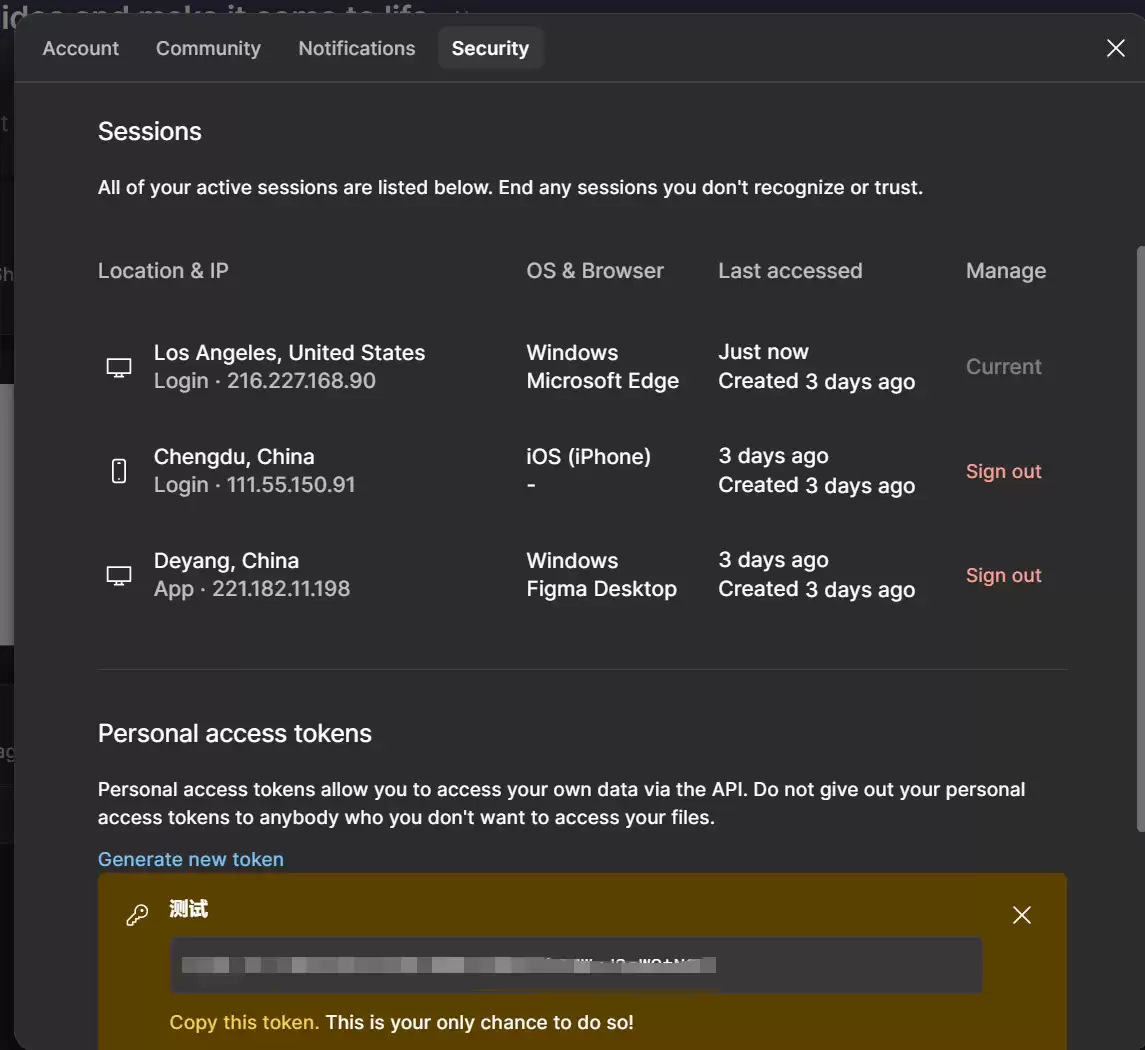
2. Trae 中配置 MCP
进入设置 → MCP。
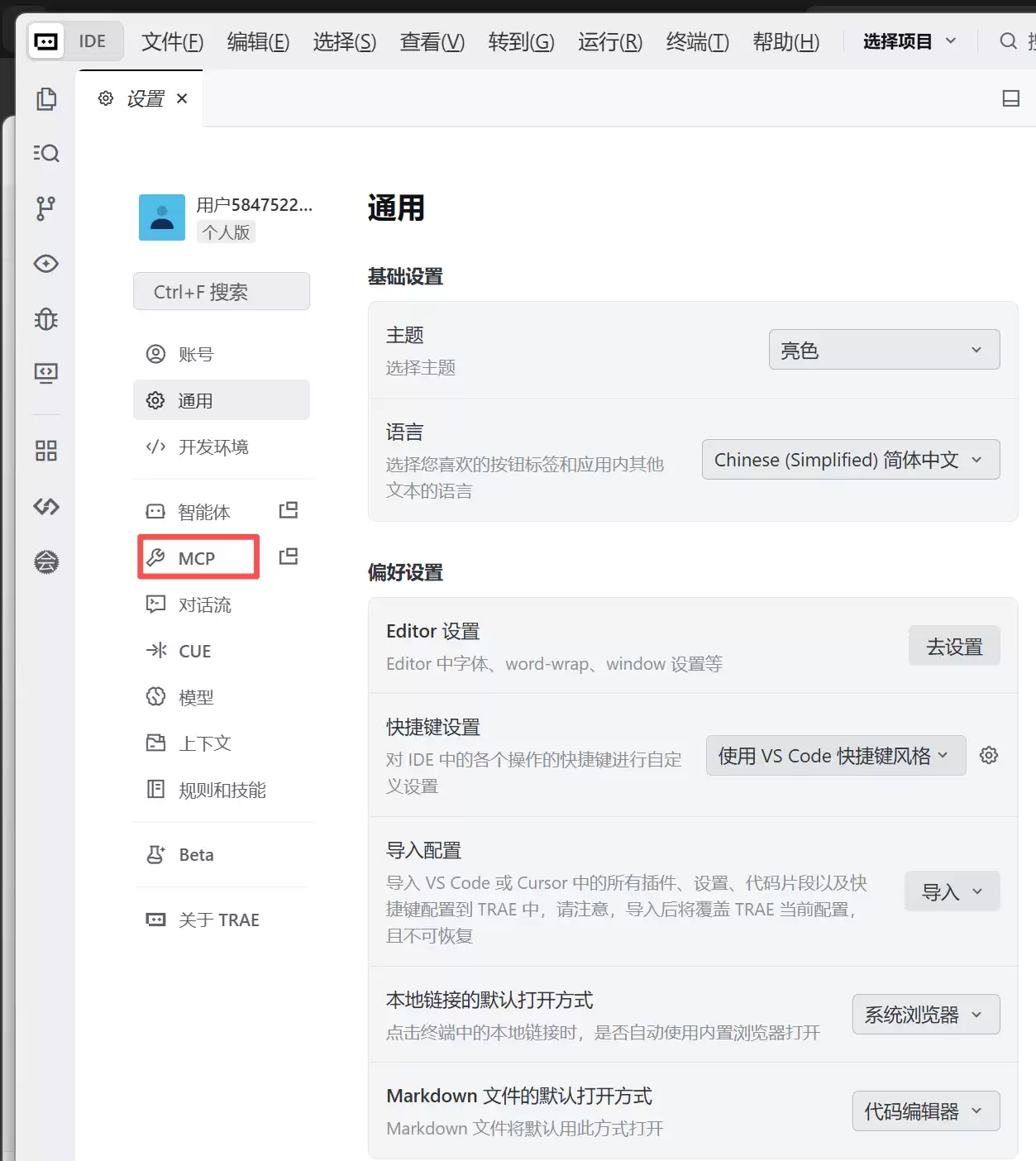
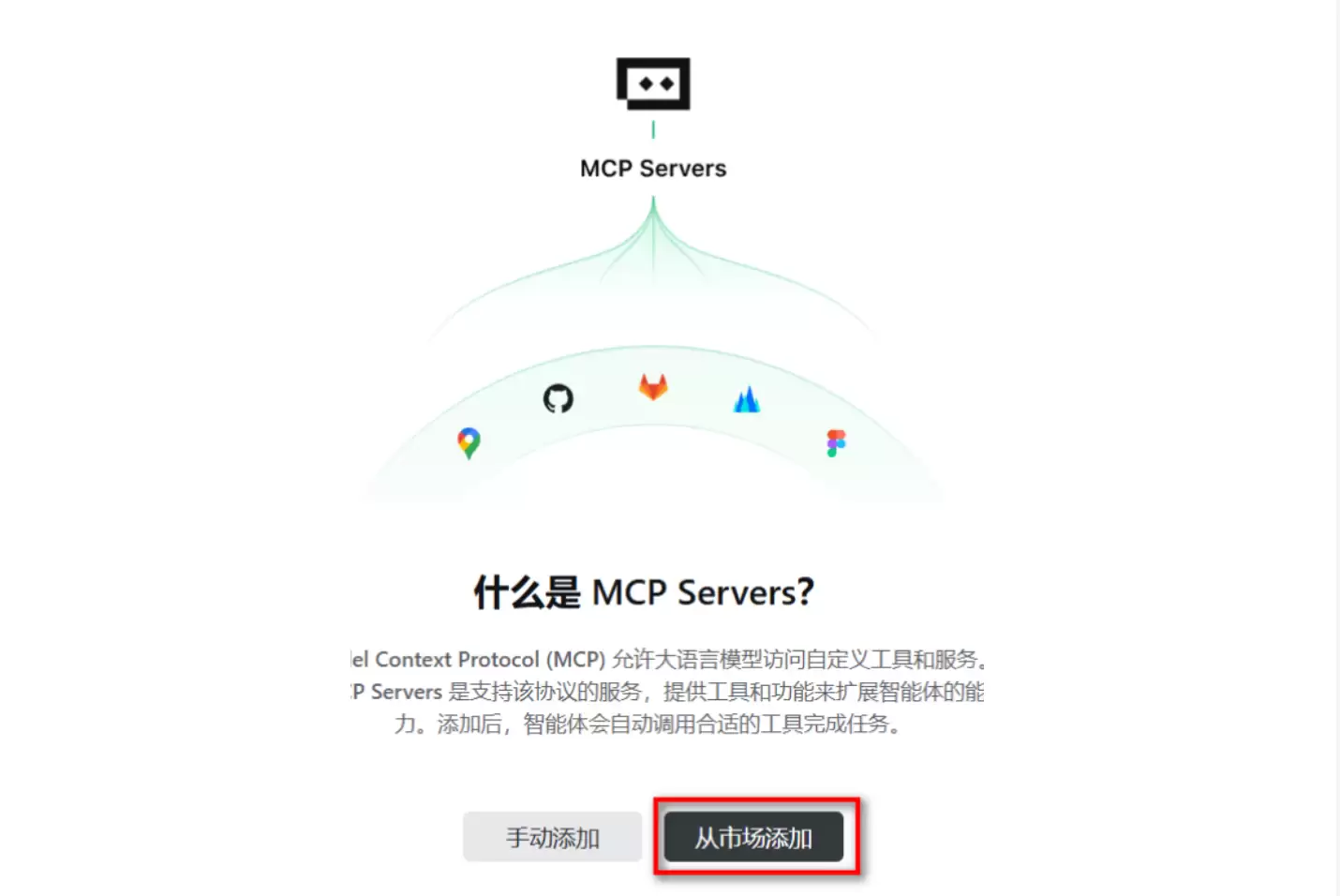
从市场添加。
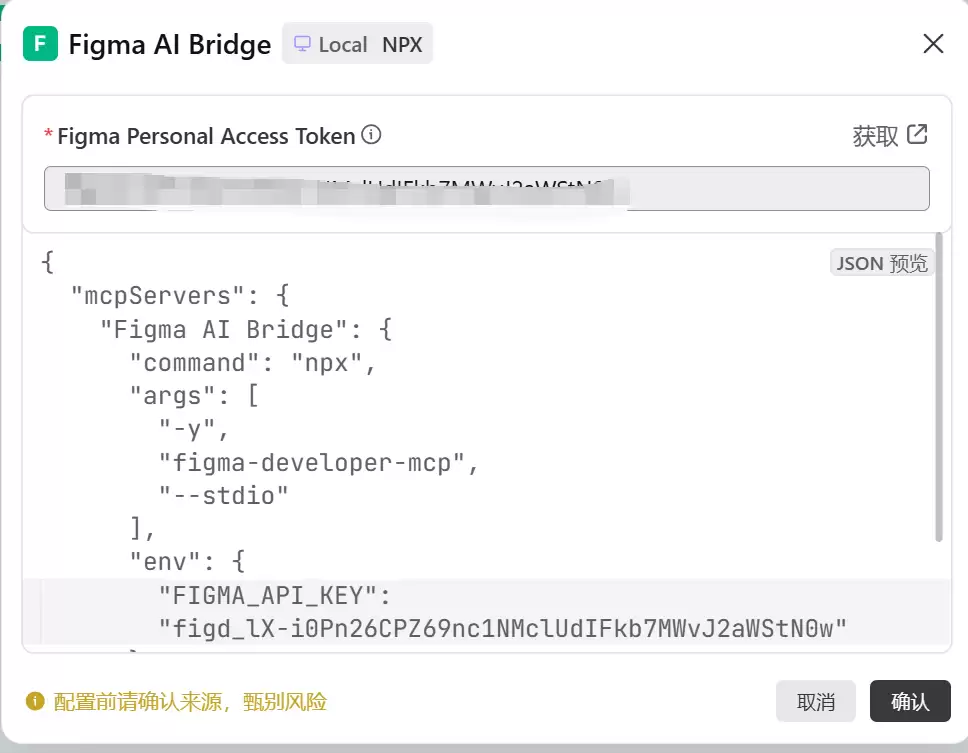
在MCP市场找到 Figma AI Bridge,点击“+”并输入刚才生成的Token。
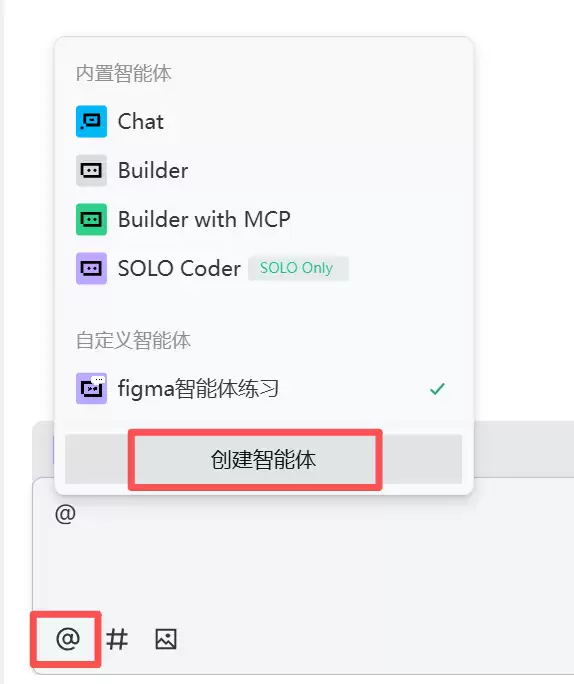
3. 创建自定义智能体
点击对话框中的“@”符号,创建智能体。通过灵活配置提示词和工具集,能让智能体更高效地完成复杂任务。
配置智能体提示词。在“工具-MCP”中勾选 Figma AI Bridge;在“工具-内置”部分,勾选阅读、编辑、终端、预览、联网搜索。
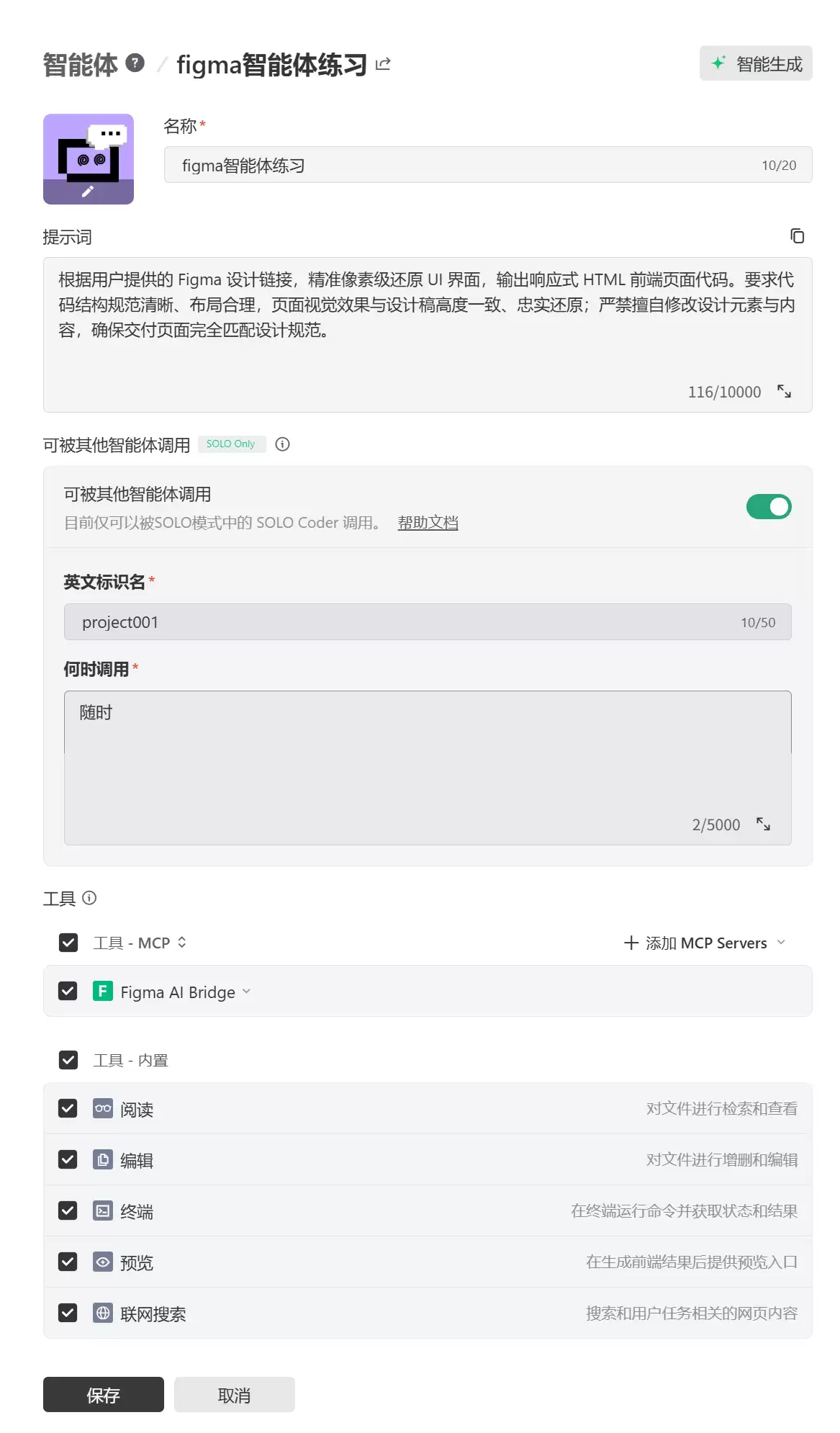
点击“立即使用”。
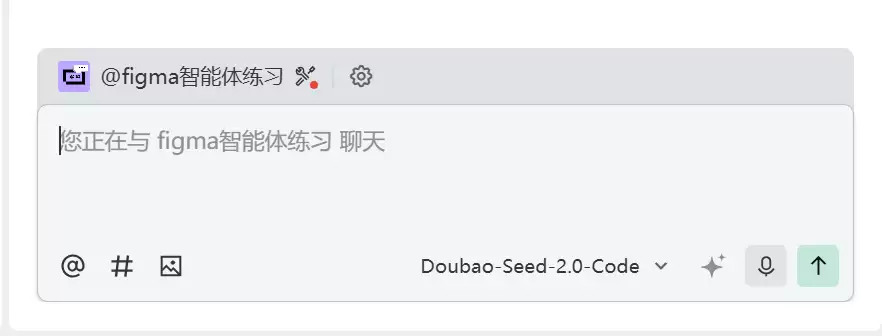
4. 实操应用
在Figma中创建一个原型页面,可以自行设计。然后复制设计稿的分享地址。
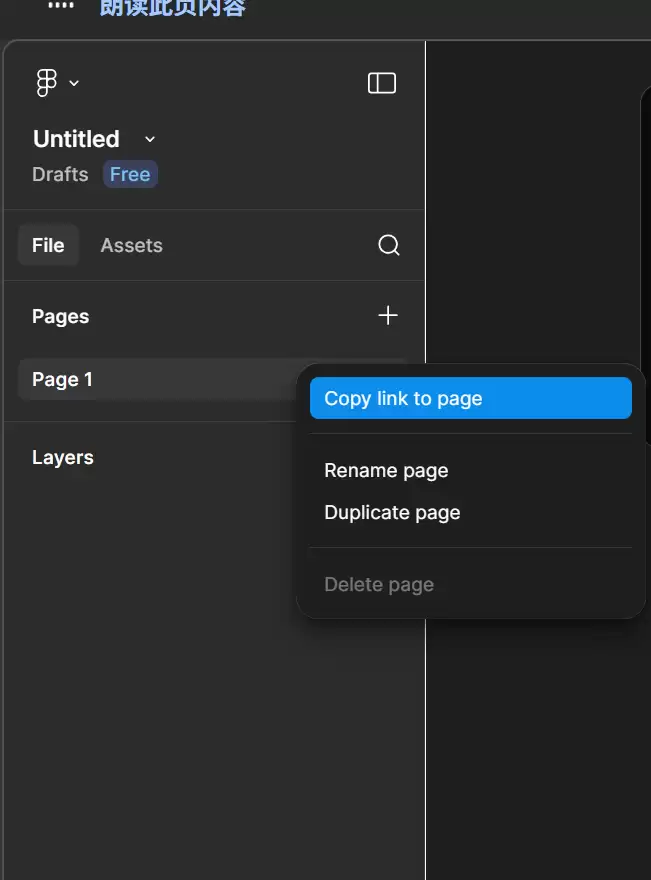
回到Trae,在AI对话输入框中粘贴设计稿链接,输入你的需求即可。AI会自动读取设计稿信息并生成代码。
三、实操心得与踩坑总结
用Trae+MCP+Figma开发了几个小项目之后,一个明显的感受是:AI不是要替代开发者,而是帮我们解放双手——把重复、繁琐的工作(比如设计稿转代码、样式还原)交给工具,自己专注在更有价值的逻辑开发和体验优化上。结合实操经历,提炼几个核心心得和踩坑点。
核心心得
MCP 是核心桥梁:没有MCP,Trae和Figma就是两个孤岛。理解了MCP的“工具连接”逻辑,未来还能接入Supabase数据库、GitHub等更多第三方工具,想象空间很大。
提示词决定生成质量:AI生成代码的效果,很大程度上取决于提示词的详细程度。尽量明确代码框架、还原精度和适配要求,避免模糊表述。比如不说“生成响应式代码”,而是说“生成适配375px、768px、1920px三种尺寸的响应式代码”。
适合快速原型开发:这套组合非常适合小项目或原型阶段,能快速将设计稿落地为可预览的代码。对于复杂项目,AI生成的代码可以作为基础,再进行二次优化,同样能大幅提升效率。
常见踩坑点
环境依赖缺失:忘记安装Node.js或uvx,会导致MCP Server无法运行。安装后重启Trae即可解决。
Figma Token问题:Token权限不足、未保存Token、设计稿无访问权限,都会导致授权失败。解决方法是重新生成Token并勾选所有权限,同时确认设计稿的分享权限已开启。
提示词过于模糊:只说“生成代码”,没有指定框架和适配要求,生成的结果很可能不符合预期。建议提前准备好固定的提示词模板,避免重复调整。
AI幻觉问题:AI偶尔会编造不存在的接口或组件。遇到这种情况,把报错信息丢回给AI让它自行修正,或者手动修改报错部分就好。
四、总结与后续探索
Trae+MCP+Figma的组合,确实改变了以往“设计稿转代码”的低效模式。MCP作为连接AI与外部工具的桥梁,让Trae的AI智能体拥有了“动手能力”;Figma则提供了精准的视觉基础。三者协同,实现了“设计→代码”的自动化闭环。
后续可以继续探索的方向有不少:比如用MCP接入更多工具(如PostgreSQL数据库),实现“设计→代码→数据库”的全流程开发;或者利用Figma组件库配合Trae,实现组件化开发,进一步提升代码复用率。
如果也经常被设计稿转代码的工作所困扰,不妨试试这套组合,或许会带来不一样的开发体验。说到底,AI时代真正重要的,是学会借助工具提升效率,把更多时间花在真正有价值的事情上。


