
想把iPhone闹钟界面改成紫色?系统原生闹钟确实没有直接更换主题颜色的选项,但换个思路,仍然有办法实现。操作起来并不复杂,关键看你是想全局改变显示色调、借助壁纸“营造视觉错觉”,还是直接安装第三方应用。下面这三种方法,基本能满足大多数用户的需求。
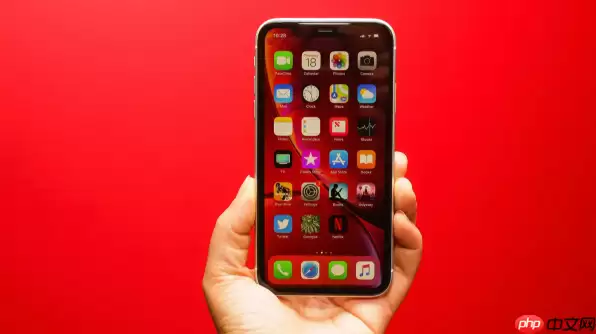
需要先说明:iOS系统自带的闹钟应用本身不支持直接更改主题颜色,例如设置为紫色。不过,通过利用系统内置的深色模式、壁纸搭配、辅助功能中的色彩滤镜,或者换用一款第三方闹钟应用,都能在视觉上呈现紫色调效果。具体如何操作?请往下看。
一、使用色彩滤镜“模拟”紫色调
iOS的“色彩滤镜”功能本质上会全局改变屏幕显示的色调。通过调整色相偏移量,闹钟界面乃至整个手机界面都能呈现出偏紫的视觉效果。这种方法的好处在于——无需越狱,也无需安装任何应用,所有支持辅助功能的iPhone都能使用。
操作步骤如下:
1、打开【设置】→【辅助功能】。
2、点击【显示与文字大小】,向下滚动,找到【色彩滤镜】。
3、开启【色彩滤镜】开关,然后点击【滤镜】。
4、选择【色相转换】,拖动滑块,直到预览画面出现你想要的紫色(通常色相值在+180°到+220°之间效果比较明显)。
5、退出设置,打开【时钟】应用,查看闹钟界面是否已经统一变成紫色调。
二、利用深紫色壁纸+深色模式“营造氛围”
如果你不想改动系统滤镜,只希望视觉上形成连贯的紫色氛围,那么这种方法更加自然。虽然闹钟界面本身无法改变颜色,但开启深色模式后,配合一张深紫色壁纸,锁屏、闹钟唤醒、时钟主界面都能形成统一的紫色调感知。
操作步骤非常简单:
1、找一张饱和度较高、明度适中的深紫色图片(HEIC或JPEG格式均可),保存到【照片】中。
2、进入【设置】→【墙纸】→【添加新墙纸】,选中这张紫色图片,分别设为锁定屏幕和主屏幕。
3、再进入【设置】→【显示与亮度】,开启【深色模式】。可以设为定时自动切换,也可以手动开启。
4、按下侧边按钮唤醒设备,锁屏闹钟界面上的白色/浅灰色时间文字搭配深紫色背景,紫色主题感立刻呈现。
三、直接使用第三方闹钟应用,一劳永逸
如果前两种方法都觉得不够“直接”,那么最彻底的方案就是更换应用。App Store中有不少专业闹钟应用,例如Alarmy、Sleep Cycle、Timely,都提供了完整的UI主题编辑功能。你可以精确指定主色、强调色、渐变方案,甚至直接输入色值。将这类应用设为默认闹钟工具后,从弹窗到倒计时再到停止按钮,全程都能稳定呈现紫色调。
具体操作:
1、在App Store中搜索评分高(4.6以上)、明确标注支持主题颜色自定义的闹钟应用,比如Timely。
2、首次启动时完成基础设置,然后进入【设置】→【外观】→【主题颜色】。
3、在色轮中定位紫色区域(H:270–300, S:60–80%, L:40–60%),或者直接输入十六进制色值#8A2BE2(蓝紫色的标准值)。
4、开启【将此主题应用于所有闹钟】选项。然后在iOS 16及以上版本中,前往【设置】→【时钟】→【默认闹钟应用】,把这个第三方应用切换为系统默认。


