
先分享一个实用技巧:iPhone 16 闹钟响起后,其实可以实现音量逐渐减弱直至静音,而不是“叮”一声骤然中断。这个效果的关键在于正确使用系统内置的“就寝”功能。听起来有些复杂,但一旦掌握方法,操作其实很简单。
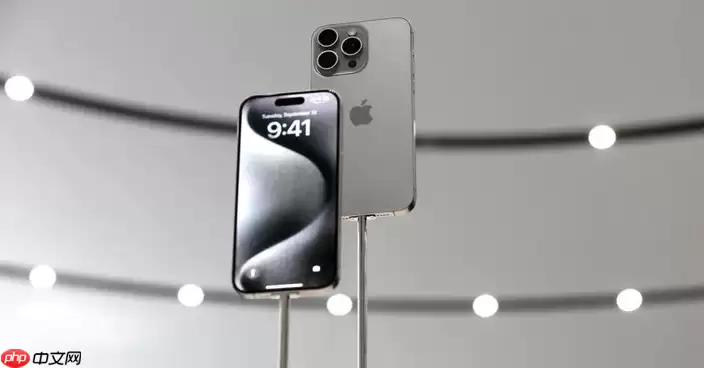
如果你希望在 iPhone 16 上让闹钟音量平滑降低,而不是被刺耳的响声突然惊醒,答案就在“就寝”模式中。这个功能不仅能将闹钟与睡眠周期联动,还专门提供了音量渐弱的控制选项。需要留意的是,普通闹钟并不支持该特性,只有与就寝关联的闹钟才能启用渐弱效果。
一、启用并配置“就寝”模式
就寝闹钟之所以能实现声音渐弱,是因为它在底层将睡眠与闹钟绑定,并额外附带了一个音量衰减开关。因此,第一步就是开启就寝模式,并设定好你的闹钟。
具体操作步骤如下:打开“健康”App,进入底部“浏览”标签页,选择“睡眠”,点击右上角“编辑”按钮。打开“就寝时间”开关,设定你期望的就寝与唤醒时间。然后点击“添加闹钟”或选取已有闹钟,进入详情页,确保该闹钟已启用,并记下它的名称(例如“工作日闹钟”)。这一步是为后续操作做准备。
二、在“时钟”App中启用闹钟渐弱
iOS 并没有一个独立的“渐弱开关”放在显眼位置,而是把这个功能隐藏在了就寝闹钟的音频设置中。换句话说,只有通过就寝设定的闹钟才能触发渐弱效果,普通闹钟没有这个选项。
操作流程也很直接:打开“时钟”App,切换到“就寝”标签页,点击右上角的“选项”按钮(三个点图标),选择“闹钟声音”进入声音设置界面。接着点击当前所选铃声右侧的“>”符号,进入铃声详情页。向下滚动,就能找到“渐弱”选项,把开关拨至开启状态即可。
三、验证渐弱是否生效
渐弱功能并非随时都能触发,它只在就寝模式激活的时段内、且闹钟为就寝关联闹钟时才有效。系统会在闹钟开始响铃后大约30秒内,自动将音量降低至静音,全程无需你手动干预。
几个需要确认的条件:确保 iPhone 16 已更新至 iOS 17.4 或更高版本(渐弱功能从 iOS 17.2 起就已稳定支持)。检查“设置”>“专注模式”>“就寝”中,“允许通知”和“定时启用”都处于启用状态。在就寝时段开始前至少10分钟,保持屏幕锁定且没有开启勿扰模式。第二天闹钟触发后,留意一下音量是否在持续响铃约20–30秒后开始平滑下降。如果一切顺利,恭喜你,渐弱效果已经生效。
四、替代方案:用快捷指令模拟渐弱效果
如果因为某些原因(例如没有设置睡眠目标)无法启用就寝模式,也别着急。还有一个备份方案:通过“快捷指令”与“自动化”组合,在普通闹钟触发后,延时执行音量调低动作,也能实现近似渐弱的体验。
方法如下:打开“快捷指令”App,点击右上角“+”新建自动化,选择“创建个人自动化”,搜索并选择“闹钟”,点击“闹钟响起”。关闭“运行前询问”开关,点击“下一步”。然后依次添加操作:先搜索“设定音量”,设为目标值20%;再添加“等待”,设为15秒;最后再添加一次“设定音量”,设为0%。完成并启用该自动化即可。
这样一来,即便没有就寝闹钟的支持,普通闹钟也能获得一个平缓、不突兀的结束体验。


