
手机屏幕频繁自动熄灭,看导航、读文档、做演示时总被打断,这是不少iPhone用户都会碰到的小困扰。其实,要让苹果17 Pro Max的屏幕常亮并不复杂,关键在于选对方式——是彻底禁用自动锁屏,还是只在特定场景下保持亮屏,亦或是充电时实现类似“始终显示”的效果?下面展开细说。
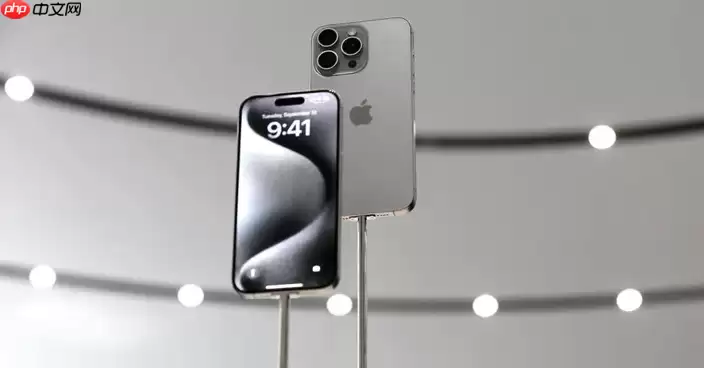
在正式开始前,先说明一点:本文的操作基于iPhone 17 Pro Max和iOS 18系统。不同系统版本或机型,菜单路径可能略有区别,但基本原理基本一致。
一、将自动锁定时间设置为“永不”
这是最直接的方法——从根源上关闭屏幕自动熄灭功能。适合长时间盯着屏幕的场景,比如查看菜谱、阅读长文章,或者进行演示。
操作路径非常简单:
1. 打开手机上的「设置」应用。
2. 进入「显示与亮度」选项。
3. 点击「自动锁定」功能。
4. 在倒计时选项中选择「永不」,屏幕就会在你解锁状态下始终保持点亮,直到你手动按下侧边按钮关闭。
需要留意的是,选择「永不」意味着屏幕不会因闲置而自动熄灭,这自然会更耗电。如果只是临时需要,使用后记得改回原来的时间设置。
二、启用引导式访问来强制保持亮屏
如果你的需求更聚焦——只想让某一个应用保持常亮,而其他操作仍正常锁屏,那么引导式访问是更优雅的解决方案。
这个功能最初是为辅助场景设计的,比如让有注意力障碍的用户专注在某个应用上,但用来强制屏幕常亮也非常好用。
具体操作步骤:
1. 进入「设置」→「辅助功能」→「引导式访问」,开启该功能。
2. 打开你希望保持常亮显示的那个应用。
3. 快速按三次侧边按钮,启动引导式访问。系统会自动锁定在当前应用内,屏幕不会再因超时而熄灭。
4. 结束时,再次连按三次侧边按钮,输入密码即可退出。
这种方法的优势在于精准控制——仅在指定应用内生效,退出后手机恢复正常锁屏机制。不足之处是操作稍显繁琐,而且一旦启动就无法切换到其他应用。
三、充电时使用待机模式(StandBy)
如果你追求的是“让屏幕在充电时一直亮着,显示时间、小组件或通知”,那么iOS 18的待机模式就是最佳选择。它在充电且横向放置设备时,以低刷新率持续显示信息,实现类似Android手机“息屏显示”的效果,但并不完全等同于屏幕常亮。
设置方法如下:
1. 进入「设置」,搜索并打开「待机」功能。
2. 开启「待机模式」开关。
3. 将手机连接电源并横向放置,屏幕在锁定状态下就会持续显示时间、小组件和通知,且刷新率被限制得很低,对电池影响极小。
这个模式非常适合作为床头钟、桌面信息屏使用,属于不伤电池又能保持信息可见的折中方案。但要注意:它只在充电时才会激活,不充电时手机会正常锁屏。
总结一下:
想要彻底不断电地亮屏,用方法一;
想要在某个应用内强制不灭屏,用方法二;
想要充电时低功耗显示信息,用方法三。
两种或三种可以组合使用,但要注意各自的生效条件和副作用。尤其是方法一和方法二,都会明显增加功耗,建议按需启用,用完即关。


