游乐游手机版
首页/系统平台/文章详情

Win11预览版26200.8524低延迟配置功能开启方法操作步骤

时间:2026-06-03 06:01
Windows 11 近期推送的可选更新中,悄然加入了一项名为“低延迟配置”的特色功能。该消息最早由科技媒体 Windows Latest 报道,接下来我们一起来详细了解它的实际作用。所谓“低延迟配置”,本质上是一种针对系统响应速度的性能优化方案。其工作原理是:在极短时间内将 CPU 频率提升至更高

Windows 11 近期推送的可选更新中,悄然加入了一项名为“低延迟配置”的特色功能。该消息最早由科技媒体 Windows Latest 报道,接下来我们一起来详细了解它的实际作用。

所谓“低延迟配置”,本质上是一种针对系统响应速度的性能优化方案。其工作原理是:在极短时间内将 CPU 频率提升至更高水平,从而让 PC 运行更流畅。微软官方数据显示,启用该功能后,系统弹窗的响应速度最高可提升 70%,应用启动速度最高可提升 40%。乍听之下颇为惊人,不过先别急着兴奋,后面还有实测数据供你参考。

要想体验这项 Win11 低延迟配置,首先需确保系统版本号不低于 26200.8524——也就是安装了 5 月可选更新 KB5089573 的版本。版本符合要求后,还需通过开源工具 ViveTool 手动激活该隐藏功能。具体操作流程如下:

附上 Win11 低延迟配置开启步骤:

1. 首先确认系统版本号,确保不低于 26200.8524。

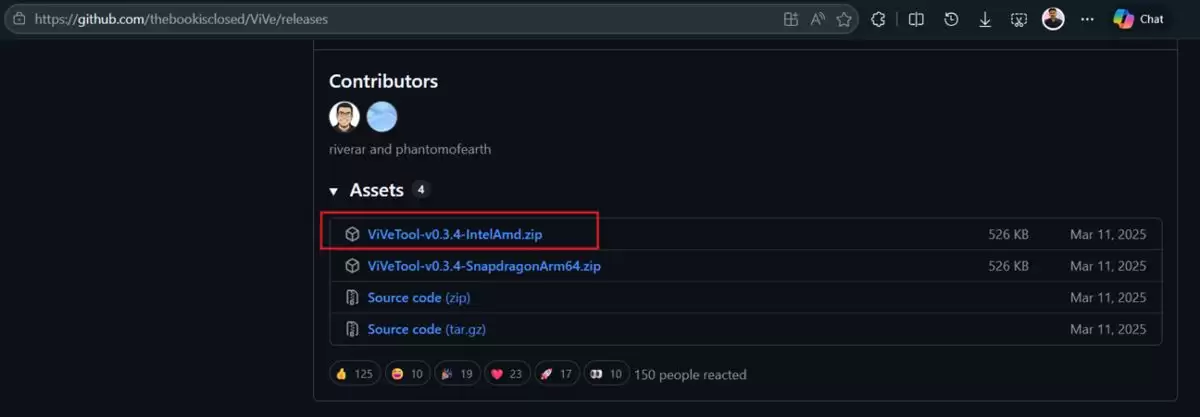
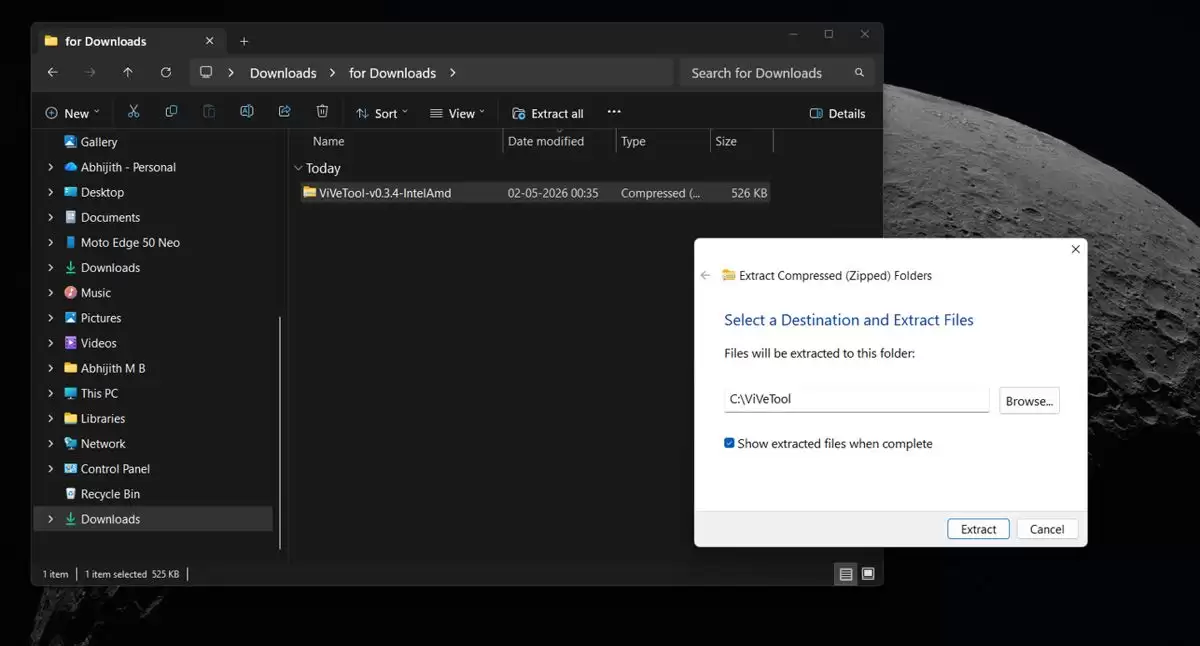
2. 前往 GitHub 页面下载 ViveTool 工具,将其解压到某一文件夹。务必记住解压路径,例如 "C:Program Files (x86)ViVeTool-v0.3.4",后续步骤中会用到。
Win11预览版26200.8524怎么启用低延迟配置功能?

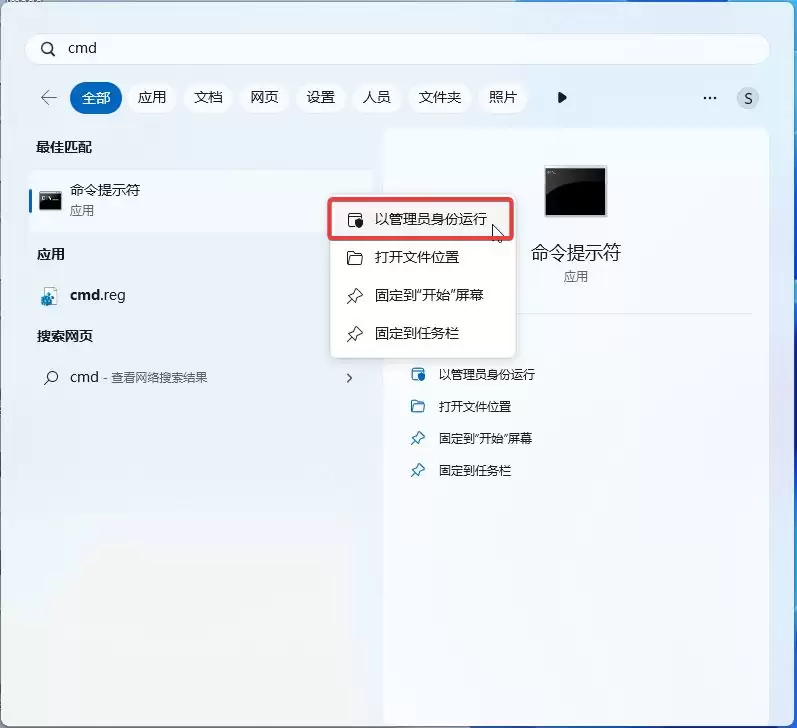
3. 按下键盘上的 Win 键,打开开始菜单,输入 "cmd",然后右键点击“命令提示符”,选择“以管理员身份运行”。
Win11预览版26200.8524怎么启用低延迟配置功能?

4. 使用 cd 命令切换到刚才解压的 ViveTool 文件夹,例如 "cd C:Program Files (x86)ViVeTool-v0.3.2"。
Win11预览版26200.8524怎么启用低延迟配置功能?

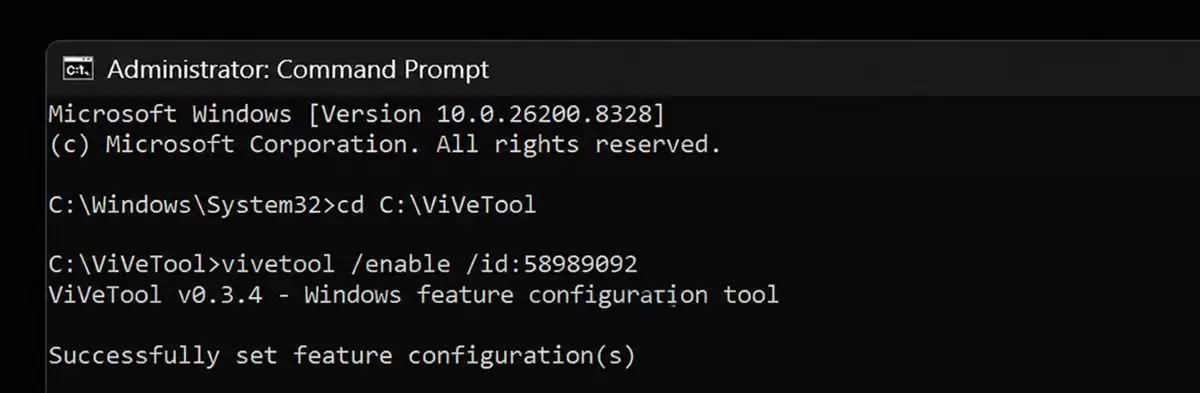
5. 接着输入下方命令,然后按下回车键。

vivetool /enable /id:58989092
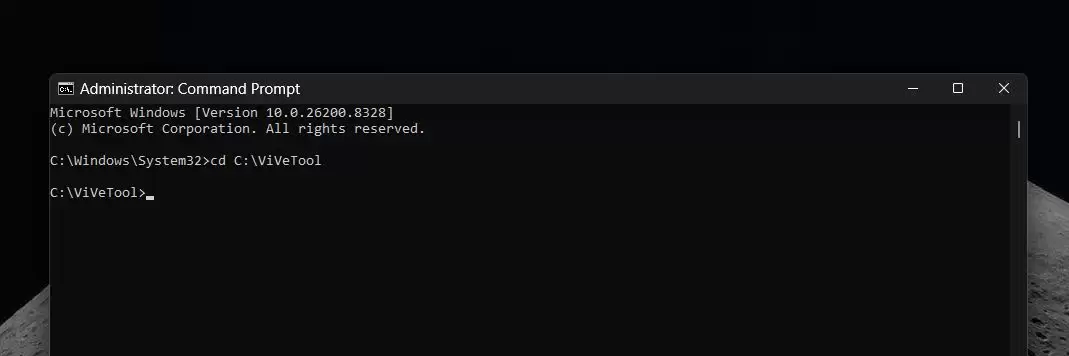
Win11预览版26200.8524怎么启用低延迟配置功能?

6. 重启计算机,大功告成。

Win11预览版26200.8524怎么启用低延迟配置功能?

从实际测试结果来看,这次 CPU 加速并非能让所有应用都实现“秒开”。现阶段受益最明显的,主要集中在系统壳层界面——例如开始菜单、通知中心、右键菜单等。开启该功能后,打开开始菜单和操作中心时,CPU 占用率会在短时间内飙升至 100%,随后迅速回落。没错,系统正是通过短时高频加速来换取更快的界面反馈体验。

这种优化理念被称为“Race to Sleep”(快速冲刺后休眠)。说白了就是:让处理器在 1 到 3 秒内全力冲刺,尽快完成界面渲染与任务调度,然后比以往更早地回到低功耗空闲状态。我们在普通主力电脑以及 4GB 内存、双核虚拟机上进行了实测,效果相当明显——开始菜单卡顿、操作中心滑出迟滞、右键菜单渲染延迟等问题都有所缓解,而且发热与续航方面并未出现明显的负面影响。
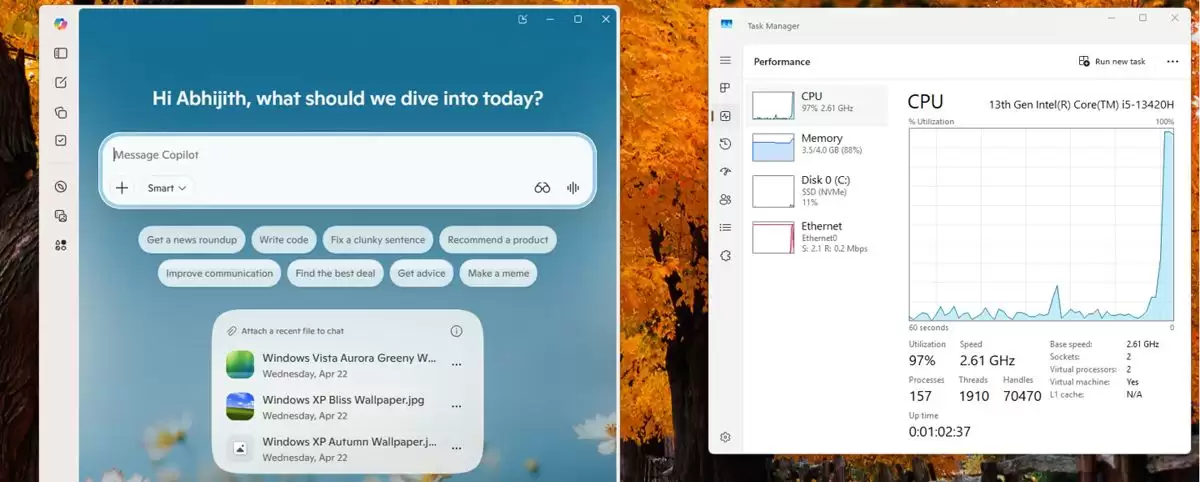
Win11预览版26200.8524怎么启用低延迟配置功能?

Win11预览版26200.8524怎么启用低延迟配置功能?

来源:https://www.jb51.net/os/win11/1029026.html
上一篇Win11预览版26x00.8524完整更新日志KB5089573 下一篇Win11连接打印机报错0x00000709注册表修复方法
本站内容用于信息整理与展示,如有侵权或内容问题请及时联系处理。

相关推荐

补充同频道和同主题内容,方便继续浏览更多相关内容。

同类最新

继续查看同栏目最近更新的文章。

更多
Windows系统关闭完成设备设置提示禁用开机引导方法
系统平台 · 2026-06-03

Windows系统关闭完成设备设置提示禁用开机引导方法

Windows开机时“完成设备设置”提示常因OOBE流程未完成、账户同步残留或系统推荐服务引起。本文提供五种解决方法:关闭登录选项中的自动设置复原;禁用系统通知中的引导提示;清除本地OOBE缓存;修改注册表标记OOBE已完成;关闭账户同步的设置推荐服务。用户可按需选择处理。

Win10更新后变卡,关闭更新恢复系统流畅度
系统平台 · 2026-06-03

Win10更新后变卡,关闭更新恢复系统流畅度

电脑刚刚完成Windows 10更新,却感觉运行变得迟钝?鼠标拖拽不顺畅,程序启动缓慢,风扇持续高速运转——这是不少用户都曾遇到的困扰。别急着认定是硬件老化,问题很可能就出在本次更新上。新补丁有时会引发驱动兼容性问题,或意外激活某些非必要的后台服务,导致系统资源被悄悄消耗。 不必担心,以下方法能帮你

Win11更新导致音频服务消失 修复声卡服务教程
系统平台 · 2026-06-03

Win11更新导致音频服务消失 修复声卡服务教程

Win11系统更新后,任务栏音量图标突然失效,设备管理器中声卡驱动显示正常却没有任何声音输出——如果你正被这个问题困扰,那很可能是系统更新误删了音频服务的核心注册表配置。别担心,这通常不是硬件故障,只需按照以下系统化修复步骤操作,大概率能恢复音频功能。 一、强制重建音频服务注册表与可执行路径 声音消

统信UOS系统管理启动内核并切换旧版本的方法
系统平台 · 2026-06-03

统信UOS系统管理启动内核并切换旧版本的方法

在使用统信UOS系统时,系统更新后新内核与硬件出现兼容性问题并不罕见——例如网卡突然无法连接、显卡渲染出现异常,或是触摸板完全失灵。遇到这种情况不必急着重装系统,多数时候只需手动切换回一个经过验证的旧版内核,问题就能顺利解决。下面这份操作指南将带你一步步完成从排查到永久切换的完整流程。 一、查看当前

Win11系统托盘永久显示关闭自动隐藏技巧
系统平台 · 2026-06-03

Win11系统托盘永久显示关闭自动隐藏技巧

你是否也曾为Windows 11任务栏右下角的系统托盘图标自动隐藏而感到困扰?常用的网络、音量或第三方应用图标总是悄悄“折叠”起来,必须点击那个小箭头才能展开查看。这其实是系统默认的“动态隐藏”策略在起作用,旨在保持任务栏简洁。但如果你和我一样,更希望所有图标一目了然、随时可用,那么彻底关闭这个自动