
游乐游手机版
首页/系统平台/文章详情

外媒测试Win11低延迟配置意外提升续航与响应速度

时间:2026-06-24 08:28
Windows11系统推出的低延迟配置功能,通过短时拉高CPU频率,可显著提升开始菜单等界面的响应速度最高达百分之七十,同时应用启动速度最高提升百分之四十,并且能使处理器更快进入休眠状态,经过实际测试,电池续航不仅没有下降反而有所上升。

外媒 Windows Latest 在 6 月 14 日进行了一项颇具意义的测试:当开启 Windows 11 的“低延迟配置”功能后,设备的电池续航不仅没有下降,反而变得更加持久。这一结果多少有些反直觉——因为按照常理,优化响应速度通常需要以功耗为代价。

简单来说,“低延迟配置”(Low Latency Profile)是 Windows 11 中一项面向性能的优化方案。其设计思路非常直接:在极短时间内提升 CPU 频率,使系统弹窗响应速度最高提升 70%,应用启动速度最高加快 40%。简而言之,就是通过短时间内的性能爆发来换取更加流畅的使用体验。
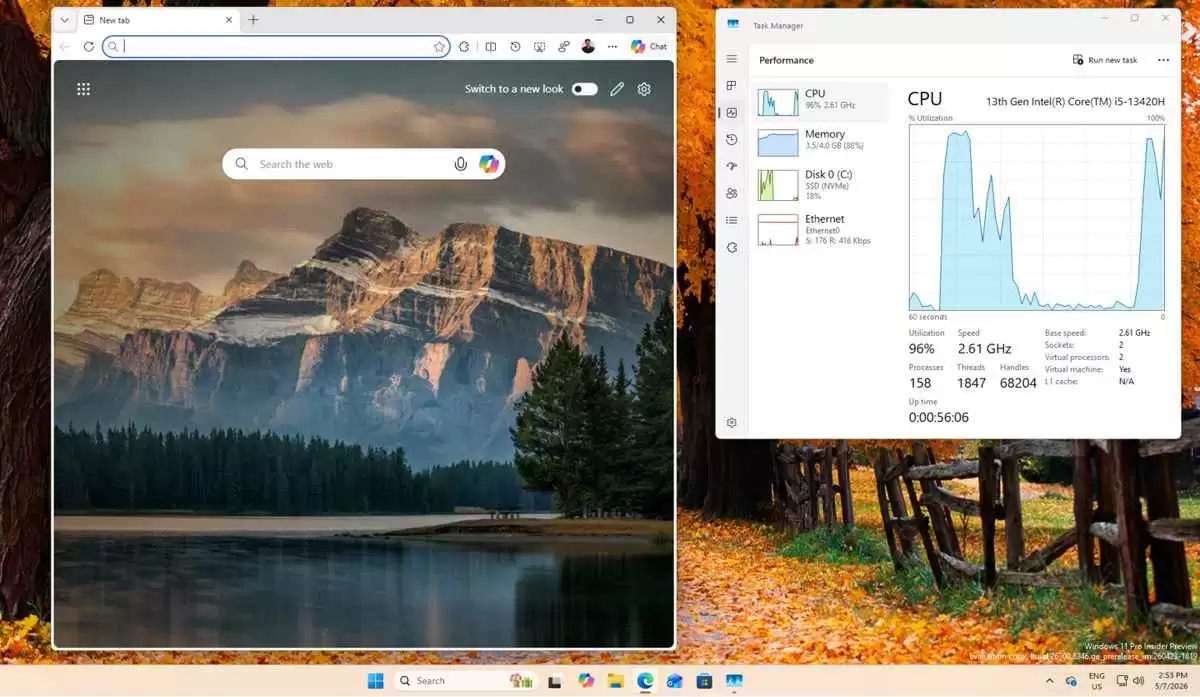
开始菜单等交互响应提速且更省电! 外媒测试Win11低延迟配置意外提升续航

在今年 6 月的补丁星期二活动中,微软通过 KB5094126 累积更新,正式向 Windows 11 24H2 及 25H2 用户推送了这一功能开关。当用户启用后,一旦触发开始菜单、Windows 搜索或操作中心,系统便会立即增强 CPU 调度,将时钟频率拉高,并持续 1 到 3 秒。
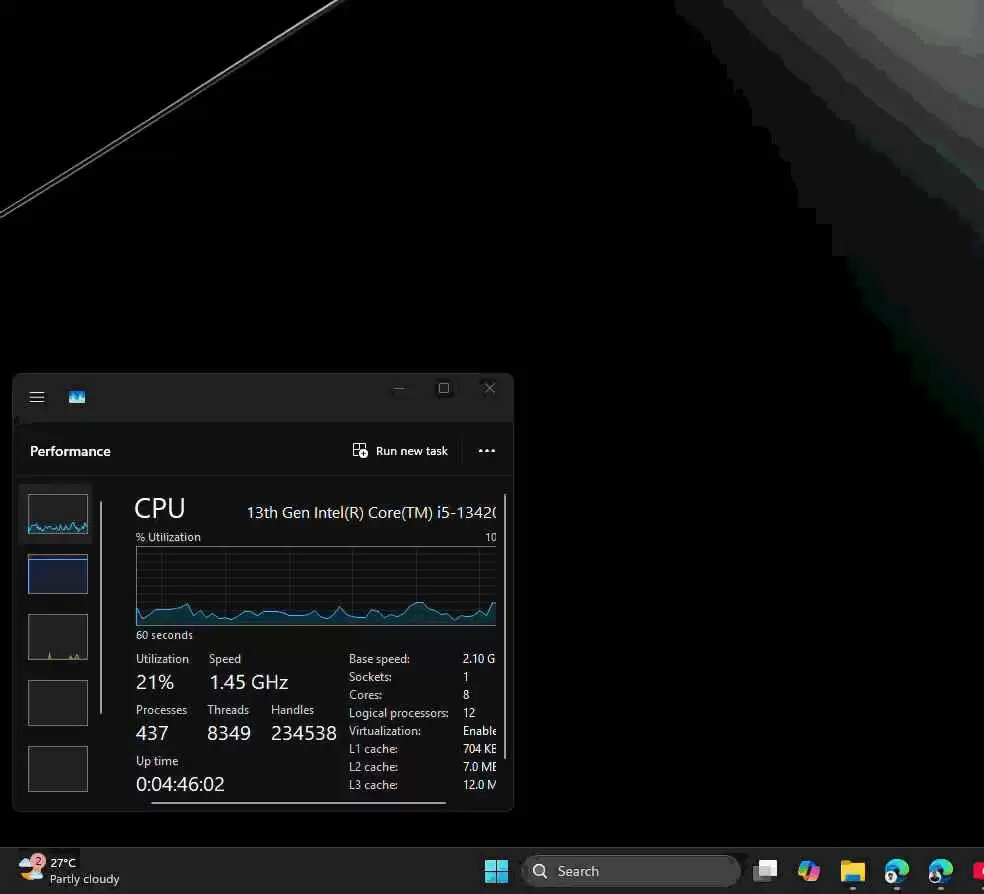
开始菜单等交互响应提速且更省电! 外媒测试Win11低延迟配置意外提升续航

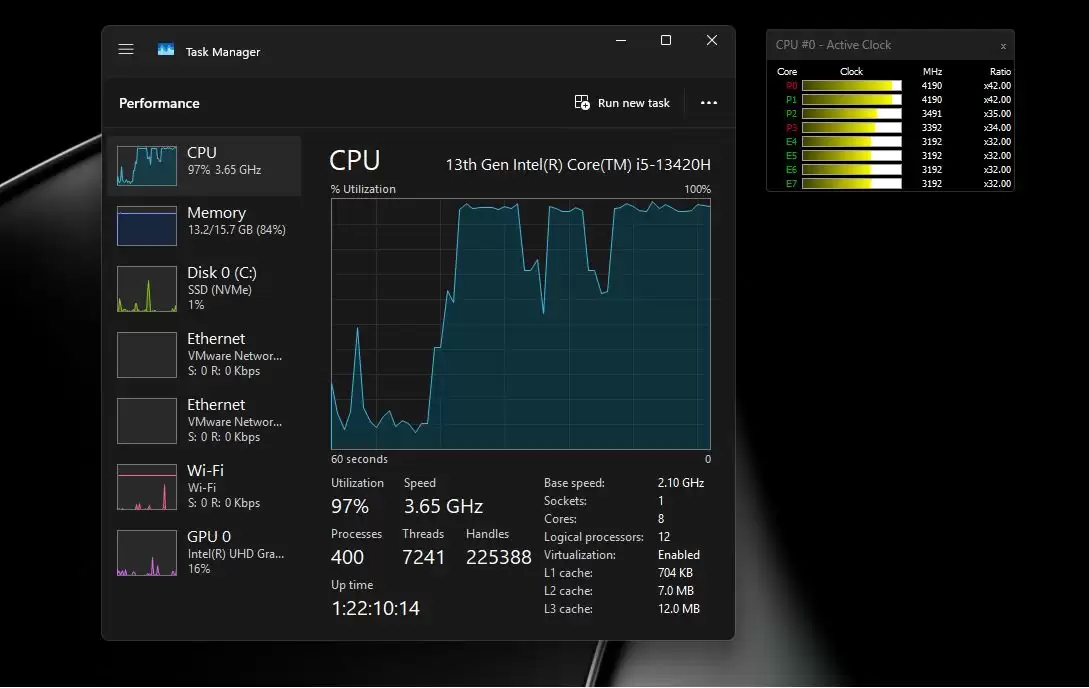
实际测试数据非常直观:在后台负载已经达到 20%–30% 的条件下,反复点击开始菜单,CPU 频率每次都会瞬间跃升至 4GHz 以上,峰值甚至突破 4.5GHz。Windows 搜索和操作中心的表现也极为相似——空闲状态下 CPU 频率徘徊在 2GHz–3GHz,触发后立即跳至 4GHz 以上,搜索面板加载速度显著提升,操作中心弹出更加流畅。值得关注的是,在整个过程中,CPU 利用率始终保持在 10%–25% 的正常范围,并未出现异常攀升。
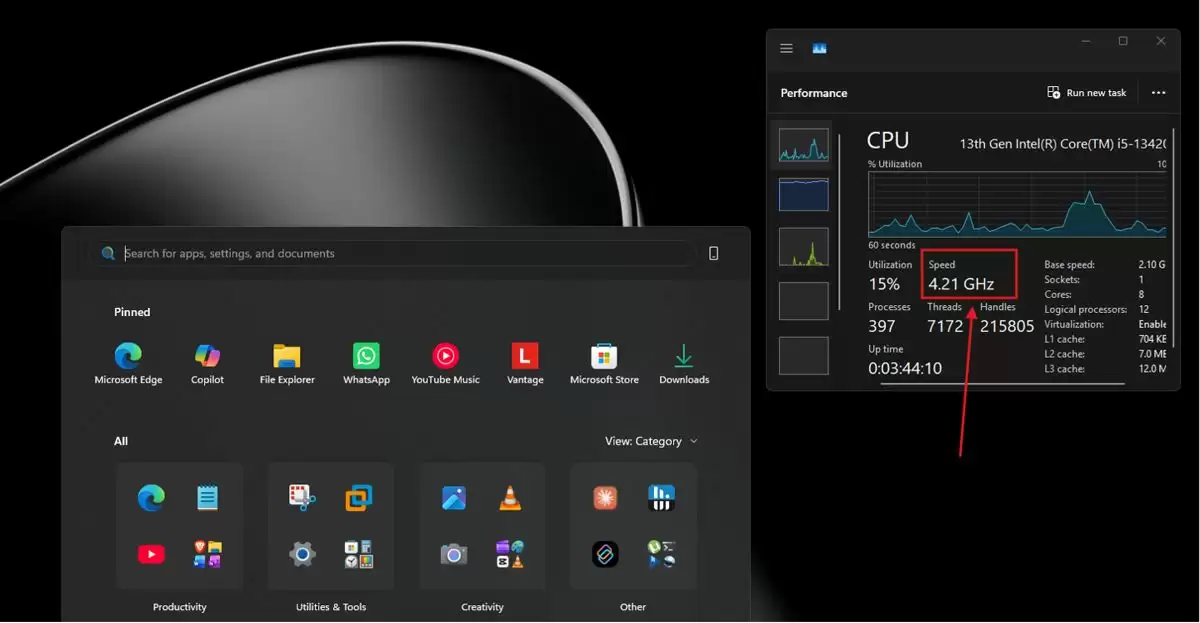
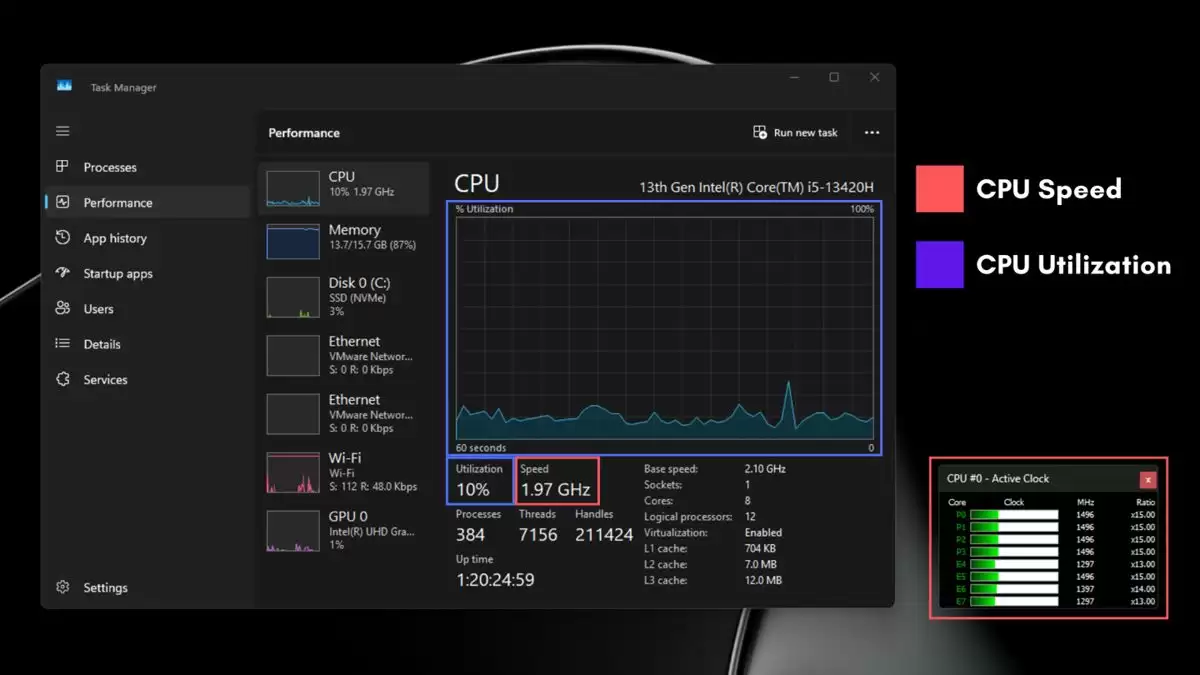
开始菜单等交互响应提速且更省电! 外媒测试Win11低延迟配置意外提升续航

开始菜单等交互响应提速且更省电! 外媒测试Win11低延迟配置意外提升续航

背后的逻辑其实非常巧妙:通过最高频率快速完成任务,处理器能够更早进入深度低功耗休眠状态。CPU 闲置的时间越长,整体功耗反而越低。这种思路可以形象地称为“竞速休眠”——与其缓慢地拖沓执行,不如全速冲刺完成工作后再休息,结果反而更省电。
开始菜单等交互响应提速且更省电! 外媒测试Win11低延迟配置意外提升续航

开始菜单等交互响应提速且更省电! 外媒测试Win11低延迟配置意外提升续航

来源:https://www.jb51.net/os/win11/1031697.html
上一篇Win11 Beta 26220.8680预览版更新:小部件优化与无障碍升级 下一篇Win11注册表优化教程 提升设备运行性能
本站内容用于信息整理与展示,如有侵权或内容问题请及时联系处理。

相关推荐

补充同频道和同主题内容,方便继续浏览更多相关内容。

同类最新

继续查看同栏目最近更新的文章。

更多
麒麟系统字体太小看不清如何调整界面字体大小
系统平台 · 2026-07-01

麒麟系统字体太小看不清如何调整界面字体大小

麒麟系统高分屏字体过小需分层干预:控制中心调整缩放至150%或200%,辅助功能增大文本,命令行设置MateDPI值(2K设200 0,4K设220 0),QT类软件用环境变量QT_DEVICE_PIXEL_RATIO=2,终端取消使用系统等宽字体并改字号,输入法候选字体调至16或18。

Win11记事本默认不换行如何设置为自动换行
系统平台 · 2026-07-01

Win11记事本默认不换行如何设置为自动换行

Windows11记事本默认不自动换行,手动开启仅对当前窗口有效。若要永久启用,可修改注册表,在HKCU Software Microsoft Notepad路径下新建DWORD值fWrap并设为1,或导入含此设置的 reg文件,此后所有新建记事本文件均自动换行显示,无需重复手动操作,一劳永逸。

银河麒麟系统时间快几分钟的调整方法
系统平台 · 2026-07-01

银河麒麟系统时间快几分钟的调整方法

银河麒麟系统时钟快几分钟的解决方法:先用date命令校正系统时间,再执行hwclock--systohc写入硬件时钟;启用systemd-timesyncd并配置阿里云NTP服务器;禁用chronyd避免服务冲突;双系统用户需设置硬件时钟为UTC模式。

Win11多屏下设置软件只在特定屏幕打开的方法
系统平台 · 2026-07-01

Win11多屏下设置软件只在特定屏幕打开的方法

双屏办公时,通过快捷方式添加启动参数、利用Windows窗口位置记忆功能或PowerShell脚本,可让软件自动在副屏打开,免去手动拖拽,提升工作效率。

MacBook如何取消菜单栏蓝牙搜索状态
系统平台 · 2026-07-01

MacBook如何取消菜单栏蓝牙搜索状态

在macOS中,进入系统设置“控制中心”,将蓝牙设为“不显示在菜单栏”即可隐藏图标且功能正常;旧版系统则在蓝牙偏好设置中取消勾选“在菜单栏中显示”。