
微软今日正式推送了 Windows 11 24H2 与 25H2 的五月份可选更新 KB5089573。本次更新聚焦“提质增效”,引入多项质量改进与底层优化,旨在全面提升 PC 的运行速度、响应效率及系统可靠性。
根据官方更新日志,此次更新包含常规的操作系统性能改善,重点在于“加速应用启动速度,并优化开始菜单、搜索功能及操作中心等核心外壳体验”。
微软同时指出,更新“增强了 Windows 在登录和锁屏界面、文件资源管理器、触摸屏手势操作,以及设置中更换主题时的整体可靠性”。
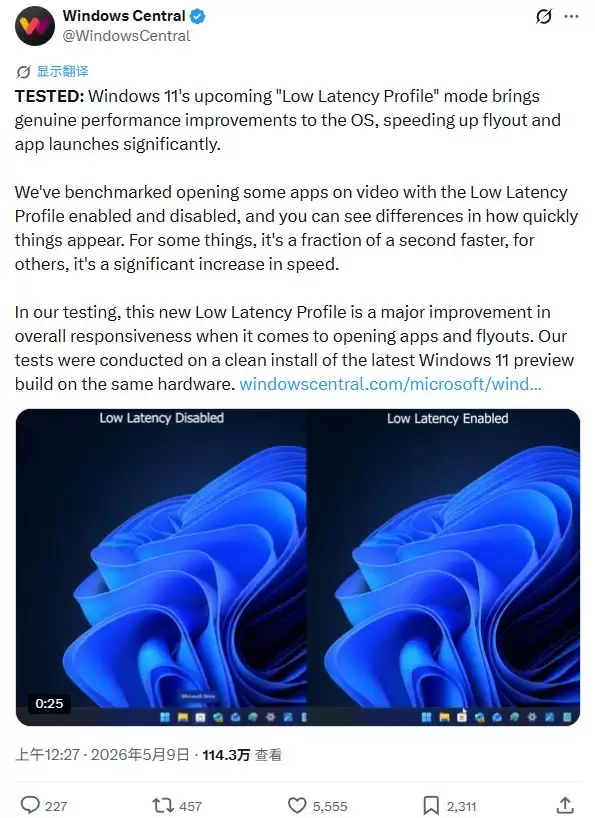
这些性能提升的背后涉及一项名为“低延迟配置文件”的技术。其原理较为直观:在极短时间内动态提高 CPU 频率,使电脑响应更加迅速。实测效果显著,系统弹窗的响应速度最高可提升 70%,应用启动速度最高可提升 40%。
启用上述改进后,Windows 11 对用户操作的反馈将更加流畅。微软已对相关改动进行了数周内部测试,第三方媒体 Windows Central 的实际体验也证实了性能确实有所提升。
需要注意的是,这些改进正在“逐步推送”。这意味着用户安装更新后,可能不会立即感受到性能飞跃,而是会在未来数周内分批次、分阶段地陆续启用。
除底层优化外,本次更新还带来了一些显著的新功能。例如,现在可以同时与两台设备共享蓝牙音频;在初始设置体验过程中可为设备命名;任务管理器也获得了更新。
共享音频:告别“分耳塞”的尴尬
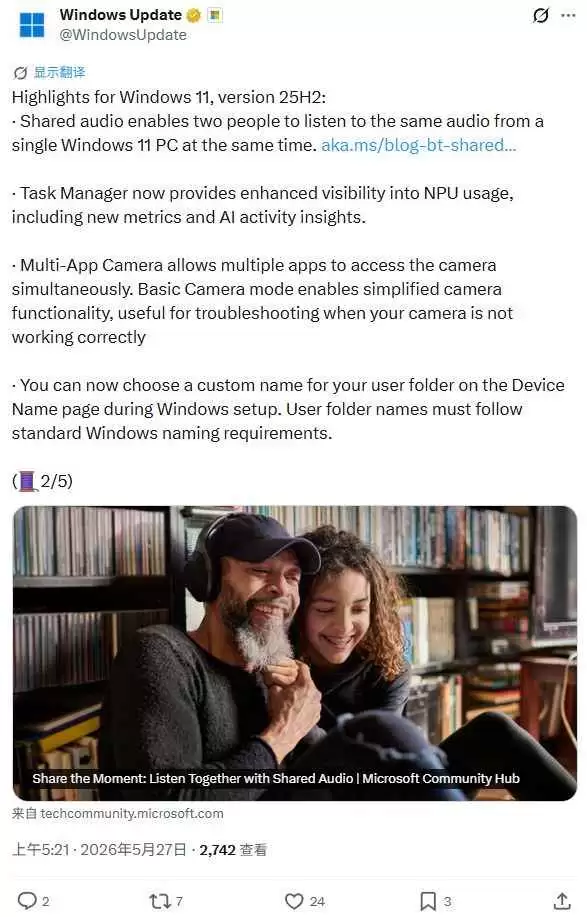
“共享音频”是本次更新中一项颇具人性化的新功能。它允许两人从同一台 Windows 11 电脑上同时收听相同的音频内容。
该功能基于蓝牙 LE Audio 技术,突破了传统蓝牙经典音频仅支持单一音频流的限制,让多位用户可通过各自的蓝牙耳机或音箱共享同一台 PC 的音频输出。
微软在官方博客中分享了一个生活化的场景:一位员工曾与朋友在长途飞行中想一起看电影,却发现电脑只能连接一副耳机。最终两人只得尴尬地各戴一只耳塞,还得忍受机舱噪音。正是这个略显“窘迫”的体验,促使他们利用蓝牙 LE Audio 标准的新特性,解决了这一痛点。
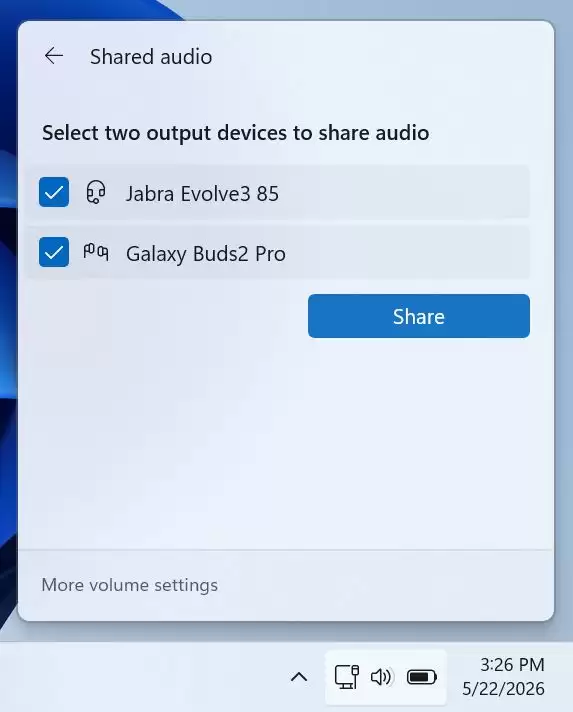
目前,共享音频功能正面向 Windows 11 24H2(build 26100.8522 或更新)、25H2(build 26200.8522 或更新)及 26H1(build 28000.2179 或更新)版本逐步开放。
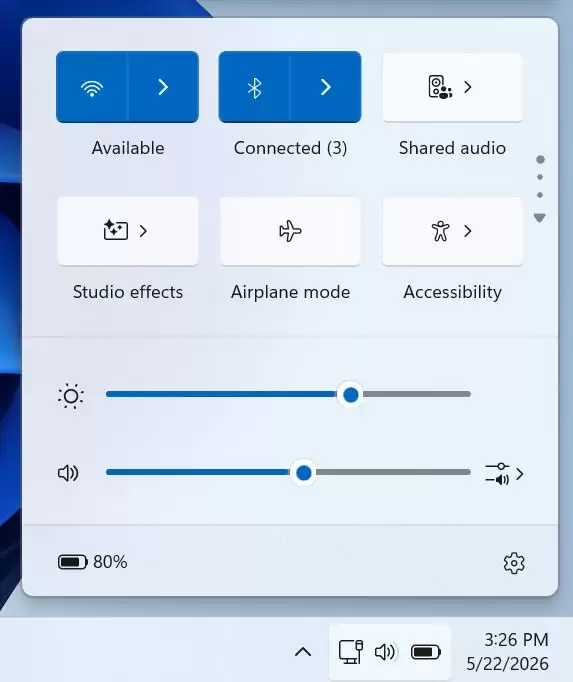
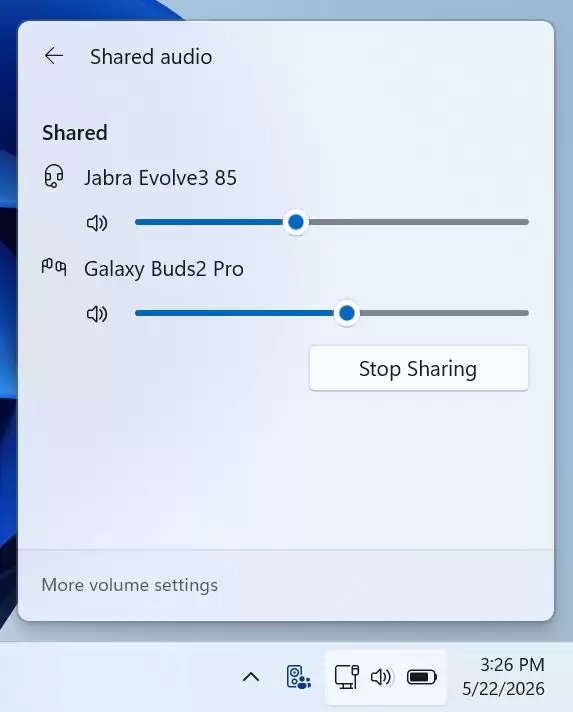
使用方法十分简便:同时连接两台兼容的蓝牙 LE Audio 设备(如耳机、音箱等),然后点击任务栏的扬声器图标打开快速设置,找到“共享音频”按钮,选择两台设备后点击“共享”即可。共享期间,Windows 仍可单独调节每台设备的音量,任务栏也会显示一个共享图标,方便快速管理。
在共享音频时,媒体控制、音量调节和电量显示等功能均照常工作。但有一个细节需要注意:若共享音频被设为默认输出,其他所有蓝牙音频输入输出端点将暂时不可用;进行语音通话时,需要使用 PC 内置或插入的麦克风。停止共享后,一切即可恢复正常。
其他功能优化与更新汇总
除共享音频外,KB5089573 还带来了一系列其他方面的优化与更新:
- 放大镜功能增强:在放大/缩小、切换视图、开启/关闭颜色反色以及开关放大镜时,都会收到有用的提示。此外,放大镜现在支持对允许的受保护内容进行放大,并提升了镜头模式下的移动平滑度。
- 任务管理器增加 NPU 可见性:在“进程”、“用户”和“详细信息”页面中新增了可选的 NPU(神经处理单元)列;“详细信息”页面还增加了 NPU 专用内存和 NPU 共享内存列。隶属于 GPU 的神经引擎现在可显示在“性能”页面上。同时新增了“隔离”列(可选),用于显示哪些应用在 AppContainer 中运行。本次更新还修复了虚拟机从休眠恢复后,性能页面 CPU 速度显示异常偏高的问题。
- 相机功能改进:Windows 11 的多应用相机功能允许多个程序同时访问相机。新增的“基本相机模式”提供了简化功能,便于在相机无法正常工作时进行故障排除或提高稳定性。
- Windows 设置新增功能:在设置过程中,可在“设备名称”页面为用户文件夹选择自定义名称(需符合标准命名要求)。
- Windows Hello 优化:优化了生物识别服务在设备从现代待机恢复时的性能;减少了因缺少安全注册元数据而导致的意外验证阻止;改进了锁屏和登录屏的登录行为——当 Windows Hello 人脸或指纹设置可用时,即使之前使用过其他方法,每次登录也会默认采用该方式。若连续三次改用 PIN 登录,系统将保持 PIN 方式直到用户主动切换。
- 搜索与存储改进:Windows 搜索框现在可查找并优先显示仅输入两个字符的文件。创建开发驱动器时,对话框现支持以 GB 为单位指定大小(此前仅 MB),在“设置”>“系统”>“存储”中调整卷大小时同样支持该选项;查看临时文件时才会弹出用户账户控制提示,而非一打开页面就弹出。
- USB 与传感器可靠性提升:改进了 USB4 扩展坞和集线器所连接显示器的可靠性,使显示器在待机恢复后更稳定点亮。USB3 堆栈增加了针对意外硬件故障的额外恢复措施。传感器方面,改进了对可能保持传感器集线器通电并消耗电量的应用的抵御能力。
- 人机接口设备与输入优化:改进了因失败 HID 设备导致的电池续航问题,并优化了可能在待机期间发起 HID 传输的应用的电源管理。输入方面,改进了登录屏幕上触摸键盘的可靠性、关闭输入切换器时 explorer.exe 的可靠性以及打开或导航到剪贴板历史记录时的性能。Times New Roman 字体家族更新,改进了希腊文和西里尔文中组合附加符号的渲染效果。
- 任务计划程序与桌面图标:任务计划程序现在可跨会话保存任务列表视图中的列宽调整。改进了加载桌面应用快捷方式的可靠性。
- Microsoft Store 与常规可靠性:Microsoft Store 包含改进下载性能和带宽使用的更改,并改进了因 Windows Update 组策略设置导致下载失败时的错误报告。
- 安全启动质量改进:Windows 质量更新包含额外的高置信度设备定位数据,增加了有资格自动接收新安全启动证书的设备覆盖率。同时新增了 LimitSecureBootRequiredServiceData 组策略和 MDM 设置,启用后将限制 Windows 发送的安全启动服务数据。
已知问题
安装此更新(KB5089573)后,部分设备在安装 2026 年 5 月安全更新(KB5089549)时可能会失败,并报错 0x800f0922。原因在于 EFI 系统分区(ESP)的空闲空间不足,尤其是可用空间低于 10MB 的设备更容易遇到此问题。
受影响的用户可通过修改注册表或使用已知问题回滚功能进行缓解。对于企业 IT 管理部门,可通过安装并配置专用的组策略来应用缓解措施。
相关阅读:微软推送 Win11 RP 26x00.8514 预览版:新增音频共享、NPU 监控


