
游乐游手机版
首页/系统平台/文章详情

Win11文件复制对话框已完成升级 微软重写传统界面

时间:2026-06-03 06:00
微软正大规模重新设计Windows11老旧对话框,基于WinUI3框架全面重构。文件复制对话框已完成升级,通用文件对话框已列入改造计划。运行窗口将推出可选的新版界面,用户可自主切换。高管确认这一深度优化正在进行。

首先给出核心结论:微软确实计划对Windows 11中的传统对话框进行全面革新,力度相当大。据WindowsLatest报道,微软正在大规模重新设计系统内的所有老旧对话框——注意,这次并非仅仅增加深色模式支持,而是彻底的界面重构。

当前Windows 11系统中,采用全新WinUI 3框架的弹窗和对话框寥寥无几,大部分界面仍沿用陈旧的组件。不过,这一现状即将改变。微软明确表示,将对操作系统实施一次全方位的深度优化。所谓深度优化,直接涉及内存管理、整体运行性能以及设计风格的统一等核心领域。

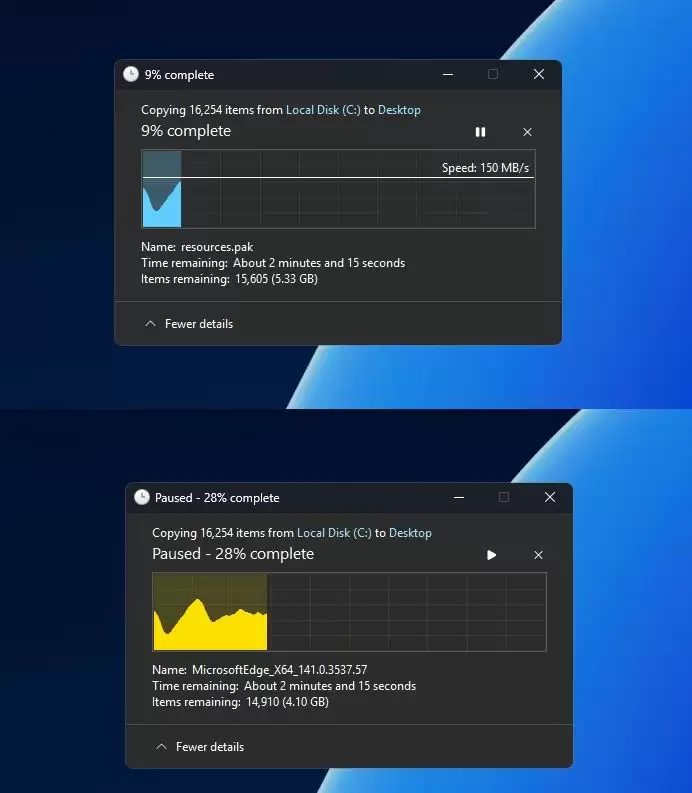
事实上,部分改进已经落地。低延迟配置文件、更稳定的文件资源管理器(explorer.exe)等功能,已使系统性能得到显著提升。在界面层面,微软近期也在为部分老式对话框推送深色模式,首批适配的正是文件操作类弹窗。
文件复制对话框已完成升级! 微软全面重写Win11传统对话框

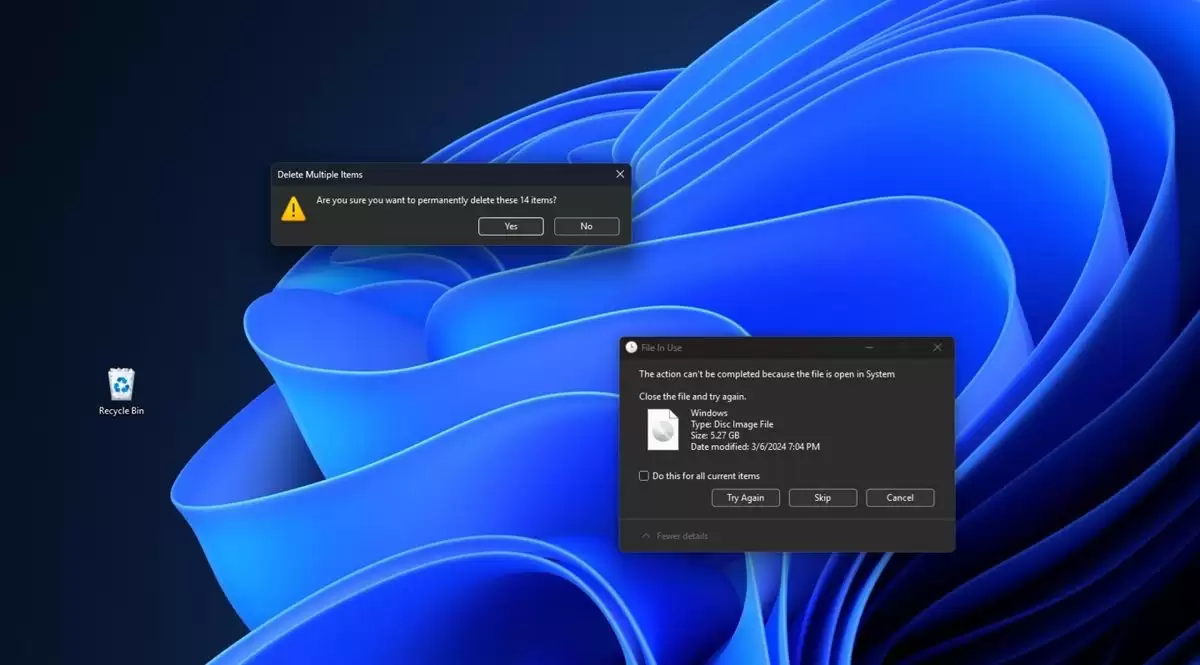
在过去的几个月里,文件复制、删除、剪切等操作界面已陆续完成深色模式优化。相较于此前仅支持浅色模式的老式弹窗,这无疑是一大进步。但需要指出的是,只要未完全切换至WinUI 3版本,这些界面仍不能算是真正的现代化设计。
文件复制对话框已完成升级! 微软全面重写Win11传统对话框

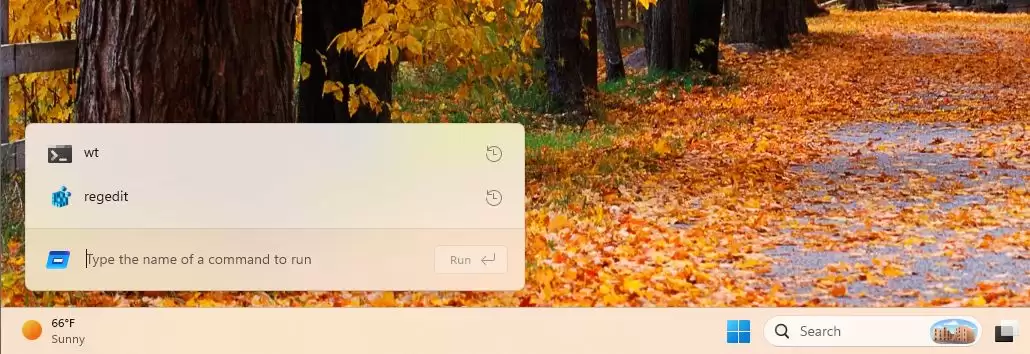
一个典型例子是运行窗口。这款工具即将迎来基于WinUI 3打造的全新界面,并且初期将作为可选功能提供给用户。
文件复制对话框已完成升级! 微软全面重写Win11传统对话框

传统的运行窗口基于老旧的Win32界面和API开发,多年来运行稳定。用户的使用场景也多种多样:执行命令、打开文件夹、清除文本格式等。微软可能担心改动影响老用户习惯,因此单独开发了一个现代化版本,并设为可选功能。这意味着用户既可以体验新版,也可以随时切回旧版,两者互不干扰。

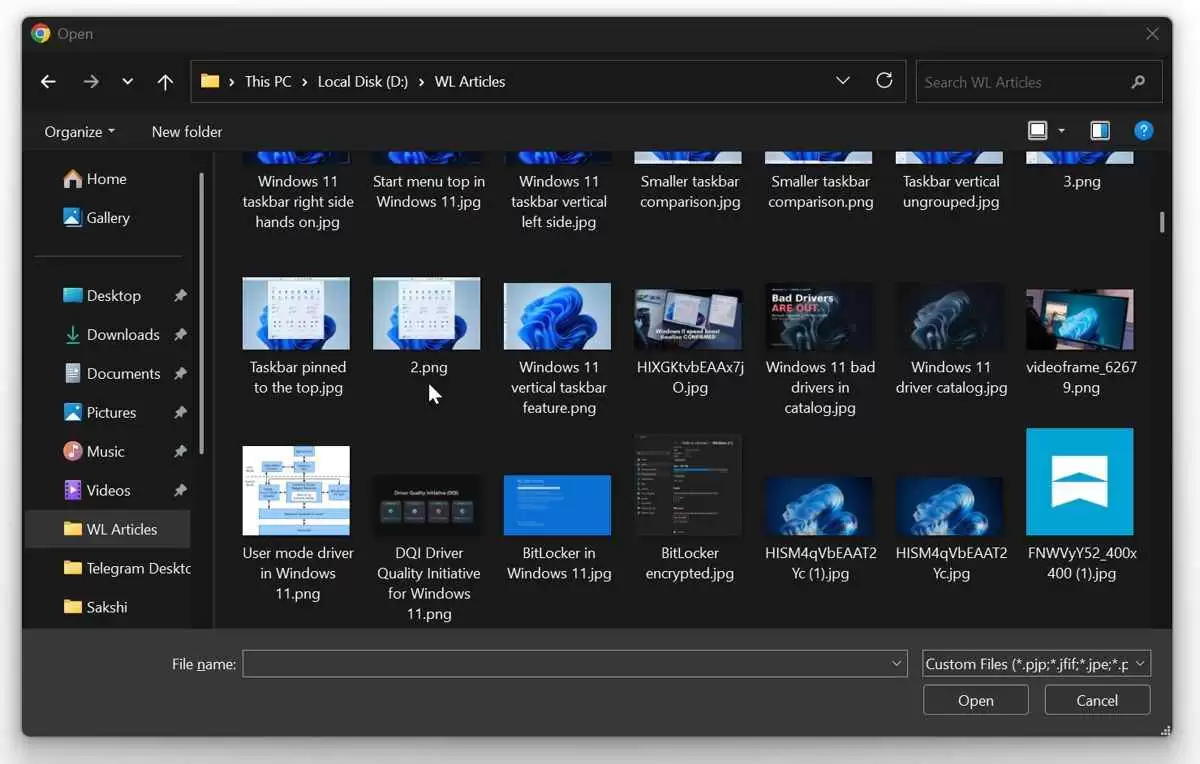
结合微软一位高管的最新表态,公司显然有意将这一路线贯彻到底。有用户在社交平台X上发帖指出,升级运行窗口虽是一种进步,但Windows中仍有大量老旧对话框,仅做表面改动远远不够。该用户以通用文件打开窗口为例——即浏览分区、查找文件、文件夹或指定路径时弹出的窗口。他还特意@了多位微软Windows团队成员,呼吁对Windows 11中的各种老旧窗口进行升级。

令人意外的是,微软高管确实出面回应,并亲自证实公司正在推进大规模的界面重设计工作。
文件复制对话框已完成升级! 微软全面重写Win11传统对话框

微软设计合作总监马奇·罗杰斯明确表示,团队正在逐一梳理所有老式对话框,并采用WinUI框架重新开发。她补充了关键信息:文件复制对话框的新版设计已在内部完成,通用文件对话框也已纳入改造清单。她的原话是——‘我们正在逐个改造全部老式对话框,统一改用WinUI 3重构。目前文件复制对话框已完成升级,通用文件对话框也在改造计划之中。’
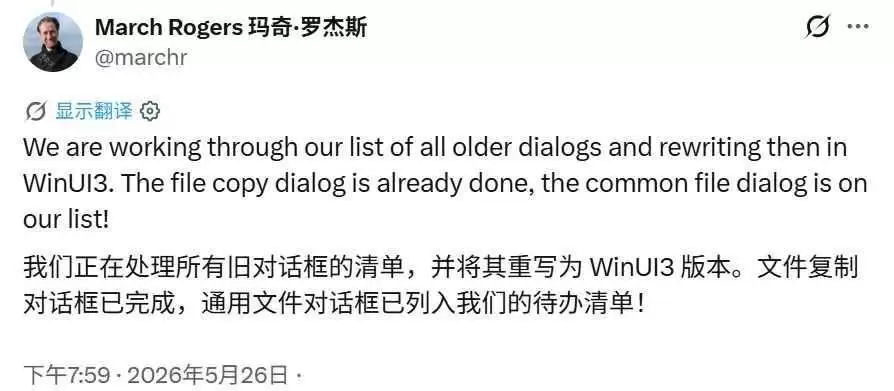
文件复制对话框已完成升级! 微软全面重写Win11传统对话框

说实话,这些经典老式对话框已有数十年未经历重大改动,此次升级的最终效果确实令人期待。按照目前的规律,这些现代化新界面大概率都将作为可选功能提供。前文提到的Windows运行窗口,其WinUI新版就是可选模式,需在系统设置的高级选项里手动开启。

至于微软是否会对Windows 11中的所有老式对话框均采用此方案?目前尚无定论,或许微软内部仍在权衡。但有一件事非常明确:这项变革已经启动,系统中那些陪伴用户多年的“老面孔”,正在悄然迎来一次前所未有的焕新。

来源:https://www.jb51.net/os/win11/1029592.html
上一篇微软Win11预览版ISO镜像覆盖Beta和Experimental频道 下一篇Win11预览版26x00.8524完整更新日志KB5089573
本站内容用于信息整理与展示,如有侵权或内容问题请及时联系处理。

相关推荐

补充同频道和同主题内容,方便继续浏览更多相关内容。

同类最新

继续查看同栏目最近更新的文章。

更多
Windows系统关闭完成设备设置提示禁用开机引导方法
系统平台 · 2026-06-03

Windows系统关闭完成设备设置提示禁用开机引导方法

Windows开机时“完成设备设置”提示常因OOBE流程未完成、账户同步残留或系统推荐服务引起。本文提供五种解决方法:关闭登录选项中的自动设置复原;禁用系统通知中的引导提示;清除本地OOBE缓存;修改注册表标记OOBE已完成;关闭账户同步的设置推荐服务。用户可按需选择处理。

Win10更新后变卡,关闭更新恢复系统流畅度
系统平台 · 2026-06-03

Win10更新后变卡,关闭更新恢复系统流畅度

电脑刚刚完成Windows 10更新,却感觉运行变得迟钝?鼠标拖拽不顺畅,程序启动缓慢,风扇持续高速运转——这是不少用户都曾遇到的困扰。别急着认定是硬件老化,问题很可能就出在本次更新上。新补丁有时会引发驱动兼容性问题,或意外激活某些非必要的后台服务,导致系统资源被悄悄消耗。 不必担心,以下方法能帮你

Win11更新导致音频服务消失 修复声卡服务教程
系统平台 · 2026-06-03

Win11更新导致音频服务消失 修复声卡服务教程

Win11系统更新后,任务栏音量图标突然失效,设备管理器中声卡驱动显示正常却没有任何声音输出——如果你正被这个问题困扰,那很可能是系统更新误删了音频服务的核心注册表配置。别担心,这通常不是硬件故障,只需按照以下系统化修复步骤操作,大概率能恢复音频功能。 一、强制重建音频服务注册表与可执行路径 声音消

统信UOS系统管理启动内核并切换旧版本的方法
系统平台 · 2026-06-03

统信UOS系统管理启动内核并切换旧版本的方法

在使用统信UOS系统时,系统更新后新内核与硬件出现兼容性问题并不罕见——例如网卡突然无法连接、显卡渲染出现异常,或是触摸板完全失灵。遇到这种情况不必急着重装系统,多数时候只需手动切换回一个经过验证的旧版内核,问题就能顺利解决。下面这份操作指南将带你一步步完成从排查到永久切换的完整流程。 一、查看当前

Win11系统托盘永久显示关闭自动隐藏技巧
系统平台 · 2026-06-03

Win11系统托盘永久显示关闭自动隐藏技巧

你是否也曾为Windows 11任务栏右下角的系统托盘图标自动隐藏而感到困扰?常用的网络、音量或第三方应用图标总是悄悄“折叠”起来,必须点击那个小箭头才能展开查看。这其实是系统默认的“动态隐藏”策略在起作用,旨在保持任务栏简洁。但如果你和我一样,更希望所有图标一目了然、随时可用,那么彻底关闭这个自动