
UU远程:不止是远程桌面,它的终端指令功能更吸引我
前两天在外用餐时,手机突然收到告警——家中运行脚本的Windows电脑卡住了。过去,要么只能忍耐到回家再处理,要么求助他人重启,往往要耗费好几个小时。但这次不同,我想起UU远程最近上线的“终端”功能,据说能直接在手机上操控那台电脑的命令行。
尝试了一下,竟然真的可行。无需开启远程桌面,也无需折腾SSH端口映射,只需点击一下即可连接。我输入几条命令,发现果然是日志写满了,用del删除,再执行restart-service,前后不到两分钟,问题就解决了。
这瞬间为我打开了新世界的大门。这个远程命令行功能,确实值得深入探讨。
它到底是什么?
通俗来说,就是在手机或另一台电脑上,直接远程打开被控电脑的CMD或PowerShell。你输入任何命令,那台电脑都会执行,结果实时反馈回来。这和你亲自坐在那台电脑前操作,效果完全一致。
关键在于,这一切完全不需要图形界面。许多运维或故障排查工作,其实仅靠命令行就足够了,完全没必要传输整个桌面。这样既节省流量,又快速高效。
哪些场景适用?
可想到的典型应用场景包括:
- 人在外部,电脑或服务器报警:通过远程命令行查日志、重启服务,无需返回工位即可处理。
- 快速定位问题:例如用
ping测试网关、ipconfig查看网络状态、tasklist检查进程。有时命令行比鼠标点击更快捷。 - 远程部署或更新:输入几条命令,安装脚本就能自动运行。
- 执行耗时任务:比如复制大文件夹、编译代码、数据导出。你可发出命令后关闭手机,任务在远端继续,半小时后再回来查看结果。
如何使用?超简单
在电脑上操作
打开UU远程,进入设备详情页。
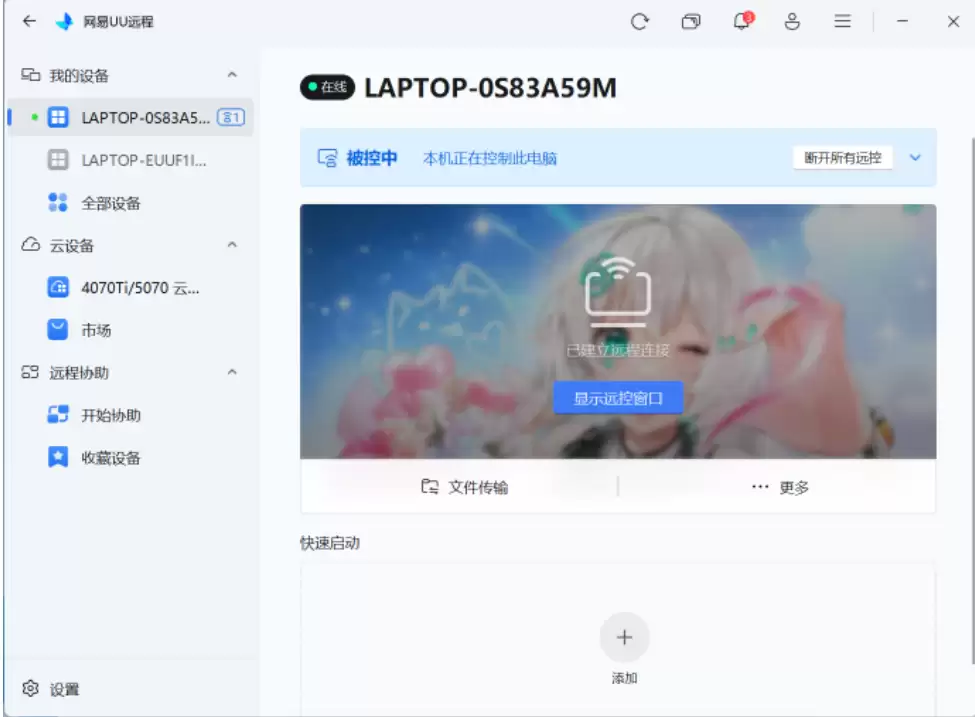
找到想要控制的电脑,点击「终端」。
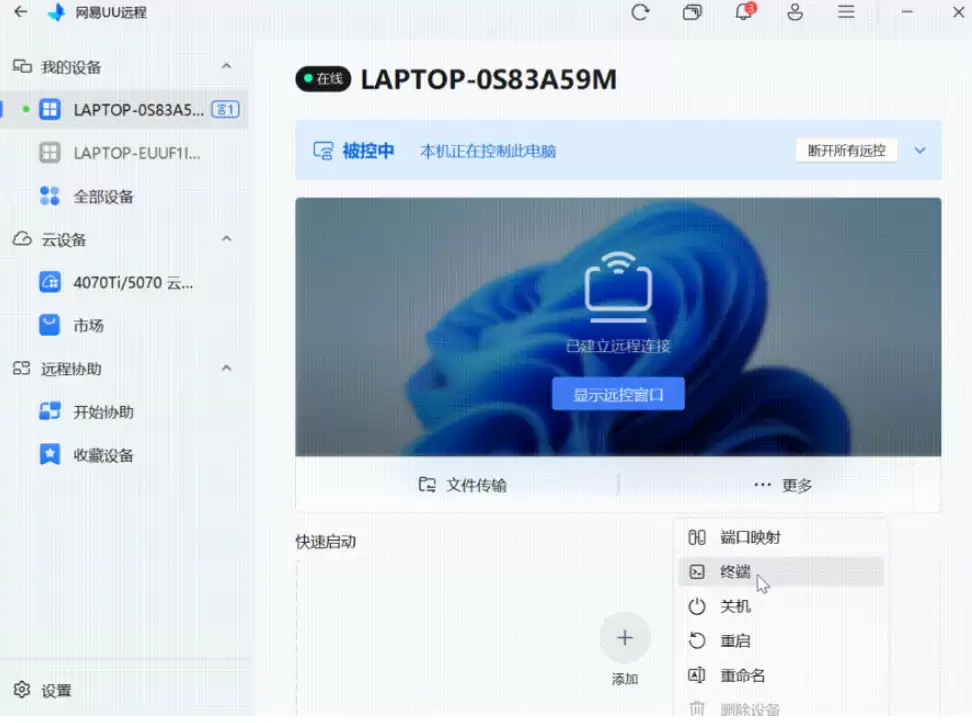
- 如果该机器正被他人控制,系统会询问你是否“接管”。
等待几秒即可连接,最慢不超过30秒。
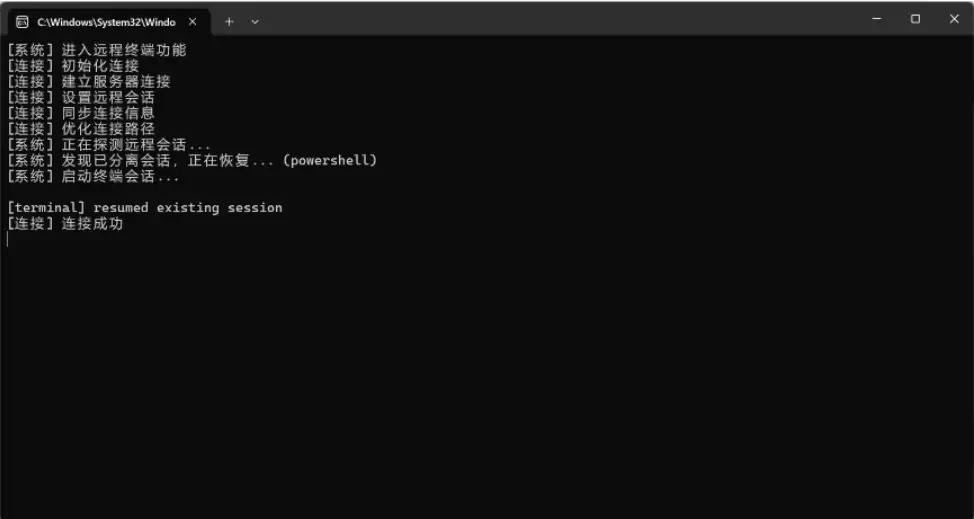
底部输入框中打字敲命令,按回车即可发送至远端。
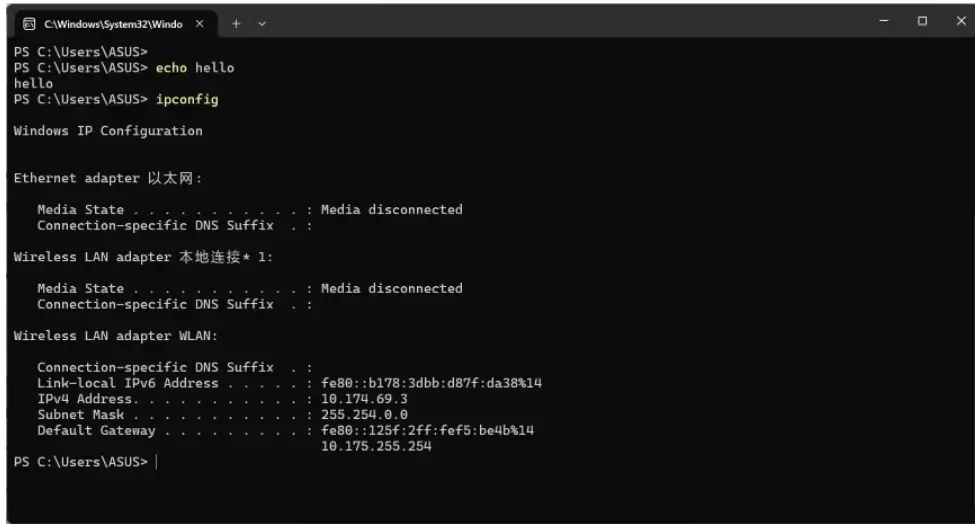
结果会直接显示在上方区域。
退出时,点击右上角的X或直接输入exit。若命令尚未执行完毕,系统会弹出提示:是“仅退出页面”(任务继续在远端运行),还是“结束并终止命令行”(强制停止)。通常建议选择前者。
在手机上操作
Android和iOS的用户体验相似:
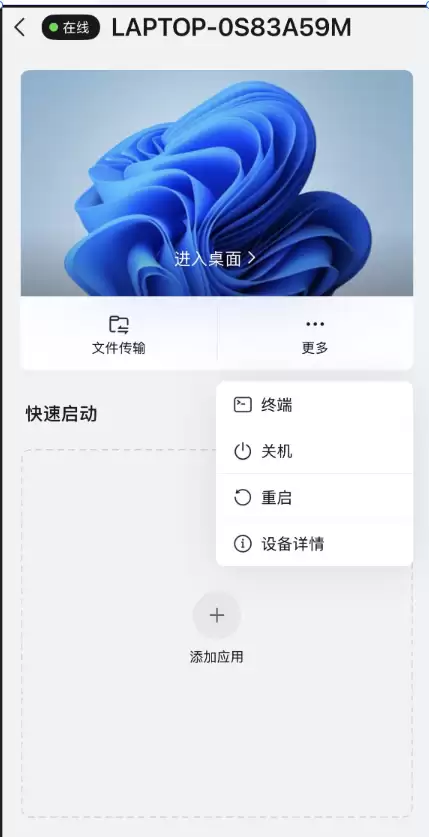
进入设备详情页。
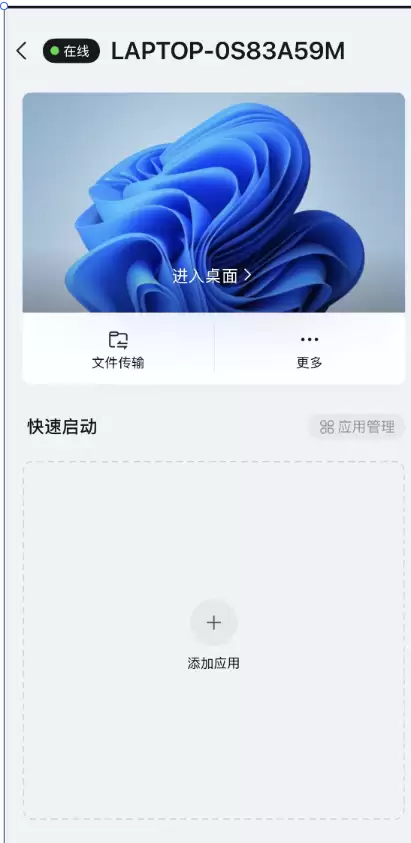
点击「终端」。
连接成功后,在底部输入命令即可。
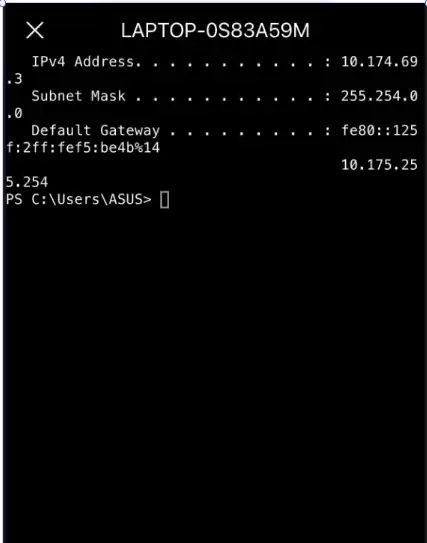
手机上还提供了辅助按键:Ctrl、Tab、Esc、方向键,操作更加顺手。
退出时点击左上角返回,同样会面临“仅退出页面”或“终止”的选择。
最实用的功能:会话分离
这才是真正的核心设计。比如你需要在远端执行xcopy复制几百GB的数据,或运行npm install安装大量依赖,耗时可能十几分钟。你当然不想一直开着手机屏幕消耗电量吧?
操作非常简单:直接关闭终端窗口——PC上点X,手机上点返回并选择“仅退出页面”。命令会继续在远端执行,你该做什么就做什么。过一会儿再点击「终端」进入,系统会提示“检测到已有会话,是否接入?”点击接入,就能看到之前的进度了。
顺便提醒一下,会话分离后,不能关闭被控端的UU远程程序,否则连接会中断。另外,如果被控端重启了电脑,或命令行自行退出,那么会话也会消失,只能重新开启新会话。
运维版还支持批量操作
如果你管理着多台设备,例如机房、网吧等场景,UU远程提供运维版,可用命令行工具进行批量操作,避免逐一点击。
几个常用命令位于安装目录下的uuycmgr.exe:
uuycmgr.exe -d:查看当前设备IDuuycmgr.exe -r:刷新设备IDuuycmgr.exe -c:设置自定义验证码uuycmgr.exe -v:查看版本号uuycmgr.exe -h:查看帮助
说实话,这个功能足够实用,无需编写脚本去抓取界面。
总结
如果你经常需要与远程电脑打交道,又不想折腾内网穿透、配置SSH、开启远程桌面等手续,那么UU远程的终端功能,确实非常省事。尤其是手机端也能使用,应急时非常方便。
而且目前它还是免费的,没有时长限制。反正安装一个也不亏,哪天在外急需敲命令时,你就会知道它有多便捷了。


