
AI绘画零基础入门:FLUX.1文生图+SDXL风格模板新手友好全攻略
想体验AI绘画却总被复杂参数和专业术语劝退?别担心,今天教你使用一款堪称“傻瓜式”的创作工具。它内置了强大的FLUX.1文生图模型与直观易用的SDXL风格模板,无需编写任何代码,只需点击鼠标就能生成令人惊艳的作品。花十分钟,从零开始创作你的第一幅AI艺术品。
1. 环境准备:一键启动,告别配置烦恼
第一步,搭建能运行该工具的环境。好消息是,整个过程比在手机上下载App还简单。
1.1 获取并启动镜像
本教程的核心是一个名为“FLUX.1-dev-fp8-dit文生图+SDXL_Prompt风格”的预置镜像。你可以把它看作一个“AI绘画全家桶”——所有软件、参数、模型都已预装并配置妥当。
- 访问平台:打开你能找到该镜像的平台(例如某些云服务或社区的镜像广场)。
- 部署镜像:找到目标镜像,点击“一键部署”或类似的启动按钮。
- 等待启动:系统会自动在云端为你创建包含完整环境的实例。这一过程通常只需一两分钟,相当于远程开启了一台专为AI绘画准备的电脑。
当看到“运行成功”或获得一个访问链接(通常是一个URL)时,你的个人AI画室就搭建完毕。点击该链接,进入名为ComfyUI的图形化操作界面。
1.2 认识操作界面:ComfyUI入门
初次打开ComfyUI,满屏的方框和连线可能有些令人眼花缭乱。别紧张,我们实际只需用到其中很小一部分功能。
- 工作流面板:界面中央最大的“画布”,上面排列着各种节点(那些方框)。
- 节点:每个方框代表一个功能模块,如“加载模型”、“输入文字”、“生成图片”。
- 连线:节点之间的线条表示数据流向,例如将“文字描述”传给“模型”,模型再将“图片数据”传给“保存”模块。
- 侧边栏:通常位于左侧或右侧,包含一个菜单,列出所有可用的节点类型。
我们的目标不是精通ComfyUI的所有复杂功能,而是学会使用一个专为你精心设计的“模板工作流”。
2. 核心操作:选择工作流与输入提示词
环境就绪后,真正的创作其实只有两步:选好模板,写好描述。
2.1 加载预设工作流
在ComfyUI界面左侧的节点列表或菜单中,找到并点击“FLUX.1-dev-fp8-dit文生图”工作流。点击后,画布上会自动加载一套已连接好的节点,如下图所示:
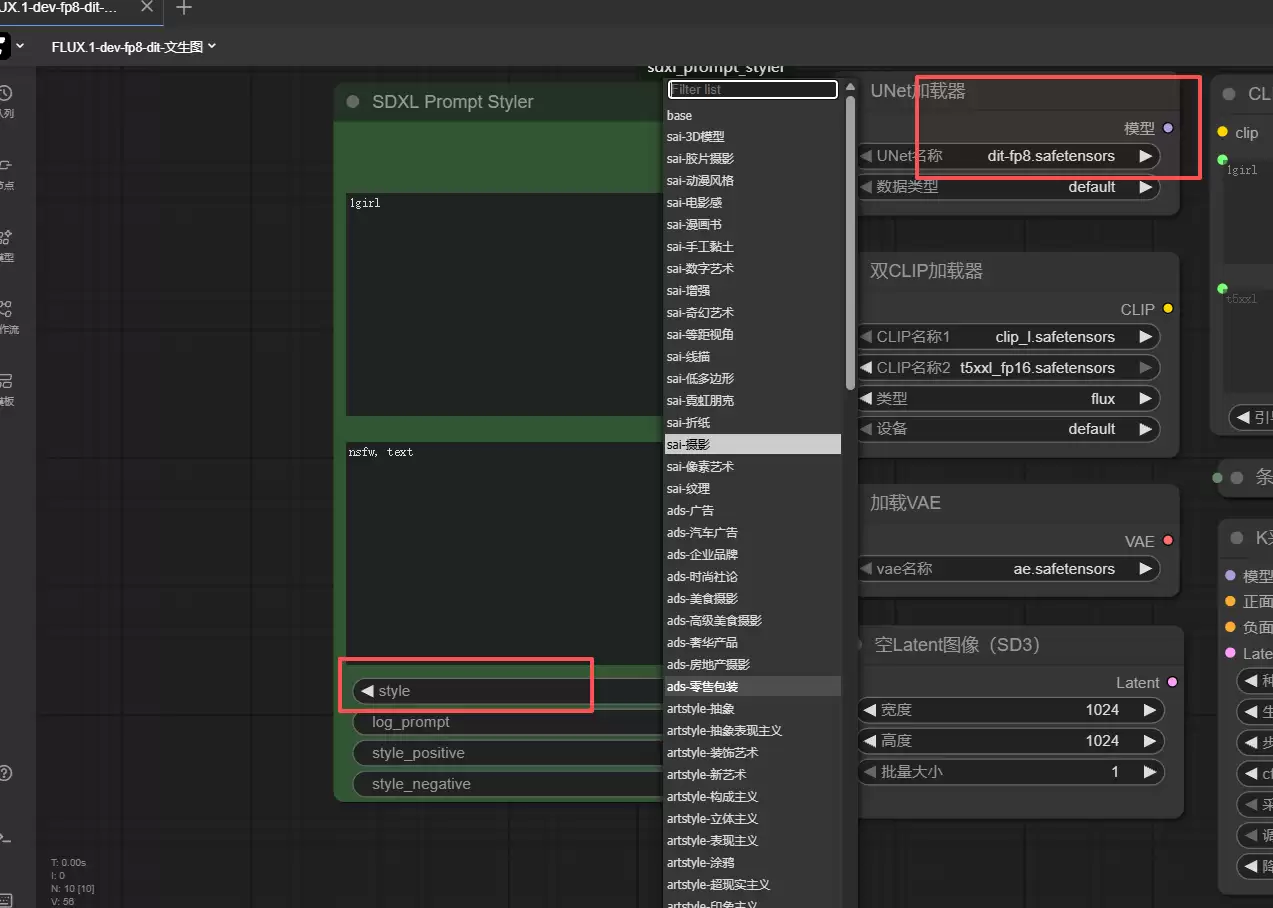
该预设工作流已经替你完成了最繁琐的部分:模型加载、参数连接、流程编排。你完全不需要改动任何连线,只需关注两个地方:
SDXL Prompt Styler节点:在这里输入你的创意描述。Empty Latent Image节点:在这里设定图片尺寸。
2.2 输入你的创意:提示词与风格选择
这是AI绘画中最有趣也最核心的一步——用语言“告诉”AI你想要什么。
找到输入框:在画布上找到
SDXL Prompt Styler节点,它通常有一个显眼的文本框。输入正面提示词:在
Prompt框中,用中文或英文尽情描述你想要的画面。记住,描述越具体,画面越可能符合你的预期。- 基础描述:主体是什么?(例如:一只穿着宇航服的猫)
- 细节刻画:环境、光线、动作、表情呢?(例如:在月球表面,迎着地球升起的光芒,挥舞着小旗子)
- 风格修饰:想要什么画风、质感或艺术家风格?(例如:卡通风格,皮克斯动画质感,细节丰富,4K高清)
- 举个例子:
一只穿着精致宇航服的橘猫,站在月球表面,仰望悬浮在黑色星空中的蓝色地球,眼神充满好奇,柔和的光照,皮克斯动画风格,细节丰富,电影质感
(可选)输入负面提示词:在
Negative Prompt框中,告诉AI你不希望出现的内容。这能有效规避一些常见问题,如画面模糊、结构扭曲。- 常用负面词:
模糊,畸形,多余的手指,丑陋,画质差,文字,水印
- 常用负面词:
选择艺术风格:
SDXL Prompt Styler节点的强大之处在于它内置了丰富的风格模板。在style下拉菜单中,你可以直接选择“摄影风”、“动漫风”、“油画风”、“科幻风”等。选定一种风格后,它会自动优化你的提示词,使输出效果更专业、更统一。对于新手,强烈建议从这里挑选一种风格开始尝试。
3. 调整参数与生成图片
创意输入完毕,简单调整输出设置,就可以让AI开始发挥。
3.1 设置图片尺寸
在画布上找到 Empty Latent Image 节点,在此设置生成图片的宽度和高度。
- 常见尺寸:
512x512(适合头像),768x768(通用尺寸),1024x1024(更高清)。FLUX.1模型对多种尺寸都有良好支持。 - 建议:初次尝试可用
768x768,在速度与质量之间取得不错平衡。具体设置位置可参考下图:
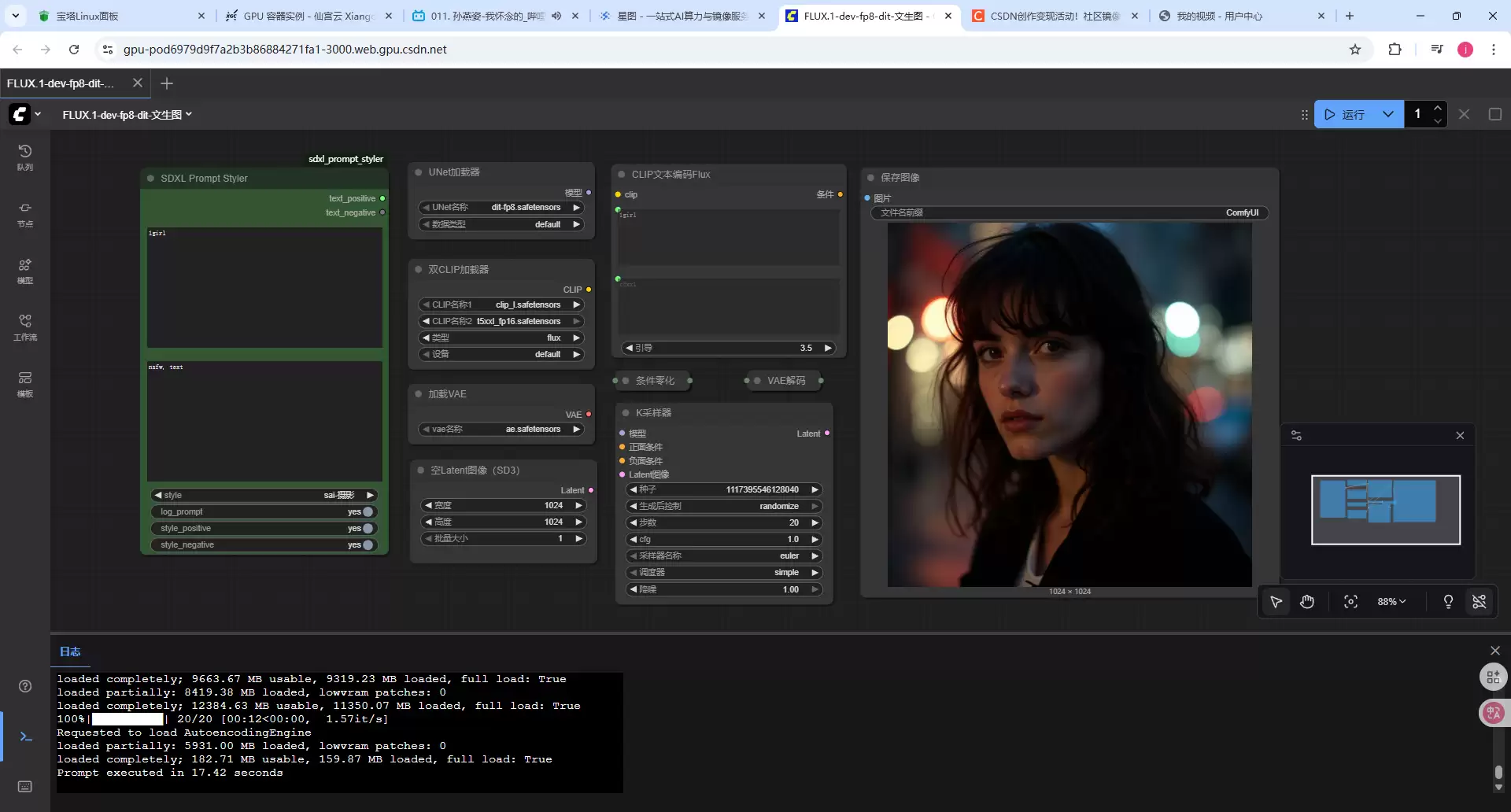
3.2 点击生成,等待惊喜
- 检查:确认提示词已输入,风格已选,图片尺寸已设。
- 执行:在ComfyUI界面上找到“执行”或“Queue Prompt”按钮,果断点击。
- 等待:界面下方或侧边会出现进度条。FLUX.1模型生成一张
768x768图片,通常只需十几秒到一分钟。 - 查看结果:生成完成后,图片会自动显示在
Sa ve Image节点或预览区域。直接右键点击图片即可保存到本地。
恭喜!你的第一幅由FLUX.1模型驱动的AI画作就此诞生!
4. 进阶技巧:如何让AI画得更好
掌握基本操作后,通过几个简单技巧,你能更好地驾驭输出效果。
4.1 写好提示词的秘诀
- 结构清晰:按照
[主体], [细节], [环境], [风格/质量]的结构描述。例如:一位女武士,身穿红色战甲,手持发光的唐刀,站在樱花飘落的竹林里,黄昏逆光,电影镜头感,大师级插画风格,8K分辨率。 - 使用权重:在提示词中,可用
(关键词:1.2)增强某要素的重要性,用[关键词]降低其影响。例如:(绚丽的星空:1.5) 下的小木屋,会让星空视觉效果更突出。 - 善用风格模板:多尝试
SDXL Prompt Styler里的不同风格,它能瞬间改变画面整体调性,是快速获得专业效果的捷径。
4.2 理解关键参数(可选调整)
预设工作流中大部分参数已优化。如需微调,可关注这两个地方:
KSampler节点:steps(采样步数):步数越多,细节通常越丰富,但生成速度也会变慢。FLUX.1在20-30步已有很好效果,不建议低于15步。cfg(分类器引导尺度):控制AI遵循提示词的严格程度。值太低(如5)画面较自由但可能偏离描述;值太高(如12)严格遵循但可能显得生硬。常用范围在7到9之间。
- 模型本身:工作流已固定使用
FLUX.1-dev-fp8-dit模型,它在保持高质量的同时对显存更友好,非常适合新手快速体验。
4.3 迭代优化:不满意就再生成
AI绘画本质上是一个迭代过程。
- 第一次生成不满意? 这很正常。关键是要仔细分析画面哪里不对劲。
- 修改提示词:如果角色不对,就强化主体描述;如果背景不好,就增加环境细节;如果画风不对,就更换风格模板或添加更明确的风格词。
- 调整尺寸或步数:想要更多细节?试试将尺寸调至
1024x1024,或将采样步数增加到25。 - 多次生成:即使提示词完全不变,每次生成也会有随机差异。多点击几次“执行”,很可能就会遇到意想不到的惊喜之作。
5. 总结:你的AI绘画之旅从此开启
回顾一下,这次零代码的AI绘画体验完成了哪些步骤:
- 一键部署:通过预置镜像,跳过了所有繁琐的环境配置。
- 模板化操作:使用集成了SDXL风格模板的FLUX.1工作流,无需理解背后复杂的参数。
- 语言驱动创作:用最自然的语言描述想法,再选个风格,AI就能将画面呈现给你。
- 快速迭代:根据生成结果调整提示词,越“聊”AI越懂你。
本教程的目的,是帮你轻轻推开AI绘画的大门,让你亲身感受“创意落地”的乐趣与便捷。FLUX.1模型在图像质量和逻辑连贯性上表现突出,结合SDXL风格模板,更是大幅降低了新手产出优质作品的门槛。
那么,接下来做什么?
- 大胆尝试:用你刚学到的方法,去生成脑海中任何天马行空的场景、角色或概念。
- 组合探索:试试将不同的风格模板与你独特的提示词结合,看看能碰撞出什么火花。
- 分享交流:将你的作品和使用的提示词分享出来,交流的过程往往能激发新的灵感。
可以说,AI绘画的工具正变得前所未有的平易近人。如今,重要的不再是技术门槛,而是你的想象力。现在,就让创作开始吧。


